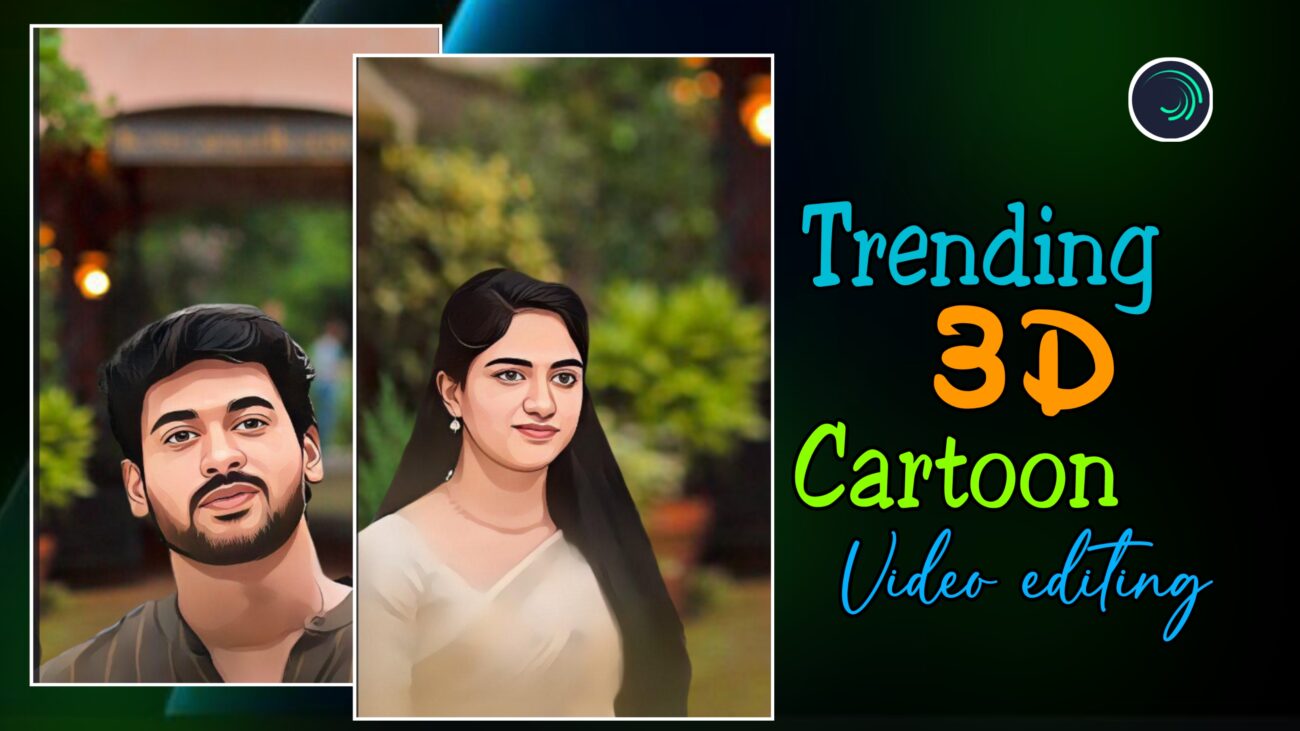
இன்றைய Instagram உலகில் மிகவும் வேகமாக வைரலாகும் வகை எடிட்டிங் ஸ்டைல்களில் ஒன்று “3D Zoom Effect” வீடியோக்கள். சாதாரண ஒரு புகைப்படத்தை depth feel உடன், cinematic camera movement போல காட்டுவது தான் இந்த ஸ்டைலின் சிறப்பு. இது பார்க்கும்போது மிகவும் கஷ்டமான editing மாதிரி தோன்றலாம். ஆனால் உண்மையில் சரியான முறையில் செய்தால் இது மிகவும் எளிதானது.
இந்த கட்டுரையில், Alight Motion பயன்படுத்தி ஒரு Instagram Trending 3D Zoom Video எப்படி உருவாக்கலாம் என்பதை முழுமையாக, தெளிவாக விளக்கப் போகிறோம்.
1. ஆரம்பம் – தேவையான மெட்டீரியல்களை தயார் செய்வது
ஒரு 3D Zoom video உருவாக்குவதற்கு முன், சில முக்கியமான விஷயங்கள் தயார் நிலையில் இருக்க வேண்டும்:
- Background Image
- Cartoon-style subject images (PNG format)
- Leaf அல்லது foreground elements (optional)
- Background removed images
இன்றைக்கு பல mobile apps மற்றும் AI tools மூலம் சாதாரண புகைப்படத்தை cartoon style-ஆக மாற்றலாம். Photo-வை cartoon-ஆக convert செய்து save செய்து கொள்ள வேண்டும். அதன் பிறகு அந்த image-இல் background remove செய்ய வேண்டும். Background remove செய்யப்பட்ட PNG image தான் 3D effect-க்கு மிகவும் முக்கியமானது.
Background remove செய்வதற்கு பல websites மற்றும் Telegram bots உள்ளன. Image upload செய்தவுடன் background transparent-ஆக remove செய்து தரும். PNG file-ஆக download செய்து gallery-ல் save செய்து கொள்ள வேண்டும்.
2. Alight Motion Project Setup
இப்போது Alight Motion app open செய்ய வேண்டும்.
Plus (+) icon click செய்து புதிய project உருவாக்க வேண்டும்.
Recommended Settings:
- Ratio: 9:16 (Instagram Reels-க்கு)
- Resolution: 1080p
- Frame Rate: 30fps அல்லது 60fps
Project create செய்த பிறகு முதலில் background image add செய்ய வேண்டும்.
Background-ஐ முழு screen-க்கு expand செய்ய வேண்டும். Blur effect already இருந்தால் நல்லது. இல்லையெனில் Effects → Blur → Gaussian Blur பயன்படுத்தி background soft feel கொடுக்கலாம்.
3. Subject Images Add செய்வது
Cartoon PNG images-ஐ add செய்ய வேண்டும்.
இரண்டு subject இருந்தால்:
- ஒன்று foreground
- ஒன்று mid layer
அவற்றை alignment செய்து arrange செய்ய வேண்டும்.
இங்கே முக்கியமானது distance management.
ஒரு image slightly முன்னால் இருக்க வேண்டும். மற்றொன்று கொஞ்சம் பின்னால் இருக்க வேண்டும்.
இதற்காக Z option பயன்படுத்த வேண்டும்.
Layer select செய்து “Z position” adjust செய்தால் depth feel கிடைக்கும். Z value increase செய்தால் அந்த layer viewer-க்கு அருகில் வரும். Decrease செய்தால் பின்னால் செல்லும்.
இதுதான் 3D effect-ன் அடிப்படை.
4. Foreground Elements சேர்ப்பது
3D feel இன்னும் strong ஆக வேண்டுமெனில் leaf PNG அல்லது light particles போன்ற foreground elements சேர்க்கலாம்.
இந்த PNG elements-ஐ subject-க்கு முன்னால் வைத்து Z position adjust செய்ய வேண்டும்.
Foreground elements slight-ஆக overlap செய்தால் realistic depth feel கிடைக்கும்.
5. Camera Add செய்வது – 3D Zoom-ன் இதயம்
இப்போது மிகவும் முக்கியமான step – Camera layer.
Plus icon → Object & Elements → Camera
Camera add செய்த பிறகு, timeline-ல் camera layer select செய்ய வேண்டும்.
அதில் camera option enable செய்ய வேண்டும்.
இப்போது camera move செய்தால் முழு composition 3D feel-உடன் move ஆகும்.
6. Basic 3D Zoom Animation
இப்போது animation செய்யலாம்.
Camera layer-ல்:
- Start-ல் ஒரு keyframe add செய்ய வேண்டும்.
- சில seconds கழித்து இன்னொரு keyframe add செய்ய வேண்டும்.
முதல் keyframe-ல் zoom normal.
இரண்டாவது keyframe-ல் slight zoom in செய்ய வேண்டும்.
Zoom செய்ய:
Z position increase செய்ய வேண்டும்.
Move செய்ய:
X & Y adjust செய்யலாம்.
இந்த movement light-ஆக இருக்க வேண்டும். அதிகமாக move செய்தால் artificial feel வரும்.
7. Lyrics Beat-க்கு ஏற்ப Movement
பாடலில் male voice வரும்போது camera slight up & down move செய்யலாம்.
Female voice வரும்போது camera side shift செய்யலாம்.
இதற்கு:
- New keyframe add செய்ய வேண்டும்.
- XY position adjust செய்ய வேண்டும்.
- Z zoom adjust செய்யலாம்.
இந்த subtle movements தான் video-க்கு life கொடுக்கும்.
8. Graph Use செய்து Smoothness கொடுப்பது
Animation sometimes jerk-ஆக இருக்கும்.
அதை smooth செய்ய:
Keyframes select செய்து Graph option-க்கு செல்ல வேண்டும்.
Ease In / Ease Out graph apply செய்தால் movement natural-ஆகும்.
Fast start & slow end போன்ற smooth feel கிடைக்கும்.
Professional look-க்கு graph மிகவும் முக்கியம்.
9. Focus Blur – Cinematic Touch
3D zoom video-க்கு cinematic feel கொடுக்க focus blur பயன்படுத்தலாம்.
Camera layer select செய்ய வேண்டும்.
Camera settings-ல் Focus Blur option இருக்கும்.
அதை enable செய்ய வேண்டும்.
Blur value adjust செய்தால்:
- Subject focus-ல் இருக்கும்.
- Background blur ஆகும்.
Zoom in செய்யும் போது blur adjust செய்ய animation keyframe add செய்யலாம்.
இதனால் realistic camera lens effect கிடைக்கும்.
10. Focus Animation
ஒரு moment-ல் male subject focus-ல் இருக்க வேண்டும்.
அடுத்த moment-ல் female subject focus-ல் இருக்க வேண்டும்.
இதற்கு:
- அந்த moment-ல் blur value-க்கு keyframe add செய்ய வேண்டும்.
- Next moment-ல் value change செய்ய வேண்டும்.
இதனால் dynamic focus change effect கிடைக்கும்.
11. Leaf & Foreground Blur Adjust
Leaf PNG blur ஆகாமல் sharp இருந்தால் depth break ஆகும்.
Camera zoom out செய்து blur adjust செய்தால் foreground blur-ஆகும்.
அல்லது leaf layer-க்கும் separate blur effect add செய்யலாம்.
12. Final Polish
All animations check செய்ய வேண்டும்.
- Movement smooth-ஆ?
- Zoom sudden-ஆ?
- Blur natural-ஆ?
தேவையான இடங்களில் micro adjustments செய்ய வேண்டும்.
3D Zoom video-வில் subtlety தான் key.
13. Export Settings
Final video export செய்ய:
Resolution: 1080p
Frame Rate: 30fps / 60fps
High Quality Export
Instagram upload செய்தாலும் clarity maintain ஆகும்.
முடிவுரை
3D Zoom editing மிகவும் complex மாதிரி தோன்றினாலும், அதன் அடிப்படை மிகவும் simple.
Three main elements:
- Layer depth (Z position)
- Camera movement
- Focus blur
இந்த மூன்றையும் சரியாக பயன்படுத்தினால் எந்த image-யையும் cinematic 3D video-ஆக மாற்றலாம்.
இதில் முக்கியமானது creativity அல்ல — alignment & timing தான்.
சிறிய movements, light zoom, smooth graph, subtle blur — இந்த combination தான் trending 3D zoom effect-ன் ரகசியம்.
நீங்கள் எந்த அளவுக்கு alignment perfect-ஆக செய்கிறீர்களோ அதற்கு ஏற்றபடி result கிடைக்கும்.
தொடர்ந்து practice செய்தால் camera control sense improve ஆகும்.
Mobile-ல் கூட professional level cinematic feel கொண்டு வர முடியும் என்பதற்கு இந்த 3D Zoom edit ஒரு சிறந்த உதாரணம்.
Editing என்பது software-ஐப் பற்றி அல்ல. அது vision-ஐப் பற்றி.
நீங்கள் depth-ஐ எப்படி பார்க்கிறீர்கள், movement-ஐ எப்படி உணர்கிறீர்கள் — அதுவே உங்கள் editing style-ஐ தீர்மானிக்கும்.
தொடர்ந்து முயற்சி செய்யுங்கள். Consistency-யே growth-க்கு அடிப்படை. 🔥
