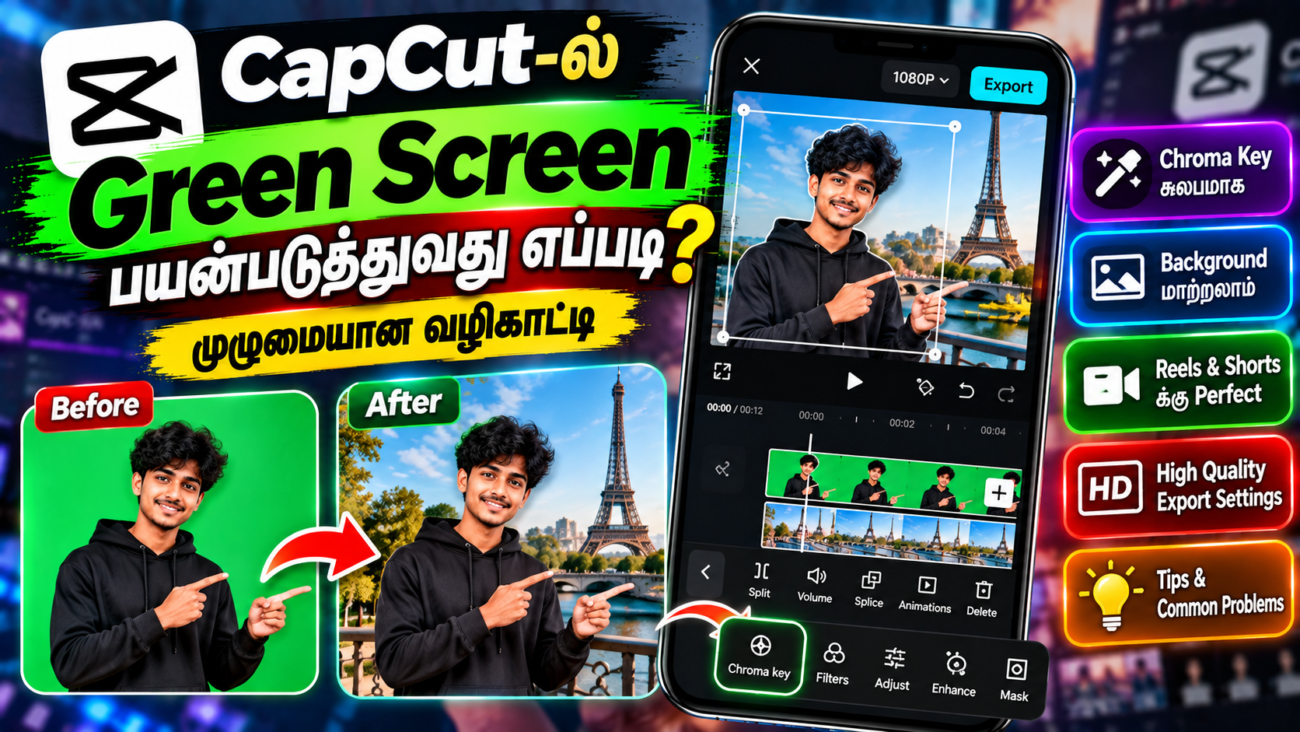
Instagram Reels, YouTube Shorts மற்றும் Social Media Videos-ல் பலவிதமான Creative Backgrounds பயன்படுத்தப்பட்டிருப்பதை நீங்கள் பார்த்திருப்பீர்கள். வீட்டில் உட்கார்ந்துகொண்டே Paris Tower முன்னால் நிற்பது போலவும், Space-ல் மிதப்பது போலவும், News Studio-ல் Presenter போலவும் சிலர் Video உருவாக்குகிறார்கள். இதை எப்படி செய்கிறார்கள் என்று யோசித்திருக்கிறீர்களா?
இதற்கான அடிப்படை Video Editing Technique தான் Green Screen.
முன்பெல்லாம் Green Screen Editing என்றால் Studio Setup, Professional Camera மற்றும் விலையுயர்ந்த Editing Software தேவைப்படும் என்று நினைத்தோம். ஆனால் இப்போது Smartphone மற்றும் CapCut App இருந்தாலே அடிப்படை Green Screen Video-வை எளிதாக உருவாக்க முடியும். CapCut-ல் இருக்கும் Chroma Key Feature மூலம் Green Background-ஐ Remove செய்து அதன் இடத்தில் நமக்கு தேவையான Image அல்லது Video Background-ஐ சேர்க்கலாம்.
இந்த முறையை சரியாக கற்றுக்கொண்டால் Reels, YouTube Shorts, Educational Videos, Reaction Videos, Gaming Videos, Travel Videos, News-style Videos மற்றும் பல Creative Content உருவாக்க முடியும்.
இந்த முழுமையான வழிகாட்டியில் Green Screen என்றால் என்ன, Chroma Key எப்படி வேலை செய்கிறது, Green Screen-ஐ எப்படி Record செய்ய வேண்டும், CapCut-ல் Step-by-Step-ஆக Green Screen பயன்படுத்துவது எப்படி, Lighting மற்றும் Distance ஏன் முக்கியம், Hair Edge பிரச்சினையை எப்படி குறைப்பது, Green Screen-ல் வரும் Common Mistakes-ஐ எப்படி சரிசெய்வது, Export Settings என்ன போன்ற அனைத்தையும் விரிவாக பார்க்கலாம்.
Green Screen என்றால் சரியாக என்ன?
ஒரு நபரை அல்லது ஒரு பொருளை ஒரே நிற Background முன்னால் Record செய்துவிட்டு, Editing செய்யும்போது அந்த குறிப்பிட்ட நிறத்தை மட்டும் Remove செய்து, அதன் இடத்தில் வேறு Image அல்லது Video-வை வைப்பதுதான் Green Screen Editing.
இதன் Technical பெயர் Chroma Key.
எளிமையாக சொன்னால்:
Green Background → Remove → Transparent Background → New Background
இதுதான் Green Screen-ன் அடிப்படை Workflow.
உதாரணமாக, நீங்கள் Green Cloth முன்னால் நின்று ஒரு Video Record செய்திருக்கிறீர்கள் என்று வைத்துக்கொள்ளுங்கள். பின்னர் CapCut-ல் அந்த Green நிறத்தை Remove செய்து, அதன் கீழே ஒரு Beach Video-வை வைத்தால், நீங்கள் Beach-ல் நிற்பது போல Video உருவாகும்.
அதேபோல்:
- Paris Background
- Dubai City Background
- Space Background
- News Studio
- Gaming Setup
- Classroom
- Nature
- Movie Scene
போன்ற பல Background-களை பயன்படுத்தலாம்.
Green நிறத்தையே ஏன் அதிகமாக பயன்படுத்துகிறார்கள் என்றால், மனிதர்களின் தோல் நிறத்தில் Green நிறத்தின் அளவு பொதுவாக குறைவாக இருக்கும். இதனால் Software-க்கு Subject-ஐ Background-லிருந்து பிரிப்பது எளிதாக இருக்கும். இதே காரணத்தால் சில சூழ்நிலைகளில் Blue Screen-மும் பயன்படுத்தப்படுகிறது.
Chroma Key எப்படி வேலை செய்கிறது?
Green Screen Editing-ன் முழு செயல்முறையையும் மூன்று முக்கியமான Steps-ஆக புரிந்துகொள்ளலாம்.
Step 1 – Green Background-ல் Record செய்வது
முதலில் Subject-ஐ Green Background முன்னால் Record செய்கிறோம்.
Step 2 – Green நிறத்தை Remove செய்வது
Editing App-ல் Chroma Key Tool மூலம் குறிப்பிட்ட Green நிறத்தை Select செய்கிறோம். Software அந்த நிறத்தை Transparent ஆக மாற்றும்.
Step 3 – புதிய Background சேர்ப்பது
Green நிறம் Remove செய்யப்பட்ட இடத்தில் நமக்கு தேவையான Image அல்லது Video Background-ஐ சேர்க்கிறோம்.
இதுதான் Green Screen-ன் Basic Principle.
ஆனால் நல்ல Result கிடைக்க Editing மட்டும் போதாது. Recording Stage-லேயே சில முக்கியமான விஷயங்களை சரியாக வைத்திருக்க வேண்டும். குறிப்பாக Lighting, Background, Subject Distance மற்றும் Camera Stability ஆகியவை மிகவும் முக்கியம்.
Green Screen Video உருவாக்க தேவையானவை
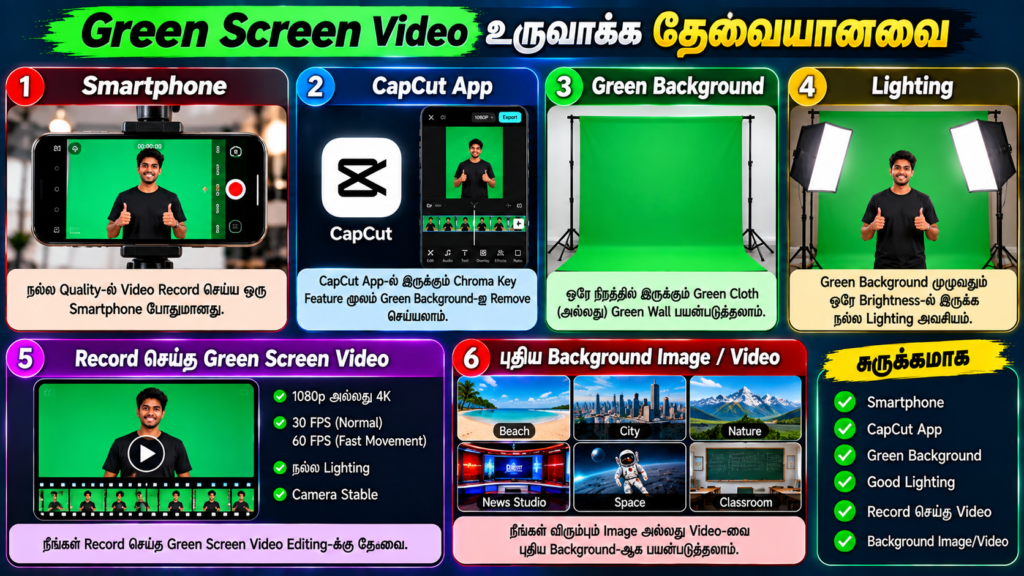
CapCut-ல் Green Screen Video உருவாக்க பெரிய Studio Setup அவசியமில்லை.
பொதுவாக உங்களுக்கு தேவையானவை:
- Smartphone
- CapCut App
- Green Background
- Green Cloth அல்லது Green Wall
- நல்ல Lighting
- Stable Camera
- Record செய்த Green Screen Video
- புதிய Background Image அல்லது Video
இதில் Smartphone Camera மிகவும் Professional ஆக இருக்க வேண்டிய அவசியம் இல்லை.
நல்ல Lighting மற்றும் Clean Green Background இருந்தால் 1080p Video-விலேயே நல்ல Result பெற முடியும்.
Green Screen Cloth வாங்காமல் Practice செய்ய விரும்பினால் வீட்டில் இருக்கும் Flat Green Wall அல்லது Green Cloth-ஐ பயன்படுத்தலாம். ஆனால் Cloth-ல் அதிக மடிப்புகள் இல்லாமல், Background ஒரே நிறத்தில் இருக்க வேண்டும்.
Consistent Result வேண்டும் என்றால் ஒரு நல்ல Green Screen Cloth பயன்படுத்துவது உதவும்.
Green Screen Record செய்வதற்கு முன் கவனிக்க வேண்டியவை
Green Screen Editing-ல் Beginners செய்யும் ஒரு முக்கியமான தவறு என்னவென்றால், Recording Quality-ஐ கவனிக்காமல் Editing-ல் மட்டும் அதிகமாக வேலை செய்வது.
நீங்கள் எவ்வளவு நல்ல Editing செய்தாலும், Green Screen Recording மிகவும் மோசமாக இருந்தால் Chroma Key Result சரியாக வராது.
அதனால் Record செய்வதற்கு முன்பே Setup-ஐ சரியாக அமைக்க வேண்டும்.
Green Background-ஐ Smooth-ஆக வையுங்கள்
Green Cloth பயன்படுத்தினால் அதை முடிந்தவரை Flat-ஆக வைத்துக்கொள்ளுங்கள்.
Cloth-ல் அதிக மடிப்புகள் இருந்தால் Shadows உருவாகும். அந்த Shadows காரணமாக Green Background ஒரே நிறமாக இருக்காது.
இதனால் Chroma Key Tool-க்கு Green நிறத்தை முழுவதுமாக Remove செய்வது கடினமாகலாம்.
அதனால்:
- Cloth-ஐ நன்றாக விரிக்கவும்.
- அதிக மடிப்புகள் இல்லாமல் வைத்துக்கொள்ளவும்.
- தேவையானால் Iron செய்யவும்.
- Stand அல்லது Wall-ல் Secure செய்யவும்.
Background எவ்வளவு Smooth-ஆக இருக்கிறதோ, Chroma Key Result அவ்வளவு Clean-ஆக இருக்க வாய்ப்பு உள்ளது.
Subject-க்கும் Green Screen-க்கும் இடைவெளி வையுங்கள்
Subject-ஐ Green Screen-க்கு மிகவும் அருகில் நிற்க வைக்காதீர்கள்.
முடிந்தவரை சில அடி Distance வைத்துக்கொள்வது உதவும்.
இதற்கு இரண்டு முக்கியமான காரணங்கள் உள்ளன.
முதலில், Subject-ன் Shadow Green Background மீது விழுவது குறையும்.
இரண்டாவது, Subject-ன் Hair மற்றும் Body Edges-ஐ Background-லிருந்து பிரிப்பது எளிதாகும்.
Subject Green Screen-க்கு மிகவும் அருகில் இருந்தால் Green Light அல்லது Green Reflection Subject மீது படிந்து Green Spill உருவாகலாம்.
அதனால் Green Screen மற்றும் Subject இடையே போதுமான Distance வைப்பது நல்ல Practice.
Lighting சரியாக அமைப்பது ஏன் முக்கியம்?
Green Screen-ல் Lighting மிகவும் முக்கியமான விஷயம்.
Green Background முழுவதும் ஒரே Brightness-ல் இருக்க முயற்சி செய்யுங்கள்.
ஒரு பக்கம் மிகவும் Bright-ஆகவும், இன்னொரு பக்கம் Dark-ஆகவும் இருந்தால் Green Background ஒரே நிறமாகத் தெரியாது.
இதனால் Chroma Key Tool சில Green பகுதிகளை Remove செய்து, சில பகுதிகளை Remove செய்யாமல் விட்டுவிடலாம்.
நல்ல Lighting Setup
முடிந்தால்:
- Background-க்கு இரண்டு பக்கங்களிலும் Light
- Subject-க்கு தனியாக Light
- Green Screen மீது சமமான வெளிச்சம்
என்று அமைக்கலாம்.
Window Light பயன்படுத்தியும் Record செய்யலாம். ஆனால் இயற்கை வெளிச்சம் நேரத்துக்கு ஏற்ப மாறக்கூடும்.
அதனால் Consistent Green Screen Video உருவாக்க Artificial Lighting உதவியாக இருக்கும்.
Green நிற உடை அணியாதீர்கள்
இது மிகவும் முக்கியமான Beginner Tip.
நீங்கள் Green Screen முன்னால் நின்றுகொண்டு Green Shirt அணிந்திருந்தால், Chroma Key Tool அந்த Shirt பகுதியையும் Green Background என்று நினைத்து Transparent ஆக்கிவிடலாம்.
இதனால்:
- Shirt மறைந்து போகலாம்.
- Green Accessories மறைந்து போகலாம்.
- Green Design உள்ள பகுதிகள் மறைந்து போகலாம்.
அதனால் Green Screen Record செய்யும்போது Green நிறத்திற்கு மிகவும் நெருக்கமான Clothes மற்றும் Accessories பயன்படுத்தாமல் இருப்பது நல்லது.
Record செய்யும்போது Camera Stable-ஆக இருக்க வேண்டும்
Green Screen Video-க்கு Camera Movement கட்டாயமில்லை.
Beginner என்றால் முதலில்:
- Tripod
- Phone Stand
- Stable Surface
போன்றவற்றைப் பயன்படுத்தி Camera-வை நிலையாக வைத்துக்கொள்ளுங்கள்.
Subject Green Screen-ஐ தொடாமல் இருப்பதும் முக்கியம்.
Frame முழுவதும் Green Background மட்டும் தெரிந்தால் Chroma Key வேலை எளிதாக இருக்கும்.
முதலில் அதிகமான Fast Movement இல்லாத Video-வில் Practice செய்வது நல்லது. கை அசைவு, பேசுவது, மெதுவாக நடப்பது போன்ற Simple Movements மூலம் ஆரம்பிக்கலாம்.
CapCut-ல் Green Screen பயன்படுத்துவது எப்படி?
இப்போது முக்கியமான Editing பகுதியை பார்க்கலாம்.
CapCut-ல் Green Screen Video உருவாக்கும் Basic Workflow:
Background → Overlay → Chroma Key → Color Select → Intensity → Edge Adjustment → Position → Color Match → Export
இதை Step-by-Step பார்ப்போம்.
Step 1 – CapCut-ல் New Project உருவாக்குங்கள்
முதலில் CapCut App-ஐ Open செய்யுங்கள்.
New Project என்பதைத் தேர்வு செய்யுங்கள்.
இப்போது நீங்கள் Green Screen-க்கு பயன்படுத்தப் போகும் புதிய Background Image அல்லது Video-வை முதலில் Import செய்யுங்கள்.
உதாரணமாக:
நீங்கள் Green Screen-ல் Beach-ல் நிற்பது போல காட்ட விரும்பினால், முதலில் ஒரு Beach Video அல்லது Image-ஐ Main Timeline-ல் சேர்க்கலாம்.
இதுதான் உங்கள் Main Background.
Step 2 – Green Screen Video-வை Overlay ஆக சேர்க்கவும்
Background Main Timeline-ல் வந்த பிறகு:
Overlay → Add Overlay
என்பதைத் தேர்வு செய்யுங்கள்.
இப்போது நீங்கள் Record செய்த Green Screen Video-வை Select செய்து Add செய்யுங்கள்.
இப்போது Timeline-ல் இரண்டு Layers இருக்கும்:
Bottom Layer → Background
Top Layer → Green Screen Video
இதுதான் Green Screen Editing-ன் அடிப்படை Layer Structure.
Step 3 – Chroma Key Tool-ஐ கண்டுபிடிக்கவும்
Green Screen Video Overlay-ஐ Select செய்யுங்கள்.
கீழே இருக்கும் Editing Tools-ல் Chroma Key என்பதைத் தேடுங்கள்.
CapCut App Version-க்கு ஏற்ப Tool-ன் இடம் அல்லது Menu Name சிறிது மாறலாம்.
ஆனால் பொதுவாக Green Screen Overlay-ஐ Select செய்த பிறகு கிடைக்கும் Editing Tools-ல் Chroma Key Option இருக்கும்.
Step 4 – Green Color-ஐ Select செய்யுங்கள்
Chroma Key-க்குள் சென்றதும் Color Picker இருக்கும்.
அதை Select செய்து Green Background-ன் ஒரு பகுதியில் Tap செய்யுங்கள்.
சரியான Green நிறம் Select செய்யப்பட்டதும் Background Transparent ஆகத் தொடங்கும்.
இப்போது Subject மட்டும் Background-ல் இருப்பது போல தெரியும்.
ஆனால் இந்த Stage-ல் முழுமையாக Perfect Result வராமல் இருக்கலாம்.
அதனால் அடுத்த Settings-ஐ Adjust செய்ய வேண்டும்.
Step 5 – Intensity / Strength-ஐ Adjust செய்யுங்கள்
Color Select செய்த பிறகு Intensity அல்லது சில Versions-ல் அதற்கு இணையான Strength Control இருக்கும்.
இது Green நிறத்தை எவ்வளவு அளவுக்கு Remove செய்ய வேண்டும் என்பதை கட்டுப்படுத்தும்.
ஒரே நேரத்தில் Slider-ஐ Maximum-க்கு கொண்டு செல்லாதீர்கள்.
முதலில் சிறிதளவு Adjust செய்யுங்கள்.
பிறகு Preview செய்யுங்கள்.
தேவையான அளவுக்கு மெதுவாக அதிகரியுங்கள்.
Intensity அதிகமாக இருந்தால் Green மட்டும் இல்லாமல் Subject-ன் Edge மற்றும் Body பகுதிகளும் Remove ஆகலாம்.
Step 6 – Edge மற்றும் Spill-ஐ சரிசெய்யுங்கள்
Green Background Remove ஆன பிறகு Subject-ன் ஓரங்களில் லேசான Green Border அல்லது Green Tint இருக்கலாம்.
இதற்கு:
- Edge
- Feather
- Spill
- Shadow
போன்ற Controls உங்கள் App Version-ல் கிடைத்தால் பயன்படுத்தலாம்.
உங்கள் இலக்கு:
Subject Edge Clean + Green Tint இல்லாமல் + Natural Separation
என்பதாக இருக்க வேண்டும்.
அதிகமாக Feather செய்தால் Subject Edge Soft ஆகிவிடலாம்.
அதனால் சிறிய அளவில் Adjust செய்து Preview செய்வது நல்லது.
Step 7 – புதிய Background-ஐ சேர்க்கவும்
Green Screen Remove செய்த பிறகு Background Layer-ல் உங்களுக்கு விருப்பமான Image அல்லது Video இருக்கும்.
உதாரணமாக:
- Beach
- Mountain
- City
- Space
- Studio
- Classroom
- Gaming Room
- News Studio
போன்ற Background-களை பயன்படுத்தலாம்.
ஒரே Green Screen Video-வை வைத்து பல Background Versions உருவாக்க முடியும்.
Step 8 – Subject-ன் Size மற்றும் Position-ஐ சரிசெய்யுங்கள்
Green Screen Video Overlay-ஐ Select செய்து:
- Size
- Position
- Rotation
ஆகியவற்றை மாற்றலாம்.
இங்கே முக்கியமானது Perspective மற்றும் Scale.
உதாரணமாக Background-ல் ஒரு பெரிய Building இருந்தால், Subject-ஐ அளவுக்கு அதிகமாக பெரிதாக வைத்தால் இயற்கையாகத் தெரியாது.
Subject Background Scene-க்கு பொருத்தமான அளவில் இருக்க வேண்டும்.
Step 9 – Lighting மற்றும் Color Match செய்யுங்கள்
Green Screen Video technically சரியாக Remove ஆனாலும் Video இன்னும் செயற்கையாகத் தோன்றும்.
இதற்கான முக்கிய காரணம் Lighting Mismatch.
உதாரணமாக:
Subject Indoor Lighting-ல் Record செய்யப்பட்டிருக்கிறார்.
Background Bright Outdoor Scene.
இப்போது இரண்டையும் ஒன்றாக வைத்தால் Subject Background-க்கு ஒட்டாமல் தனியாக இருப்பது போல தெரியும்.
இதற்கு:
- Brightness
- Contrast
- Saturation
- Temperature
போன்ற Adjustments-ஐ பயன்படுத்தலாம்.
Subject மற்றும் Background இரண்டிலும் Light Direction மற்றும் Color Tone முடிந்தவரை ஒரே மாதிரி இருந்தால் Composite இயற்கையாகத் தோன்றும்.
Hair ஏன் Green Screen-ல் மிகவும் கடினம்?
Green Screen Editing-ல் மிகவும் சிரமமான பகுதிகளில் ஒன்று Hair.
குறிப்பாக:
- Curly Hair
- Fine Hair
- Flying Hair
- Hair Strands
- Wind-ல் அசையும் Hair
போன்றவை Green Background-லிருந்து துல்லியமாக பிரிக்க கடினமாக இருக்கலாம்.
இதற்கு Recording Stage-லேயே நல்ல Lighting பயன்படுத்துவது முக்கியம்.
Subject Green Screen-லிருந்து போதுமான Distance-ல் இருந்தால் Edge Separation மேம்படலாம்.
Chroma Key Intensity-ஐ அதிகமாக பயன்படுத்தாமல் மெதுவாக Adjust செய்வதும் உதவும்.
ஒவ்வொரு Hair Strand-ஐயும் 100% Perfect-ஆக Remove செய்ய வேண்டும் என்று முயற்சி செய்வதைவிட, Overall Video Natural-ஆக இருக்கிறதா என்பதையும் கவனிக்க வேண்டும்.
Green Screen-க்கு பதிலாக Blue Screen பயன்படுத்தலாமா?
ஆம்.
Green Screen மட்டும் தான் ஒரே Option இல்லை.
Blue Screen-ம் Chroma Key-க்கு பயன்படுத்தலாம்.
உதாரணமாக Subject Green நிற உடை அணிந்திருந்தால் Green Screen பயன்படுத்துவது பிரச்சினையாக இருக்கும்.
அதேபோல் Background Scene-ல் ஏற்கனவே அதிக Green நிறம் இருந்தாலும் Green Screen Selection கடினமாக இருக்கலாம்.
அப்போது Blue Background பயன்படுத்துவது ஒரு மாற்று.
முக்கியமான Principle:
Background Color மற்றும் Subject Color ஒன்றாக கலக்கக்கூடாது.
Green Screen-ல் வரும் 5 Common Problems
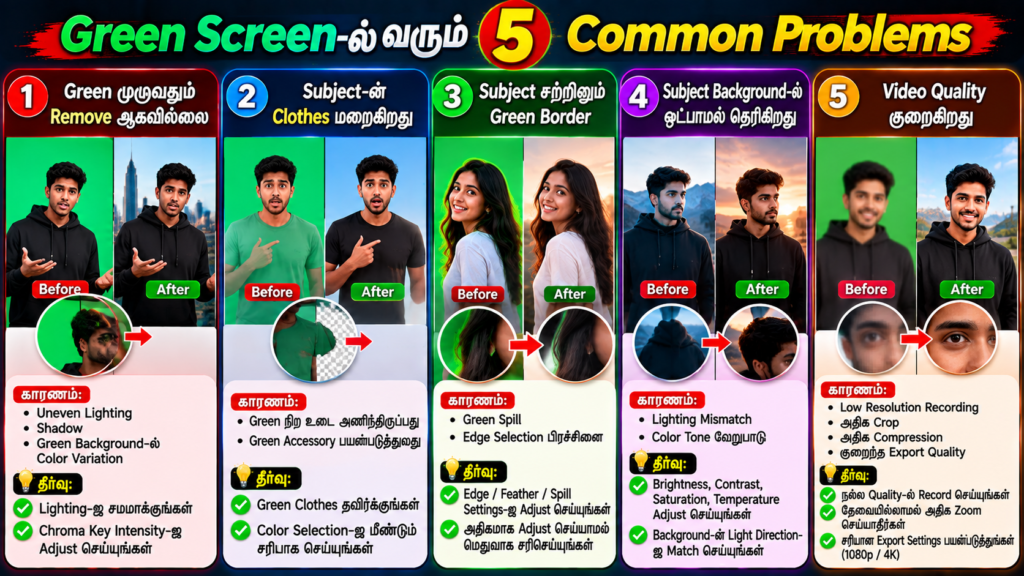
1. Green முழுவதும் Remove ஆகவில்லை
இதற்கு காரணம்:
- Uneven Lighting
- Shadow
- Green Background-ல் Color Variation
ஆக இருக்கலாம்.
Solution
Lighting-ஐ சமமாக்குங்கள்.
பிறகு Chroma Key Intensity-ஐ கொஞ்சம் Adjust செய்யுங்கள்.
2. Subject-ன் உடையும் மறைந்து போகிறது
Subject Green அல்லது Green-க்கு நெருக்கமான நிற உடை அணிந்திருக்கலாம்.
Solution
Color Selection-ஐ மீண்டும் சரியாகச் செய்யுங்கள்.
Record செய்வதற்கு முன்பே Green Clothes தவிர்ப்பது இன்னும் சிறந்தது.
3. Subject சுற்றிலும் Green Border தெரிகிறது
இது பொதுவாக Green Spill அல்லது Edge Selection பிரச்சினையாக இருக்கலாம்.
Solution
Edge மற்றும் Spill Controls இருந்தால் அவற்றை மெதுவாக Adjust செய்யுங்கள்.
அதிகமாக Adjust செய்யாமல் Subject Edge-ஐ தொடர்ந்து Preview செய்யுங்கள்.
4. Subject Background-ல் ஒட்டாமல் இருப்பது போல தெரிகிறது
இது பொதுவாக Lighting மற்றும் Color Match பிரச்சினை.
Solution
Background மற்றும் Subject இரண்டின்:
- Brightness
- Contrast
- Temperature
- Saturation
ஆகியவற்றை Match செய்ய முயற்சி செய்யுங்கள்.
5. Video Quality குறைகிறது
இதற்கு:
- Low Resolution Recording
- அதிக Crop
- அதிக Compression
- குறைந்த Export Quality
போன்ற காரணங்கள் இருக்கலாம்.
Solution
முடிந்தவரை நல்ல Quality-ல் Record செய்யுங்கள்.
Editing-ல் தேவையில்லாமல் அதிக Zoom செய்யாதீர்கள்.
Final Export-ல் சரியான Resolution மற்றும் Quality Settings பயன்படுத்துங்கள்.
Beginners செய்யும் Common Green Screen Mistakes
Green Screen Editing ஆரம்பிக்கும் போது இந்த தவறுகளைத் தவிர்ப்பது மிகவும் முக்கியம்.
1. Green Cloth-ஐ மடிப்புடன் பயன்படுத்துவது
இதனால் Shadows உருவாகும்.
2. Subject-ஐ Green Screen-க்கு மிகவும் அருகில் நிறுத்துவது
இதனால் Green Spill அதிகரிக்கலாம்.
3. ஒரு பக்கம் மட்டும் Lighting வைப்பது
Background Uneven ஆகலாம்.
4. Green Clothes அணிவது
Subject-ன் உடையும் Transparent ஆகலாம்.
5. Camera-வை தொடர்ந்து அசைப்பது
Background Match செய்வது கடினமாகலாம்.
6. Chroma Key Intensity-ஐ Maximum-க்கு இழுப்பது
Subject Edge பாதிக்கப்படலாம்.
இந்த தவறுகளைத் தவிர்த்தால் Editing Stage-ல் தேவையில்லாத Correction Work குறையும்.
Green Screen-க்கு Camera Settings எப்படி இருக்க வேண்டும்?
Talking Video அல்லது Presenter Video என்றால் பொதுவாக:
Resolution: 1080p அல்லது 4K
Frame Rate: 30 FPS
என்பது ஒரு நல்ல Starting Point.
Fast Movement உள்ள Content என்றால்:
60 FPS
பயன்படுத்தலாம்.
Focus மற்றும் Exposure நிலையாக இருப்பதும் முக்கியம்.
Camera Auto Focus தொடர்ந்து மாறிக்கொண்டிருந்தால் Subject-ன் Edge மற்றும் Image Sharpness மாறலாம்.
அதனால் தேவையான சூழலில் Focus மற்றும் Exposure-ஐ Lock செய்வது உதவியாக இருக்கும்.
4K Recording இருந்தால் Editing-ல் Crop மற்றும் Reframe செய்ய கூடுதல் Flexibility கிடைக்கும்.
ஆனால் 4K கட்டாயமில்லை. நல்ல Lighting மற்றும் Clean Green Background இருந்தால் 1080p-லேயே நல்ல Green Screen Result பெற முடியும்.
Green Screen vs AI Background Removal
இப்போது பல Mobile Editing Apps-ல் AI-based Remove Background Feature-களும் கிடைக்கின்றன.
இதில் Green Screen இல்லாமலேயே App Subject-ஐ கண்டறிந்து Background-ஐ Remove செய்ய முயற்சிக்கும்.
இரண்டு Methods-க்கும் வெவ்வேறு பயன்பாடுகள் உள்ளன.
Chroma Key
Green Screen சரியாக Record செய்யப்பட்டிருந்தால்:
- Color Selection மீது Control
- Consistent Background Removal
- Specific Color Targeting
போன்ற Advantages கிடைக்கும்.
AI Background Removal
Green Screen Setup இல்லாதபோது:
- Quick Editing
- Simple Background Removal
- Fast Content Creation
போன்ற பயன்பாடுகளுக்கு உதவும்.
ஆனால் Fine Hair, Complex Edges அல்லது Motion போன்றவற்றில் Result மாறுபடலாம்.
அதனால் உங்களுக்கு Control அதிகமாக வேண்டும் என்றால் நல்ல Green Screen + Chroma Key Workflow பயனுள்ளதாக இருக்கும்.
Reels மற்றும் YouTube Shorts-க்கு Green Screen Export Settings
Green Screen Video-வை Instagram Reels அல்லது YouTube Shorts-க்கு பயன்படுத்தப் போகிறீர்கள் என்றால் பொதுவாக:
Resolution: 1080 × 1920
Aspect Ratio: 9:16
FPS: Project-க்கு ஏற்ப 30 அல்லது 60
Format: MP4
என்று வைத்துக்கொள்ளலாம்.
Basic Layer Setup:
Main Layer → Background Video
Overlay Layer → Green Screen Subject
Chroma Key → Green Remove
என்ற Workflow-ஐ பயன்படுத்தலாம்.
Original Footage மற்றும் Project Resolution-க்கு ஏற்ப Final Export Settings-ஐ தேர்வு செய்வது நல்லது.
ஒரு Simple Green Screen Practice Project
Green Screen-ஐ கற்றுக்கொள்ள பெரிய Project-ல் ஆரம்பிக்க வேண்டியதில்லை.
முதலில் 10–15 Seconds Video ஒன்றை உருவாக்குங்கள்.
Step 1
Green Screen முன்னால் நின்று:
“வணக்கம் நண்பர்களே!”
என்று சொல்லி Record செய்யுங்கள்.
Step 2
ஒரு Nature அல்லது Beach Video-வை Background-ஆக தேர்வு செய்யுங்கள்.
Step 3
CapCut-ல் Background-ஐ Main Track-ல் Add செய்யுங்கள்.
Step 4
Green Screen Video-வை Overlay-ஆக Add செய்யுங்கள்.
Step 5
Chroma Key மூலம் Green Color-ஐ Select செய்யுங்கள்.
Step 6
Intensity மற்றும் Edge-ஐ Adjust செய்யுங்கள்.
Step 7
Subject-ன் Size மற்றும் Position-ஐ சரிசெய்யுங்கள்.
Step 8
Subject மற்றும் Background-ன் Brightness / Color-ஐ Match செய்யுங்கள்.
Step 9
Audio மற்றும் Final Video-வை Check செய்யுங்கள்.
Step 10
Final Video-வை Export செய்யுங்கள்.
இந்த சிறிய Practice Project மூலம் Green Screen-ன் முழு Workflow-ஐ புரிந்துகொள்ள முடியும்.
Green Screen-ஐ எதற்கெல்லாம் பயன்படுத்தலாம்?
Green Screen என்பது Background Change செய்வதற்காக மட்டும் அல்ல.
பலவிதமான Content உருவாக்க இதைப் பயன்படுத்தலாம்.
News Studio Effect
ஒரு News Presenter போல Record செய்து பின்னால் News Studio Background வைக்கலாம்.
Gaming Videos
Gameplay அல்லது Game Screen-ஐ Background-ஆக வைத்து நீங்கள் முன்னால் Reaction கொடுக்கலாம்.
Travel Videos
வீட்டிலிருந்தபடியே Paris, Dubai, Beach அல்லது Mountain Background-ல் இருப்பது போல Video உருவாக்கலாம்.
Reaction Videos
ஒரு Video அல்லது Image-ஐ Background-ல் வைத்து அதற்கு Reaction கொடுக்கலாம்.
Educational Videos
Map, Diagram, Presentation அல்லது Educational Visuals-ஐ Background-ஆக வைத்து Presenter Video உருவாக்கலாம்.
இவை அனைத்திலும் அடிப்படை Technique ஒன்றுதான்:
Subject → Background Remove → New Background Add.
Green Screen Video இன்னும் Professional-ஆக இருக்க சில Tips
Green Screen-ல் Basic Chroma Key மட்டும் போதாது. Final Video Natural-ஆகத் தோன்ற சில சிறிய விஷயங்களையும் கவனிக்கலாம்.
Background-ன் Perspective-ஐ கவனிக்கவும்
Background Camera Angle மற்றும் Subject Camera Angle மிகவும் வேறுபட்டால் Composite செயற்கையாகத் தோன்றலாம்.
Light Direction Match செய்யவும்
Background-ல் Light இடது பக்கத்திலிருந்து வந்தால் Subject மீது Light வலது பக்கத்திலிருந்து மட்டும் இருக்கக்கூடாது.
Subject Size Match செய்யவும்
Background-ன் Perspective-க்கு ஏற்ற அளவில் Subject இருக்க வேண்டும்.
Shadow உருவாக்கலாம்
தேவையான சூழலில் Subject-க்கு லேசான Shadow அல்லது Lighting Effect கொடுத்தால் Background-ல் Subject இருப்பது போல இயற்கையாகத் தோன்றலாம்.
Color Tone Match செய்யவும்
Background Warm Tone-ல் இருந்தால் Subject-ஐ மிகவும் Cool Tone-ல் வைத்தால் இரண்டும் தனித்தனியாகத் தெரியும்.
Green Screen Video-க்கு Final Checklist
Export செய்வதற்கு முன் இந்த Checklist-ஐ பயன்படுத்தலாம்:
☑️ Green Background முழுவதும் Remove ஆகியிருக்கிறதா?
☑️ Subject Edge Clean-ஆ இருக்கிறதா?
☑️ Green Border இருக்கிறதா?
☑️ Subject-ன் Clothes மறையவில்லையா?
☑️ Hair Edge சரியாக இருக்கிறதா?
☑️ Background மற்றும் Subject Lighting Match ஆகிறதா?
☑️ Subject Size சரியாக இருக்கிறதா?
☑️ Background Perspective பொருந்துகிறதா?
☑️ Audio தெளிவாக இருக்கிறதா?
☑️ Final Resolution சரியாக இருக்கிறதா?
☑️ Reels/Shorts என்றால் 9:16 Format சரியாக இருக்கிறதா?
இந்த Checklist-ஐ Export செய்வதற்கு முன்பு ஒருமுறை பார்த்தால் பல Common Problems-ஐ கண்டுபிடிக்கலாம்.
FAQ – அடிக்கடி கேட்கப்படும் கேள்விகள்
CapCut-ல் Green Screen பயன்படுத்த முடியுமா?
ஆம். CapCut-ல் Green Screen Video-வை Overlay-ஆக சேர்த்து Chroma Key மூலம் Green Background-ஐ Remove செய்யலாம். App Version மற்றும் Region-க்கு ஏற்ப சில Features மாறுபடலாம்.
Green Screen இல்லாமல் Chroma Key பயன்படுத்த முடியுமா?
Chroma Key ஒரு குறிப்பிட்ட நிறத்தை Target செய்து Remove செய்யும் முறை. Green Screen இல்லாவிட்டால், உங்கள் CapCut Version-ல் AI Remove Background போன்ற Feature இருந்தால் அதை பயன்படுத்தலாம்.
Green Color-ஐ ஏன் பயன்படுத்துகிறார்கள்?
மனிதர்களின் தோல் நிறத்தில் Green நிறம் குறைவாக இருப்பதால் Subject-ஐ Background-லிருந்து பிரிப்பது எளிதாக இருக்கும்.
Green Shirt அணிந்து Green Screen செய்யலாமா?
பொதுவாக தவிர்ப்பது நல்லது. Chroma Key Green நிறத்தை Remove செய்யும்போது Green Shirt பகுதியும் Transparent ஆகலாம்.
Blue Screen பயன்படுத்தலாமா?
ஆம். Subject-ன் Clothes அல்லது Scene-ல் Green அதிகமாக இருந்தால் Blue Screen ஒரு மாற்றாக பயன்படுத்தலாம்.
Green Screen-க்கு 4K கட்டாயமா?
இல்லை. நல்ல Lighting மற்றும் Clean Background இருந்தால் 1080p-ல் கூட நல்ல Result பெற முடியும். 4K கூடுதல் Crop மற்றும் Reframe Flexibility கொடுக்கலாம்.
Green Screen-ல் Shadow இருந்தால் என்ன செய்ய வேண்டும்?
Record செய்வதற்கு முன்பே Subject-ஐ Green Screen-லிருந்து Distance-ல் வைத்து, Background Lighting-ஐ சமமாக்க முயற்சி செய்யுங்கள். இதனால் Shadow குறைக்க முடியும்.
Green Screen-ல் Hair சரியாக Remove ஆகவில்லை என்றால்?
Lighting மற்றும் Subject Distance-ஐ முதலில் சரிபார்க்கவும். பின்னர் Chroma Key Intensity மற்றும் Edge Settings-ஐ மெதுவாக Adjust செய்யுங்கள். அதிகமாக Intensity கொடுத்தால் Hair மற்றும் Subject Edge பாதிக்கப்படலாம்.
Green Screen Video-வை Reels-க்கு பயன்படுத்தலாமா?
ஆம். 9:16 Vertical Canvas-ல் Green Screen Video-வை பயன்படுத்தி Reels உருவாக்கலாம். பொதுவாக 1080 × 1920 Resolution-ல் Export செய்யலாம்.
Green Screen Video-வை YouTube Shorts-ல் பயன்படுத்தலாமா?
ஆம். Shorts-க்கும் Vertical 9:16 Format பயன்படுத்தி Green Screen Videos உருவாக்கலாம்.
முடிவுரை
CapCut-ல் Green Screen பயன்படுத்துவது முதலில் Technical Editing போலத் தோன்றினாலும், அதன் அடிப்படை Workflow மிகவும் எளிதானது. நல்ல Lighting, சரியான Distance மற்றும் மெதுவான Chroma Key Adjustment ஆகிய மூன்று விஷயங்களை சரியாக வைத்தால் நல்ல Result பெற முடியும்.
முதலில் Green Screen Background-ஐ Smooth-ஆகவும், ஒரே மாதிரியான Lighting-உடனும் அமைக்க வேண்டும். Subject-ஐ Background-க்கு மிகவும் அருகில் நிறுத்தாமல் போதுமான Distance-ல் Record செய்வது Green Spill மற்றும் Shadow பிரச்சினைகளை குறைக்க உதவும். Green நிற உடைகள் மற்றும் Accessories தவிர்ப்பதும் முக்கியம்.
Editing செய்யும்போது முதலில் புதிய Background-ஐ Main Timeline-ல் சேர்த்து, Green Screen Video-வை Overlay-ஆக Add செய்யுங்கள். அதன் பிறகு Chroma Key மூலம் Green Color-ஐ Select செய்து, Intensity மற்றும் Edge Settings-ஐ மெதுவாக Adjust செய்யுங்கள். Green Remove ஆன பிறகு Subject-ன் Size, Position, Lighting மற்றும் Color ஆகியவற்றை Background-க்கு பொருத்தமாக அமைத்தால் Video இன்னும் இயற்கையாகத் தோன்றும்.
முதல் முயற்சியிலேயே Perfect Result வரவில்லை என்றால் கவலைப்பட வேண்டாம். Green Border, Lighting Mismatch அல்லது Hair Edge போன்ற சிறிய பிரச்சினைகள் Beginners-க்கு பொதுவானவை. ஒரு சிறிய 10–15 விநாடி Practice Project-ல் இந்த Workflow-ஐ பலமுறை செய்து பார்த்தால் Chroma Key, Layer, Overlay மற்றும் Background Replacement ஆகியவற்றில் நல்ல புரிதல் கிடைக்கும்.
Green Screen Technique-ஐ புரிந்துகொண்ட பிறகு ஒரே Smartphone மற்றும் CapCut App-ஐ வைத்து News Studio, Gaming, Travel, Reaction, Educational மற்றும் பல Creative Videos உருவாக்க முடியும். முக்கியமானது அதிகமான Effects பயன்படுத்துவது அல்ல; Clean Recording + Correct Chroma Key + Matching Background ஆகியவற்றை சரியாகப் பயன்படுத்துவதுதான்.

One thought on “CapCut-ல் Green Screen பயன்படுத்துவது எப்படி?”