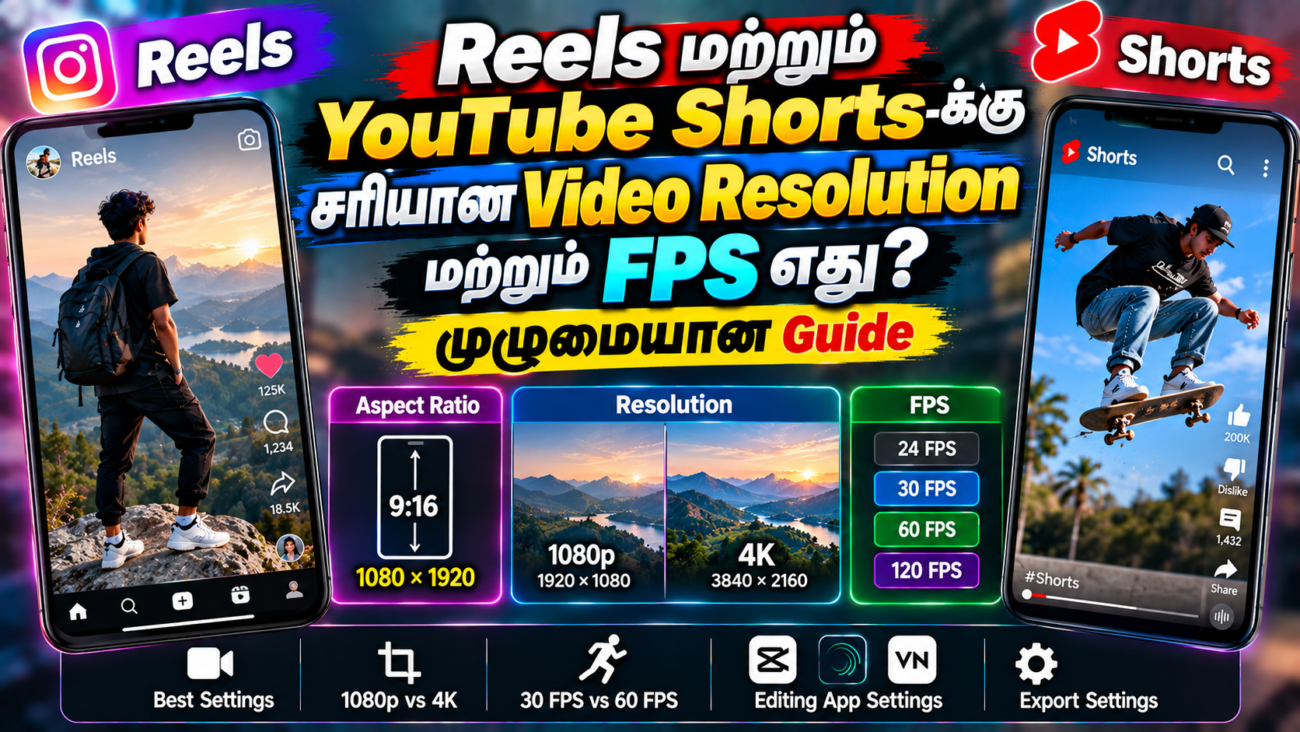
Instagram Reels மற்றும் YouTube Shorts போன்ற Short-form Videos இப்போது Mobile Creators-க்கு மிகவும் முக்கியமான Content Format ஆகிவிட்டது. ஒரு நல்ல Short Video உருவாக்குவதற்கு Camera Quality அல்லது Editing Skill மட்டும் போதாது. Video-வை சரியான Resolution, Aspect Ratio, Frame Rate, Bitrate மற்றும் Export Settings-ல் Record மற்றும் Export செய்வதும் முக்கியம்.
சில நேரங்களில் ஒரு Smartphone-ல் 4K Video Record செய்திருந்தாலும், Editing செய்யும்போது தவறான Resolution அல்லது FPS தேர்வு செய்தால் Upload செய்த பிறகு Video Quality குறைந்ததாகத் தோன்றலாம். அதேபோல் குறைந்த Resolution-ல் Record செய்த Video-வை Editing-ல் அதிகமாக Crop அல்லது Zoom செய்தால் Details குறைந்து Video Soft அல்லது Blurry-ஆகத் தோன்றலாம்.
அதனால் Reels மற்றும் Shorts உருவாக்கும்போது எந்த Resolution பயன்படுத்த வேண்டும், 30fps அல்லது 60fps எப்போது தேர்வு செய்ய வேண்டும், 4K உண்மையில் தேவையா, Slow Motion-க்கு எந்த FPS உதவும், Editing Project-ஐ எப்படி Set செய்ய வேண்டும், Export செய்யும்போது Bitrate மற்றும் Format-ஐ எப்படி தேர்வு செய்ய வேண்டும் போன்ற விஷயங்களை தெரிந்துகொள்வது மிகவும் பயனுள்ளதாக இருக்கும்.
இந்த Article-ல் Reels மற்றும் YouTube Shorts-க்கு சரியான Resolution, Aspect Ratio, FPS மற்றும் Export Settings பற்றி ஆரம்பநிலையாளர்களுக்கும் புரியும் வகையில் முழுமையாக பார்க்கலாம்.
சரியான Aspect Ratio என்றால் என்ன?
முதலில் தெரிந்துகொள்ள வேண்டிய முக்கியமான விஷயம் Aspect Ratio.
Aspect Ratio என்பது Video-வின் Width மற்றும் Height-க்கு இடையிலான விகிதம். Instagram Reels மற்றும் YouTube Shorts போன்ற Vertical Short-form Videos-க்கு பொதுவாக 9:16 Aspect Ratio பயன்படுத்தப்படுகிறது.
அதாவது:
Aspect Ratio: 9:16
Resolution: 1080 × 1920 pixels
இந்த Vertical Format Smartphone Screen-ஐ அதிகமாக பயன்படுத்த உதவுகிறது. Reels அல்லது Shorts-ஐ Full Screen-ல் பார்க்கும்போது Video முழு Mobile Display-ஐ பயன்படுத்துவதற்கு 9:16 Format பொருத்தமாக இருக்கும்.
Landscape Video-வை அப்படியே Vertical Platform-ல் Upload செய்தால் Video Screen-ஐ முழுமையாக பயன்படுத்தாமல் இருக்கலாம். சில நேரங்களில் தேவையில்லாத Empty Space அல்லது Crop பிரச்சினையும் ஏற்படலாம்.
அதனால் Reels மற்றும் Shorts-க்காக ஆரம்பத்திலேயே Vertical Video எடுக்க முடிந்தால், 9:16 Format-ஐ தேர்வு செய்வது எளிமையான வழியாகும்.
Instagram Reels-க்கு எந்த Resolution பயன்படுத்தலாம்?
Instagram Reels-க்கு 1080 × 1920 pixels என்பது ஒரு Practical மற்றும் Common Choice.
இதன் முக்கியமான நன்மைகள்:
- Full HD Vertical Video
- Mobile Screen-ல் நல்ல Sharpness
- Social Media Upload-க்கு பொருத்தமான Resolution
- File Size அதிகமாகாமல் நல்ல Quality
- Editing மற்றும் Export செய்வதற்கு எளிதான Format
1080 × 1920 Resolution-ல் Video உருவாக்கினால் பெரும்பாலான சாதாரண Reels Content-க்கு போதுமான Quality கிடைக்கும்.
உங்க Smartphone 4K Recording Support செய்தால், 4K-ல் Shoot செய்து Editing முடிவில் 1080 × 1920-க்கு Export செய்யலாம்.
இதில் ஒரு முக்கியமான Advantage என்னவென்றால், Editing செய்யும்போது Crop, Zoom மற்றும் Reframe செய்வதற்கு கூடுதல் Resolution கிடைக்கும்.
YouTube Shorts-க்கு எந்த Resolution பயன்படுத்தலாம்?
YouTube Shorts-க்கும் 1080 × 1920 pixels ஒரு Common Choice.
Shorts Vertical Content என்பதால்:
Aspect Ratio → 9:16
Resolution → 1080 × 1920
என்று Project அமைக்கலாம்.
Shorts உருவாக்கும்போது Video-வை Vertical Frame-க்கு ஏற்ற மாதிரி Shoot செய்தால் Subject-ஐ Frame-ல் சரியான இடத்தில் வைப்பதும், Text மற்றும் Captions-ஐ Safe Area-க்குள் வைத்திருப்பதும் எளிதாக இருக்கும்.
1080p போதுமா? 4K தேவையா?
இது Mobile Creators அதிகமாக கேட்கும் ஒரு கேள்வி.
Short-form Videos-க்கு 1080p போதுமான Quality ஆக இருக்கலாம். குறிப்பாக நேரடியாக Social Media-க்கு Upload செய்யும் பொதுவான Reels மற்றும் Shorts Content-க்கு 1080 × 1920 ஒரு Practical Choice.
ஆனால் 4K Recording-க்கும் சில முக்கியமான Advantages இருக்கின்றன.
4K-ல் Record செய்தால் Editing செய்யும்போது:
- Crop செய்யலாம்
- Zoom செய்யலாம்
- Reframe செய்யலாம்
- Subject Position மாற்றலாம்
- Vertical Frame-க்கு Footage-ஐ Adjust செய்யலாம்
உதாரணமாக, ஒரு Person Camera-வில் கொஞ்சம் தூரமாக இருந்தால், 4K Footage-ல் Editing செய்யும்போது கொஞ்சம் Crop செய்து Subject-ஐ Frame-ல் சரியாக அமைக்க முடியும்.
ஆனால் 4K Video-க்கு File Size அதிகமாக இருக்கும். அதனால் அதிக Storage தேவைப்படலாம். மேலும் பழைய அல்லது குறைந்த Performance கொண்ட Mobile-களில் 4K Editing செய்யும்போது App Performance பாதிக்கப்படலாம்.
அதனால் எல்லா Video-களுக்கும் 4K அவசியம் என்று சொல்ல முடியாது.
FPS என்றால் என்ன?
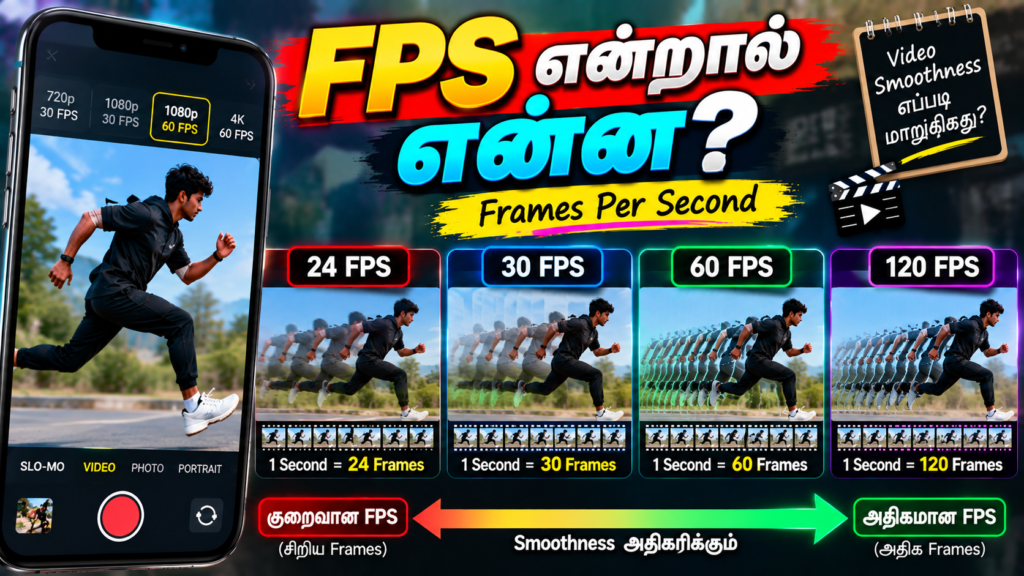
FPS என்பது Frames Per Second என்பதன் Short Form.
ஒரு Second Video-வில் எத்தனை Individual Frames காட்டப்படுகிறது என்பதை FPS குறிப்பிடுகிறது.
உதாரணமாக:
24 FPS → ஒரு Second-க்கு 24 Frames
30 FPS → ஒரு Second-க்கு 30 Frames
60 FPS → ஒரு Second-க்கு 60 Frames
120 FPS → ஒரு Second-க்கு 120 Frames
FPS அதிகமாகும்போது Motion அதிகமாக Smooth-ஆக தோன்றும். ஆனால் FPS அதிகமாக இருந்தாலே அது எல்லா சூழ்நிலைகளிலும் Best என்று சொல்ல முடியாது. நீங்கள் உருவாக்கும் Content மற்றும் பயன்படுத்தும் Editing Workflow-க்கு ஏற்ற Frame Rate-ஐ தேர்வு செய்ய வேண்டும்.
Reels மற்றும் Shorts-க்கு 30 FPS
பொதுவான Short-form Content-க்கு 30 FPS ஒரு நல்ல Starting Choice.
குறிப்பாக:
- Talking Videos
- Tutorials
- Educational Videos
- Product Reviews
- Vlogs
- Daily Videos
- Voice-over Videos
- Normal Reels
- Normal Shorts
போன்ற Content-க்கு 30 FPS பயன்படுத்தலாம்.
நீங்கள் இப்போதுதான் Reels அல்லது Shorts உருவாக்க ஆரம்பித்திருந்தால், அதிகமான Settings பற்றி Confuse ஆகாமல் 1080 × 1920 + 30 FPS என்ற Setup-ல் ஆரம்பிக்கலாம்.
60 FPS எப்போது பயன்படுத்த வேண்டும்?
60 FPS என்பது Fast Movement உள்ள Videos-க்கு மிகவும் பயனுள்ளதாக இருக்கும்.
உதாரணமாக:
- Sports
- Dance
- Running
- Fast Camera Movement
- Travel
- Action Shots
- Vehicle Videos
- Cinematic Movement
- Slow Motion
போன்ற Content-ல் 60 FPS பயன்படுத்தலாம்.
60 FPS-ல் 30 FPS-ஐ விட அதிக Frames Capture செய்யப்படுவதால் Fast Movement அதிக Smooth-ஆகத் தோன்றும்.
மேலும் Slow Motion உருவாக்குவதற்கும் 60 FPS மிகவும் Useful.
60 FPS Video-வை Slow Motion செய்வது எப்படி?
60 FPS-ல் Record செய்த Video-வை 30 FPS Timeline-ல் பயன்படுத்தும்போது 50% Speed-ல் Slow Down செய்தால் Smooth Slow Motion Effect கிடைக்கலாம்.
உதாரணமாக:
Original Footage → 60 FPS
Timeline → 30 FPS
Speed → 50%
இவ்வாறு பயன்படுத்தும்போது ஒரு Second Footage சுமார் இரண்டு Seconds-ஆக நீளும்.
இதனால் Walking, Sports, Water Splash, Hair Movement, Vehicle Shots போன்ற காட்சிகளில் Cinematic Slow Motion Effect உருவாக்கலாம்.
24 FPS பயன்படுத்தலாமா?
ஆம்.
24 FPS பொதுவாக Cinematic Look-க்கு பயன்படுத்தப்படும் Frame Rate.
உதாரணமாக:
- Cinematic Vlogs
- Story Videos
- Short Films
- Cinematic Reels
- Travel Films
- Storytelling Videos
போன்ற Content-ல் 24 FPS பயன்படுத்தி பார்க்கலாம்.
உங்க Smartphone 24 FPS Recording Support செய்தால் Cinematic-style Video-களில் இதை Try செய்யலாம்.
ஆனால் Fast Movement உள்ள காட்சிகளில் 24 FPS, 30 FPS அல்லது 60 FPS-ஐ விட குறைவாக Smooth-ஆகத் தோன்றக்கூடும்.
30 FPS vs 60 FPS – எதை தேர்வு செய்வது?
இரண்டுக்கும் வெவ்வேறு பயன்பாடுகள் உள்ளன.
| பயன்பாடு | 30 FPS | 60 FPS |
|---|---|---|
| Talking Video | நல்ல Choice | தேவையில்லை |
| Tutorial | நல்ல Choice | Optional |
| Vlog | நல்ல Choice | Optional |
| Product Review | நல்ல Choice | Optional |
| Sports | பயன்படுத்தலாம் | நல்ல Choice |
| Dance | பயன்படுத்தலாம் | நல்ல Choice |
| Action | பயன்படுத்தலாம் | நல்ல Choice |
| Slow Motion | Limited | நல்ல Choice |
| File Size | குறைவு | அதிகம் |
பொதுவான Reels மற்றும் Shorts-க்கு 30 FPS போதுமானது.
Sports, Dance, Action அல்லது Slow Motion Content என்றால் 60 FPS பயன்படுத்தலாம்.
Camera-ல் எந்த FPS-ல் Record செய்ய வேண்டும்?
முதலில் நீங்கள் எந்த வகையான Video உருவாக்கப் போகிறீர்கள் என்பதை முடிவு செய்யுங்கள்.
Normal Reel
1080p / 30 FPS
Talking Video, Tutorial, Vlog போன்றவற்றுக்கு பொருத்தமானது.
Cinematic Reel
4K / 24 FPS அல்லது 30 FPS
Storytelling அல்லது Cinematic-style Content-க்கு பயன்படுத்தலாம்.
Smooth Action Reel
4K / 60 FPS
Fast Movement மற்றும் Action Content-க்கு பயன்படுத்தலாம்.
Slow Motion
1080p அல்லது 4K / 60 FPS, 120 FPS
உங்க Smartphone Support செய்யும் High Frame Rate-க்கு ஏற்ப தேர்வு செய்யலாம்.
Editing Project Settings எப்படி அமைப்பது?
Video Shoot செய்வது மட்டும் முக்கியமல்ல. Editing Project-ஐ சரியாக அமைப்பதும் முக்கியம்.
நீங்கள் CapCut, VN அல்லது Alight Motion பயன்படுத்தினாலும், Project ஆரம்பிக்கும் போதே சரியான Canvas மற்றும் Frame Rate தேர்வு செய்வது நல்லது.
Reels மற்றும் Shorts-க்கு பொதுவான Starting Setup:
Aspect Ratio → 9:16
Resolution → 1080 × 1920
FPS → Source Footage மற்றும் Final Output-க்கு ஏற்ப
Project ஆரம்பத்திலேயே சரியான Canvas வைத்தால் பின்னர் தேவையில்லாத Crop மற்றும் Reframe பிரச்சினைகளை குறைக்க முடியும்.
CapCut-ல் Reels மற்றும் Shorts Settings
CapCut-ல் Vertical Video Edit செய்யும்போது முதலில் Canvas அல்லது Ratio-வை Vertical Format-க்கு அமைக்கலாம்.
Editing முடிந்த பிறகு Export செய்யும்போது பொதுவாக:
Resolution → 1080p
Frame Rate → 30 FPS
என்று தேர்வு செய்யலாம்.
60 FPS Footage-ல் வேலை செய்து, Final Output-ஐயும் 60 FPS-ல் வைத்திருக்க வேண்டிய சூழ்நிலை இருந்தால் 60 FPS Export செய்யலாம்.
CapCut-ன் Export Options App Version-க்கு ஏற்ப மாறக்கூடும்.
Alight Motion-ல் Reels Settings
Alight Motion-ல் Vertical Project உருவாக்கும்போது:
Width → 1080
Height → 1920
என்று Set செய்யலாம்.
இதனால் 9:16 Vertical Canvas கிடைக்கும்.
Frame Rate-ஐ உங்க Source Footage மற்றும் Final Video-க்கு ஏற்றபடி 30 FPS அல்லது 60 FPS ஆக அமைக்கலாம்.
Bitrate என்றால் என்ன?
Resolution மற்றும் FPS மட்டுமல்லாமல் Bitrate-உம் Video Quality-க்கு முக்கியமானது.
Bitrate என்பது ஒரு குறிப்பிட்ட நேரத்தில் Video Data எவ்வளவு அளவில் பயன்படுத்தப்படுகிறது என்பதை குறிக்கிறது.
1080p Short-form Video-க்கு 8–12 Mbps ஒரு Practical Range ஆக பயன்படுத்தலாம்.
Bitrate மிகவும் குறைவாக இருந்தால்:
- Details குறையலாம்
- Fast Movement-ல் Compression Artifacts வரலாம்
- Text Soft-ஆகத் தோன்றலாம்
- Fine Details பாதிக்கப்படலாம்
அதே நேரத்தில் தேவையில்லாமல் மிக அதிக Bitrate பயன்படுத்தினாலும் Social Media Platform Upload செய்த பிறகு Video-வை மீண்டும் Compress செய்யக்கூடும்.
அதனால் Bitrate-ஐ அளவுக்கு ஏற்றபடி வைத்திருப்பது நல்லது.
MP4 Format பயன்படுத்தலாமா?
ஆம்.
Social Media Video Export-க்கு MP4 பொதுவாக நல்ல Compatibility கொடுக்கும்.
Codec Option இருந்தால் H.264 போன்ற Widely Supported Codec பயன்படுத்தலாம்.
Audio-க்கு AAC பயன்படுத்துவது Common Practice.
இதனால் Video-வை பல்வேறு Devices மற்றும் Platforms-ல் பயன்படுத்துவதற்கு Compatibility கிடைக்கிறது.
Quality குறையாமல் Reels மற்றும் Shorts Upload செய்வது எப்படி?
சில நேரங்களில் Video Shoot மற்றும் Editing எல்லாம் சரியாக இருந்தாலும் Upload செய்த பிறகு Quality குறைந்ததாகத் தோன்றலாம்.
இதற்கு ஒரு காரணம் Repeated Compression.
உதாரணமாக:
Camera → Editing → Export → WhatsApp → Download → Instagram Upload
என்று செய்தால் Video பல முறை Compression-க்கு உள்ளாகலாம்.
அதனால்:
Camera → Editing → Final Export → Instagram / YouTube
என்ற Direct Workflow பயன்படுத்துவது நல்லது.
Original Exported File-ஐயே Upload செய்யுங்கள்.
WhatsApp போன்ற Apps மூலம் Video-வை அனுப்பி, அதை Download செய்து மீண்டும் Upload செய்வதை தவிர்க்கலாம். Upload செய்வதற்கு முன்பு Gallery-ல் Final Exported Video-வை முழுமையாக பார்த்து Quality சரியாக இருக்கிறதா என்பதை Check செய்வதும் நல்ல Practice.
Safe Area என்றால் என்ன?
Vertical Videos-ல் Screen-ன் மேல் மற்றும் கீழ் பகுதிகளில் Platform UI Elements தோன்றலாம்.
அதனால்:
- Important Text
- Logo
- Face
- Product Details
- Captions
- Titles
போன்றவற்றை Screen Edge-க்கு மிகவும் அருகில் வைக்காமல் இருப்பது நல்லது.
Text மற்றும் Important Elements-ஐ Safe Area-க்குள் வைத்தால் பல்வேறு Devices மற்றும் Platform UI Elements இருந்தாலும் அவை தெளிவாகத் தெரியும்.
4K Video-வை 1080p-ஆக Export செய்வது சரியா?
ஆம்.
நீங்கள் 4K-ல் Record செய்திருந்தால் Editing-ல் Crop, Zoom மற்றும் Reframe செய்து இறுதியில் 1080 × 1920 Vertical Video-ஆக Export செய்யலாம்.
இது குறிப்பாக Horizontal Footage-ஐ Vertical Short-form Video-ஆக மாற்றும்போது பயனுள்ளதாக இருக்கும்.
4K Source-ல் இருக்கும் Extra Resolution Editing Flexibility-ஐ அதிகரிக்க உதவும்.
1080p Video-வை 4K-ஆக Export செய்வது நல்லதா?
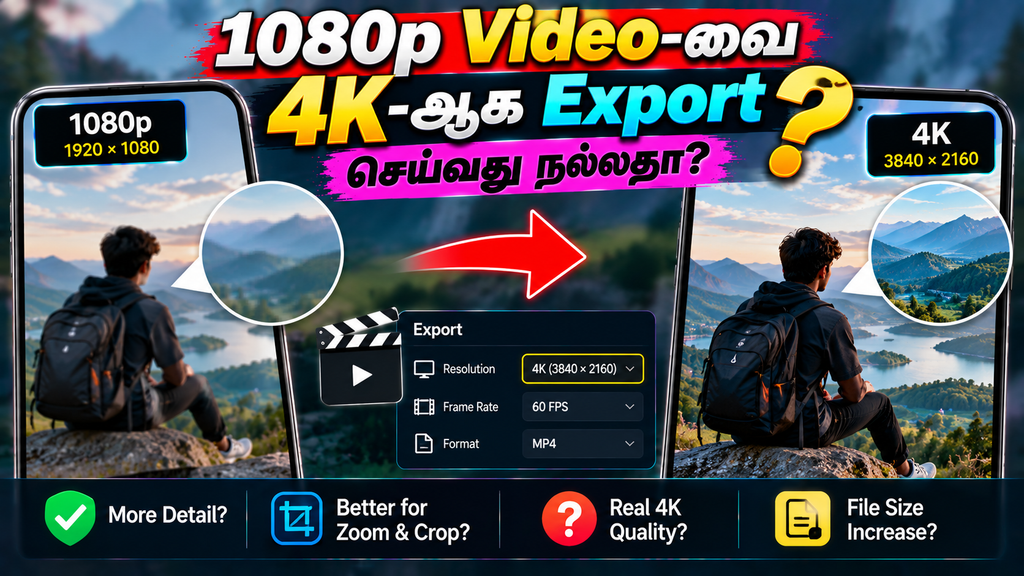
பொதுவாக தேவையில்லை.
ஒரு Video 1080p-ல் Record செய்யப்பட்டிருந்தால் அதை வெறுமனே 4K Resolution-ல் Export செய்வதால் Original Video-வில் இல்லாத புதிய Details தானாக உருவாகாது.
அதனால் Source Video 1080p என்றால் சரியான 1080p Export ஒரு Practical Choice.
Resolution Number அதிகமாக இருப்பது மட்டும் Video Quality-ஐ அதிகரிக்காது. Source Footage-ன் Quality-யும் முக்கியம்.
Beginners-க்கான Simple Preset 1 – Normal Videos
பொதுவான Reels மற்றும் Shorts-க்கு இந்த Setup-ஐ Starting Preset-ஆக வைத்துக்கொள்ளலாம்:
Resolution: 1080 × 1920
Aspect Ratio: 9:16
FPS: 30
Format: MP4
Codec: H.264
Bitrate: 8–12 Mbps
இந்த Preset:
- Talking Videos
- Tutorials
- Vlogs
- Educational Videos
- Product Reviews
- Normal Reels
- Normal Shorts
போன்ற Content-க்கு பயன்படுத்தலாம்.
Beginners-க்கான Preset 2 – Slow Motion / Action Videos
Fast Movement அல்லது Slow Motion Content-க்கு:
Resolution: 1080 × 1920 அல்லது Source-க்கு ஏற்ப
Aspect Ratio: 9:16
FPS: 60
Format: MP4
Codec: H.264
Bitrate: 10–15 Mbps
என்று பயன்படுத்தலாம்.
Sports, Dance, Action மற்றும் Slow Motion Content-க்கு 60 FPS உதவும்.
பொதுவாக ஏற்படும் Video Settings தவறுகள்
சரியான Settings தெரியாமல் செய்யப்படும் சில Common Mistakes Video Quality-ஐ பாதிக்கலாம்.
1. Landscape Video-வை நேரடியாக Reels-ல் Upload செய்வது
Vertical Platform-க்கு Horizontal Video பயன்படுத்தும்போது Screen Space முழுமையாக பயன்படுத்தப்படாமல் இருக்கலாம்.
2. 30 FPS Footage-ஐ தேவையில்லாமல் 60 FPS Export செய்வது
30 FPS Source-ஐ 60 FPS-ஆக Export செய்வதால் உண்மையான Extra Frames உருவாகாது.
3. 1080p Footage-ஐ தேவையில்லாமல் 4K Export செய்வது
Export Resolution அதிகரிப்பதால் Original Detail தானாக அதிகரிக்காது.
4. மிக அதிக Bitrate
File Size அதிகமாகலாம். மேலும் Platform மீண்டும் Compression செய்யக்கூடும்.
5. Text-ஐ Screen Edge-ல் வைப்பது
Platform UI Elements Text-ஐ மறைக்கலாம்.
6. Source FPS-ஐ கவனிக்காமல் Export செய்வது
Source Footage மற்றும் Project/Export FPS சரியாக Match ஆகாதபோது Motion-ல் தேவையில்லாத Problems ஏற்படலாம்.
எந்த Content-க்கு எந்த FPS?
உங்களுக்கு எளிமையாக நினைவில் வைத்துக்கொள்ள இந்த Guide உதவும்:
Talking Head Video → 30 FPS
Tutorial Video → 30 FPS
Vlog → 30 FPS
Travel Video → 30 / 60 FPS
Cinematic Video → 24 / 30 FPS
Sports Video → 60 FPS
Dance Video → 60 FPS
Slow Motion → 60 / 120 FPS அல்லது அதற்கு மேல்
இவை Strict Rules கிடையாது. உங்க Smartphone Camera, Lighting, Editing Style மற்றும் Final Output-க்கு ஏற்ப FPS-ஐ மாற்றிக்கொள்ளலாம்.
Beginners முதலில் எந்த Settings பயன்படுத்த வேண்டும்?
நீங்கள் இப்போதுதான் Reels மற்றும் Shorts உருவாக்க ஆரம்பித்திருந்தால் அதிக Settings பற்றி Confuse ஆக வேண்டியதில்லை.
முதலில்:
9:16
1080 × 1920
30 FPS
என்று Start செய்யலாம்.
Slow Motion அல்லது Fast Action Content உருவாக்கும்போது:
9:16
1080 × 1920
60 FPS
என்று Try செய்யலாம்.
உங்க Phone நல்ல 4K Recording Support செய்தால், 4K-ல் Shoot செய்து Editing-ல் தேவையான Crop மற்றும் Reframe செய்து இறுதியில் 1080 × 1920-க்கு Export செய்யலாம்.
ஒரு Simple Reels Workflow
ஒரு Beginner-க்கு முழு Workflow இப்படி இருக்கலாம்:
Step 1
Camera-வில் 9:16 Vertical Format-ல் Shoot செய்யுங்கள்.
Step 2
Normal Content என்றால் 30 FPS தேர்வு செய்யுங்கள்.
Step 3
Slow Motion அல்லது Fast Action Content என்றால் 60 FPS பயன்படுத்தலாம்.
Step 4
Editing App-ல் 1080 × 1920 Project உருவாக்குங்கள்.
Step 5
Clips-ஐ Import செய்து தேவையில்லாத பகுதிகளை Trim செய்யுங்கள்.
Step 6
Text, Music, Sound Effects மற்றும் Transitions தேவையான அளவில் சேர்க்கவும்.
Step 7
Color மற்றும் Exposure சரியாக இருக்கிறதா Check செய்யுங்கள்.
Step 8
Export செய்யும்போது Source மற்றும் Project-க்கு பொருத்தமான FPS தேர்வு செய்யுங்கள்.
Step 9
Final Video-வை Gallery-ல் முழுமையாக பார்த்து Quality Check செய்யுங்கள்.
Step 10
WhatsApp போன்ற Compression Apps வழியாக அனுப்பாமல் Original Exported File-ஐ நேரடியாக Upload செய்யுங்கள்.
இந்த Workflow-ஐ Follow செய்தால் ஒவ்வொரு Video-க்கும் ஒரே மாதிரியான Editing Process வைத்துக்கொள்ள முடியும்.
Reels மற்றும் Shorts-க்கு Final Recommended Settings
ஒரு Quick Reference ஆக:
Normal Reels / Shorts
Aspect Ratio: 9:16
Resolution: 1080 × 1920
FPS: 30
Format: MP4
Codec: H.264
Bitrate: 8–12 Mbps
Audio: AAC
Action / Slow Motion Content
Aspect Ratio: 9:16
Resolution: 1080 × 1920 அல்லது Source Resolution
FPS: 60
Format: MP4
Codec: H.264
Bitrate: 10–15 Mbps
இந்த Settings-ஐ Starting Point-ஆக பயன்படுத்தலாம். உங்க Device மற்றும் Editing App-ல் கிடைக்கும் Options-க்கு ஏற்ப சில Settings மாறலாம்.
FAQ – அடிக்கடி கேட்கப்படும் கேள்விகள்
Reels-க்கு 1080p போதுமா?
ஆம். 1080 × 1920 Vertical Resolution Reels-க்கு ஒரு Practical Choice. பொதுவான Short-form Content உருவாக்க இதை பயன்படுத்தலாம்.
YouTube Shorts-க்கு 4K அவசியமா?
அவசியமில்லை. 1080 × 1920-ல் நல்ல Quality Short உருவாக்கலாம். 4K Recording இருந்தால் Editing-ல் Crop மற்றும் Reframe செய்ய கூடுதல் Flexibility கிடைக்கும்.
Reels-க்கு 30 FPS அல்லது 60 FPS?
பொதுவான Videos-க்கு 30 FPS போதுமானது. Sports, Dance, Action மற்றும் Slow Motion Content-க்கு 60 FPS பயனுள்ளதாக இருக்கும்.
24 FPS-ல் Reels உருவாக்கலாமா?
ஆம். Cinematic-style Content-க்கு 24 FPS பயன்படுத்தலாம். குறிப்பாக Story Videos மற்றும் Cinematic Reels-ல் இதை Try செய்யலாம்.
60 FPS Video-வை 30 FPS-ல் Export செய்யலாமா?
ஆம். குறிப்பாக 60 FPS Footage-ஐ Slow Motion செய்யும்போது 30 FPS Timeline அல்லது Export பயன்படுத்தலாம். 60 FPS Footage-ஐ 50% Speed-ல் பயன்படுத்தும்போது Smooth Slow Motion கிடைக்கலாம்.
1080p Video-வை 4K-ஆக Export செய்தால் Quality Increase ஆகுமா?
இல்லை. Resolution Number அதிகரித்தாலும் Source Footage-ல் இல்லாத Detail தானாக உருவாகாது. அதனால் 1080p Source இருந்தால் சரியான 1080p Export Practical Choice.
Reels மற்றும் Shorts-க்கு ஒரே Resolution பயன்படுத்தலாமா?
ஆம். இரண்டுமே Vertical Short-form Platforms என்பதால் 9:16 மற்றும் 1080 × 1920 ஒரு Common Choice.
முடிவுரை
Reels மற்றும் YouTube Shorts-க்கு சரியான Video Settings தேர்வு செய்வது ஆரம்பத்தில் கொஞ்சம் Technical-ஆகத் தோன்றலாம். ஆனால் அடிப்படை Settings-ஐ புரிந்துகொண்ட பிறகு இது மிகவும் எளிதாகிவிடும்.
பொதுவான Short-form Content உருவாக்குபவர்களுக்கு 9:16 Aspect Ratio, 1080 × 1920 Resolution மற்றும் 30 FPS ஒரு நல்ல Starting Setup. Talking Videos, Tutorials, Vlogs, Product Reviews போன்ற Content-க்கு இந்த Setup போதுமானதாக இருக்கும்.
Sports, Dance, Action அல்லது Slow Motion போன்ற அதிக Movement உள்ள Content உருவாக்கும்போது 60 FPS பயன்படுத்தலாம். 60 FPS-ல் Record செய்யப்பட்ட Footage-ஐ 30 FPS Timeline-ல் Slow Down செய்து Smooth Slow Motion Effect உருவாக்கவும் முடியும்.
உங்க Smartphone 4K Recording Support செய்தால் 4K-ல் Record செய்வது Editing-ல் கூடுதல் Flexibility கொடுக்கலாம். குறிப்பாக Crop, Zoom மற்றும் Reframe செய்ய வேண்டிய சூழ்நிலைகளில் Extra Resolution பயனுள்ளதாக இருக்கும். ஆனால் ஒவ்வொரு Video-க்கும் 4K அவசியம் இல்லை. 1080p Source இருந்தால் அதை தேவையில்லாமல் 4K-ஆக Export செய்வதால் Original Detail அதிகரிக்காது.
Resolution மற்றும் FPS மட்டும் Video Quality-ஐ தீர்மானிக்காது. நல்ல Lighting, Stable Camera, சரியான Composition, Clean Audio, Proper Editing, Bitrate மற்றும் Export Settings ஆகிய அனைத்தும் சேர்ந்து Final Video Quality-ஐ பாதிக்கும்.
அதனால் Beginner-ஆக இருந்தால் அதிக Settings பற்றி குழப்பமடையாமல் 9:16 + 1080 × 1920 + 30 FPS என்ற Simple Setup-ல் ஆரம்பியுங்கள். Slow Motion அல்லது Action Content உருவாக்கும்போது 60 FPS-க்கு மாறுங்கள். உங்க Content-க்கு ஏற்ற Settings-ஐ தொடர்ந்து Practice செய்து கண்டுபிடித்தால், Instagram Reels மற்றும் YouTube Shorts-க்கு தெளிவான, Smooth மற்றும் Professional-looking Videos உருவாக்க முடியும்.
