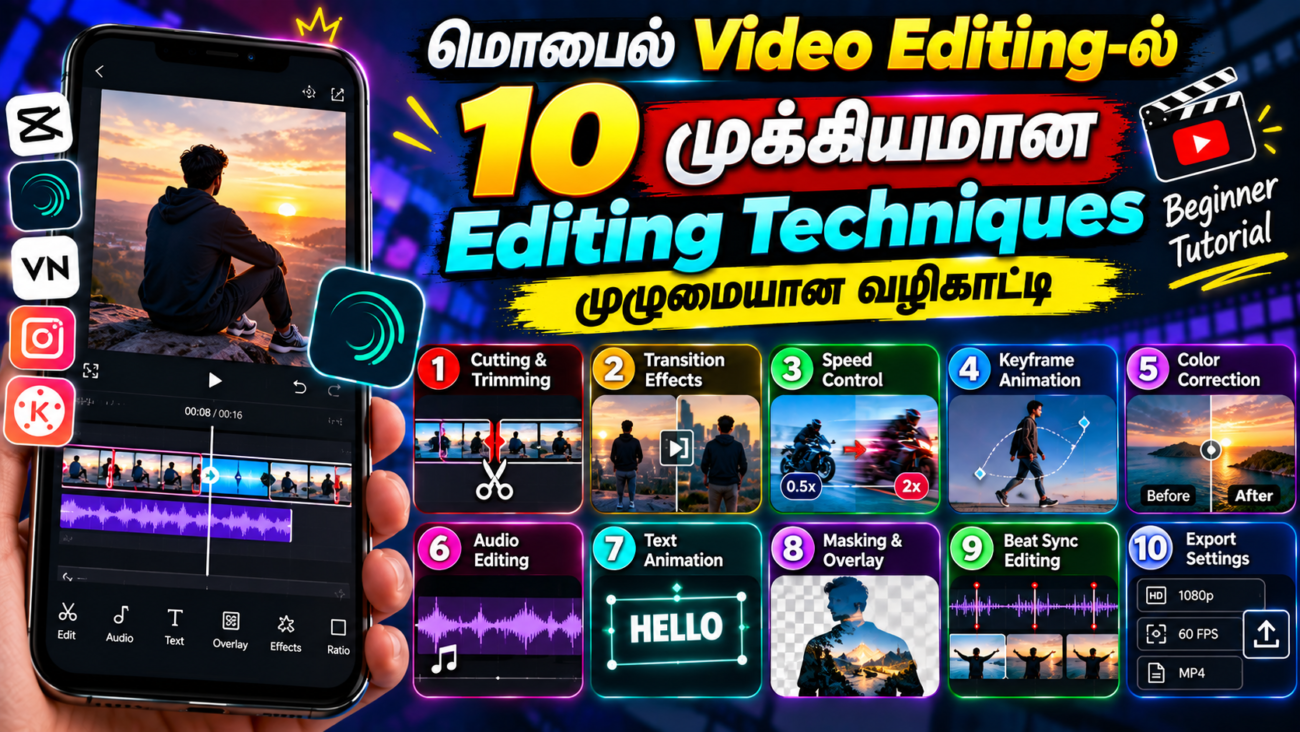
மொபைல் போன் மூலம் Video Editing செய்வது இன்று மிகவும் எளிதாகிவிட்டது. Instagram Reels, YouTube Shorts, YouTube Videos, Vlogs மற்றும் பிற Social Media Videos உருவாக்குவதற்கு Smartphone மட்டுமே போதுமானதாக இருக்கிறது. ஆனால், ஒரு சாதாரண Video-வை பார்ப்பதற்கு அழகாகவும், சுவாரஸ்யமாகவும், Professional-ஆகவும் மாற்றுவதற்கு சரியான Editing Techniques தெரிந்திருக்க வேண்டும்.
Video Editing கற்றுக்கொள்ளத் தொடங்குபவர்கள் பலரும் Transition Effects, Filters மற்றும் Visual Effects போன்றவற்றை அதிகமாகப் பயன்படுத்துவார்கள். ஆனால், ஒரு Video-வின் தரத்தை மேம்படுத்துவதற்கு இவை மட்டுமே போதாது. சரியான Cutting, Trimming, Timing, Speed Control, Color Correction, Audio Editing மற்றும் Text Animation போன்ற நுட்பங்களையும் பயன்படுத்தத் தெரிந்திருக்க வேண்டும்.
ஒரு நல்ல Video என்பது அதிகமான Effects கொண்ட Video மட்டும் அல்ல. தேவையற்ற காட்சிகளை நீக்கி, முக்கியமான தருணங்களைச் சரியான நேரத்தில் காட்டி, Music மற்றும் Visuals-ஐப் பொருத்தமாக அமைப்பதே நல்ல Editing-ன் அடிப்படையாகும்.
இந்தக் கட்டுரையில் Mobile Video Editing-ல் பயன்படுத்த வேண்டிய 10 முக்கியமான Editing Techniques, அவற்றை எப்படிப் பயன்படுத்துவது, எந்த வகையான Videos-க்கு அவை பொருத்தமாக இருக்கும் மற்றும் Beginner-கள் கவனிக்க வேண்டிய விஷயங்கள் ஆகியவற்றை விரிவாகப் பார்க்கலாம்.
மொபைல் Video Editing என்றால் என்ன?
மொபைல் Video Editing என்பது Smartphone-ல் உள்ள Editing Apps மூலம் Video Clips-ஐ வெட்டுவது, ஒன்றாக இணைப்பது, Music சேர்ப்பது, நிறங்களைச் சரிசெய்வது, Text சேர்ப்பது மற்றும் Visual Effects பயன்படுத்துவது போன்ற செயல்முறைகளைக் குறிக்கிறது.
இதற்காக CapCut, VN Video Editor, Alight Motion, InShot மற்றும் KineMaster போன்ற Apps-ஐப் பயன்படுத்தலாம். ஒவ்வொரு App-லும் கிடைக்கும் Features, பயன்படுத்தும் Version மற்றும் Device ஆகியவற்றைப் பொறுத்து Editing வசதிகள் மாறுபடலாம்.
Video Editing தொடங்குவதற்கு விலை உயர்ந்த Computer அல்லது Professional Editing Software கட்டாயமில்லை. சரியான Mobile App, நல்ல Footage மற்றும் அடிப்படை Editing அறிவு இருந்தால் Smartphone மூலமாகவே தரமான Videos உருவாக்க முடியும்.
நல்ல Video Editing-ன் அடிப்படைகள்
ஒரு Video-வை Edit செய்யும்போது கீழே உள்ள விஷயங்களைக் கவனிக்க வேண்டும்.
- தேவையற்ற காட்சிகளை நீக்க வேண்டும்.
- முக்கியமான காட்சிகள் சரியான வரிசையில் இருக்க வேண்டும்.
- Video-வின் Timing இயல்பாக இருக்க வேண்டும்.
- Background Music மற்றும் Voice தெளிவாக இருக்க வேண்டும்.
- Text மற்றும் Visual Effects உள்ளடக்கத்திற்கு ஏற்றதாக இருக்க வேண்டும்.
- Video-வின் நிறங்கள் இயல்பாக இருக்க வேண்டும்.
- சரியான Export Settings பயன்படுத்த வேண்டும்.
இந்த அடிப்படைகளைப் புரிந்துகொண்ட பிறகு கீழே உள்ள 10 Editing Techniques-ஐப் பயன்படுத்திப் பயிற்சி செய்யலாம்.
1. Cutting and Trimming – தேவையற்ற பகுதிகளை நீக்குதல்
Cutting and Trimming என்பது Video Editing-ல் முதலில் கற்றுக்கொள்ள வேண்டிய முக்கியமான நுட்பமாகும். ஒரு Video-வில் தேவையில்லாத பகுதிகளை நீக்கி, முக்கியமான காட்சிகளை மட்டும் வைத்திருப்பதற்கு இது உதவுகிறது.
உதாரணமாக, நீங்கள் ஒரு YouTube Shorts Video உருவாக்குகிறீர்கள் என்று வைத்துக்கொள்வோம். Video Record செய்யும்போது சில விநாடிகள் அமைதியாக இருந்திருக்கலாம் அல்லது ஒரே காட்சியைப் பலமுறை Record செய்திருக்கலாம். இத்தகைய பகுதிகளை நீக்கினால் Video சுருக்கமாகவும் சுவாரஸ்யமாகவும் இருக்கும்.
Cutting மற்றும் Trimming இடையிலான வித்தியாசம்
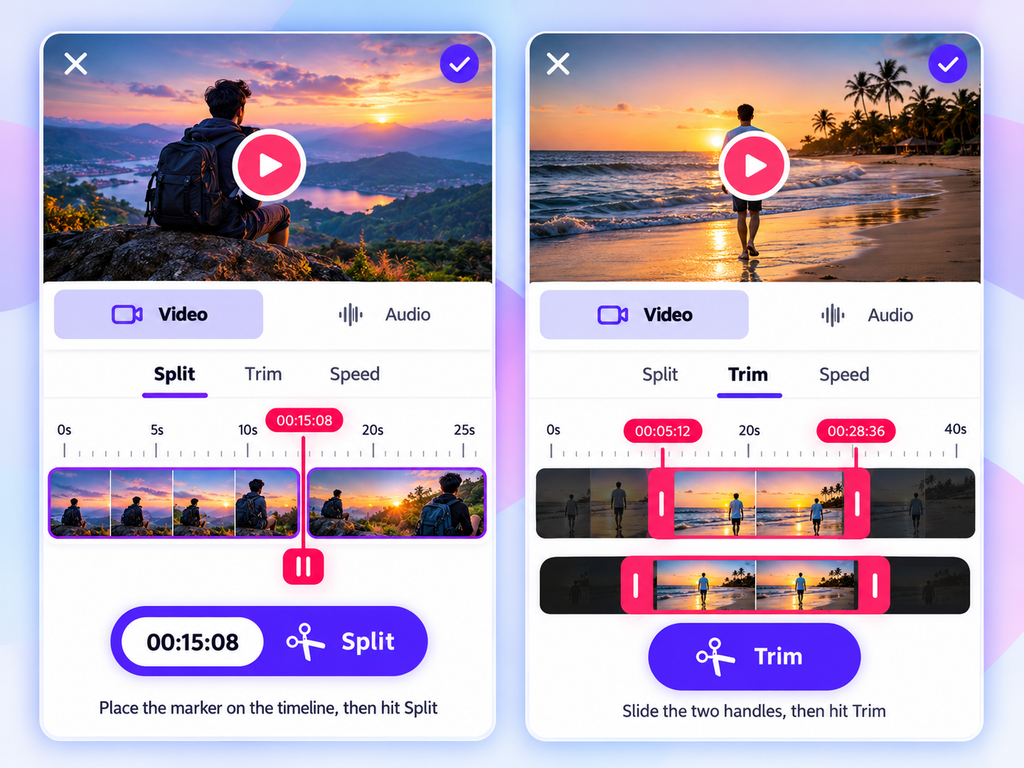
Cutting அல்லது Splitting: ஒரு Video Clip-ஐத் தேவையான இடத்தில் இரண்டு அல்லது அதற்கு மேற்பட்ட பகுதிகளாகப் பிரிப்பது.
Trimming: Video Clip-ன் தொடக்கம் அல்லது முடிவில் தேவையற்ற பகுதிகளைச் சுருக்குவது.
இந்த இரண்டு முறைகளும் Editing Workflow-ல் அடிக்கடி பயன்படுத்தப்படுகின்றன.
Cutting and Trimming செய்வது எப்படி?
- CapCut, VN அல்லது வேறு Video Editing App-ஐத் திறக்கவும்.
- புதிய Project உருவாக்கவும்.
- தேவையான Video Clip-ஐ Import செய்யவும்.
- Timeline-ல் Video-வைத் தேர்ந்தெடுக்கவும்.
- தேவையற்ற பகுதி தொடங்கும் இடத்தில் Split செய்யவும்.
- தேவையற்ற பகுதி முடியும் இடத்திலும் Split செய்யவும்.
- இடையில் உள்ள தேவையற்ற பகுதியை நீக்கவும்.
- மீதமுள்ள Clips சரியாக இணைந்துள்ளனவா என்பதை Preview செய்து பார்க்கவும்.
இந்த நுட்பத்தை எப்போது பயன்படுத்தலாம்?
- YouTube Shorts உருவாக்கும்போது.
- Instagram Reels Edit செய்யும்போது.
- நீளமான Vlog Videos-ஐச் சுருக்கும்போது.
- Tutorial Videos-ல் தேவையற்ற இடைவெளிகளை நீக்கும்போது.
- பேசும் Videos-ல் தவறான பகுதிகளை அகற்றும்போது.
முக்கியமான குறிப்பு: ஒவ்வொரு Cut-க்கும் ஒரு நோக்கம் இருக்க வேண்டும். தேவையில்லாமல் அடிக்கடி Cut செய்தால் Video பார்ப்பதற்குச் சிரமமாக இருக்கலாம். காட்சியின் உள்ளடக்கத்திற்குப் பொருத்தமான இடங்களில் Cut செய்வதே சிறந்தது.
2. Transition Effects – காட்சிகளை அழகாக இணைத்தல்
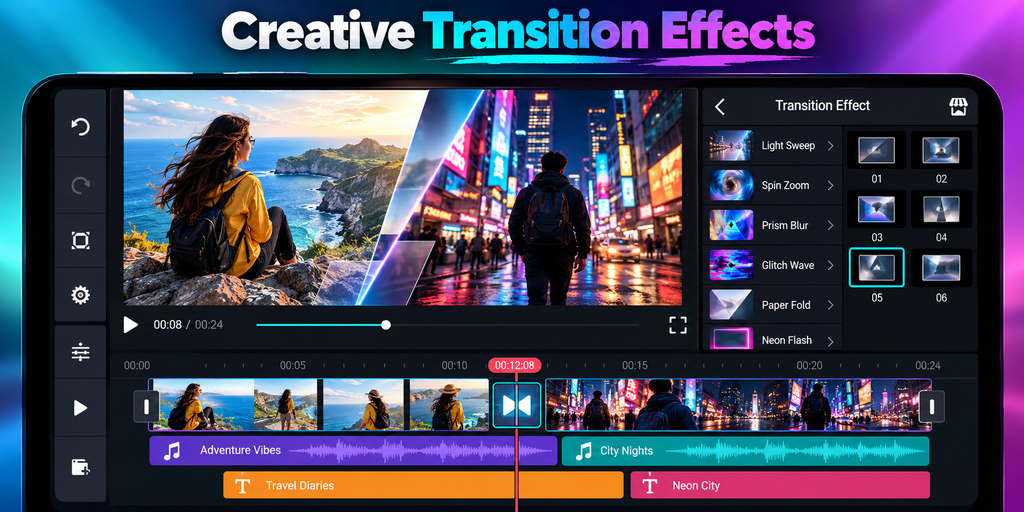
ஒரு Video Clip-லிருந்து மற்றொரு Clip-க்கு மாறும்போது பயன்படுத்தப்படும் காட்சி மாற்ற விளைவுகள் Transition Effects எனப்படும்.
உதாரணமாக, நீங்கள் ஒரு இடத்தில் நடந்து செல்லும் காட்சியையும் அடுத்த இடத்தில் வேறு இடத்தில் நிற்கும் காட்சியையும் இணைக்கும்போது சரியான Transition பயன்படுத்தினால் Video அழகாகத் தோன்றலாம்.
ஆனால், எல்லா Clips-க்கும் Transition சேர்க்க வேண்டிய அவசியமில்லை. சில நேரங்களில் சாதாரண Cut பயன்படுத்துவதே சிறந்த முடிவைத் தரும்.
முக்கியமான Transition வகைகள்
Fade Transition: ஒரு காட்சி மெதுவாக மறைந்து அடுத்த காட்சி தோன்றும். Emotional Videos, Cinematic Shots மற்றும் மெதுவான காட்சி மாற்றங்களுக்கு இது பொருத்தமாக இருக்கும்.
Dissolve Transition: ஒரு காட்சி மற்றொரு காட்சியாக மெதுவாக மாறும். Travel Videos மற்றும் Memories Videos போன்றவற்றில் பயன்படுத்தலாம்.
Zoom Transition: காட்சி Zoom In அல்லது Zoom Out ஆக மாறுவது போன்ற விளைவை உருவாக்கும். சில Reels மற்றும் Trend Videos-க்கு இது பொருத்தமாக இருக்கும்.
Swipe Transition: திரையில் ஒரு திசையிலிருந்து மற்றொரு திசைக்கு காட்சி நகர்வது போன்ற விளைவை உருவாக்கும்.
Transition பயன்படுத்துவது எப்படி?
- Timeline-ல் இரண்டு Video Clips-ஐ ஒன்றன்பின் ஒன்றாக வைக்கவும்.
- Clips-க்கு இடையில் உள்ள Transition வசதியைத் தேர்ந்தெடுக்கவும்.
- தேவையான Transition-ஐத் தேர்ந்தெடுக்கவும்.
- Transition Duration-ஐச் சரிசெய்யவும்.
- Video-வை Preview செய்து காட்சி இயல்பாக மாறுகிறதா என்பதைப் பார்க்கவும்.
Transition வசதி ஒவ்வொரு App-லும் வெவ்வேறு இடங்களில் இருக்கலாம். சில Apps-ல் Clips இடையே நேரடியாக Transition சேர்க்கலாம். மற்ற Apps-ல் Overlay அல்லது Keyframe மூலம் அதேபோன்ற விளைவை உருவாக்க வேண்டியிருக்கலாம்.
Transition பயன்படுத்தும்போது கவனிக்க வேண்டியவை
- ஒரே Video-வில் அதிகமான Transition வகைகளைப் பயன்படுத்த வேண்டாம்.
- Music மற்றும் Video-வின் Rhythm-க்கு ஏற்ற Transition தேர்ந்தெடுக்கவும்.
- Transition Duration மிக நீளமாக இல்லாமல் பார்த்துக்கொள்ளவும்.
- காட்சியின் உணர்வுக்கு ஏற்ற விளைவுகளைப் பயன்படுத்தவும்.
ஒரு நல்ல Transition என்பது பார்வையாளர்களின் கவனத்தைத் தேவையில்லாமல் திசைதிருப்பாமல், காட்சிகள் இயல்பாக மாற உதவுவதாக இருக்க வேண்டும்.
3. Speed Control – Video-வின் வேகத்தைக் கட்டுப்படுத்துதல்
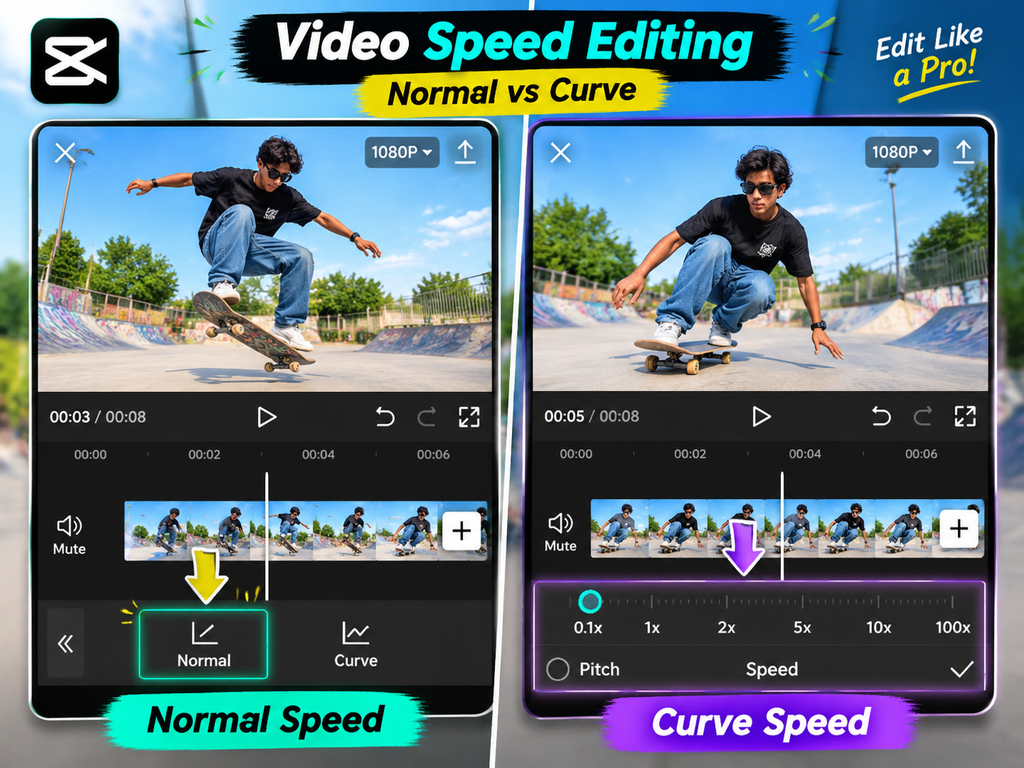
Speed Control என்பது Video-வின் Playback Speed-ஐ அதிகரிக்கவும் குறைக்கவும் பயன்படும் முக்கியமான Editing Technique ஆகும். இதன் மூலம் Slow Motion, Fast Motion மற்றும் Velocity போன்ற விளைவுகளை உருவாக்கலாம்.
உதாரணமாக, நீங்கள் Dance Video Edit செய்கிறீர்கள் என்றால் Music-ன் முக்கியமான Beat வரும் இடத்தில் ஒரு காட்சியை Slow Motion-ஆக மாற்றலாம். அதேபோல், நீண்ட நேரம் நடந்து செல்லும் காட்சியை வேகமாக மாற்றி Video-வைச் சுருக்கலாம்.
Speed Control வகைகள்
Slow Motion: Video-வின் வேகத்தைக் குறைத்து இயக்கத்தை மெதுவாகக் காட்டுவது.
Fast Motion: Video-வின் வேகத்தை அதிகரித்து காட்சியை வேகமாகக் காட்டுவது.
Speed Ramp அல்லது Velocity Effect: ஒரே Video-வில் வெவ்வேறு இடங்களில் வேகத்தை மாற்றுவது. உதாரணமாக, Normal Speed-ல் தொடங்கி, ஒரு குறிப்பிட்ட இயக்கத்தில் Fast Motion-க்கு மாறி, பின்னர் Slow Motion-ஆக மாற்றலாம்.
Speed Control செய்வது எப்படி?
- Video Clip-ஐ Timeline-ல் தேர்ந்தெடுக்கவும்.
- Speed அல்லது Playback Speed வசதியைத் திறக்கவும்.
- தேவைக்கேற்ப வேகத்தை அதிகரிக்கவும் அல்லது குறைக்கவும்.
- Speed Curve வசதி இருந்தால் வெவ்வேறு இடங்களில் வேகத்தை மாற்றி அமைக்கவும்.
- Music-க்கு ஏற்றவாறு Video-வை Preview செய்யவும்.
எல்லா Apps-லும் Speed Curve வசதி ஒரே மாதிரியாக இருக்காது. சில Apps-ல் நேரடியாக Speed மாற்றலாம்; சிலவற்றில் குறிப்பிட்ட Speed Presets மட்டுமே கிடைக்கலாம்.
எந்த Videos-க்கு Speed Control பொருத்தமானது?
- Dance Reels
- Cinematic Videos
- Sports Videos
- Travel Videos
- Action Scenes
- Trending Music Videos
முக்கியமான குறிப்பு: மிக அதிகமாக Slow Motion பயன்படுத்தினால் Video-வின் இயக்கம் இயல்பற்றதாகத் தோன்றலாம். குறைந்த Frame Rate-ல் Record செய்யப்பட்ட Video-வை அதிகமாக Slow Motion செய்தால் காட்சி தடுமாறுவது போன்ற தோற்றம் ஏற்படலாம். Smooth Slow Motion தேவைப்பட்டால் அதிக Frame Rate-ல் பதிவு செய்யப்பட்ட Footage உதவும்.
4. Keyframe Animation – பொருட்களை இயக்குவது எப்படி?
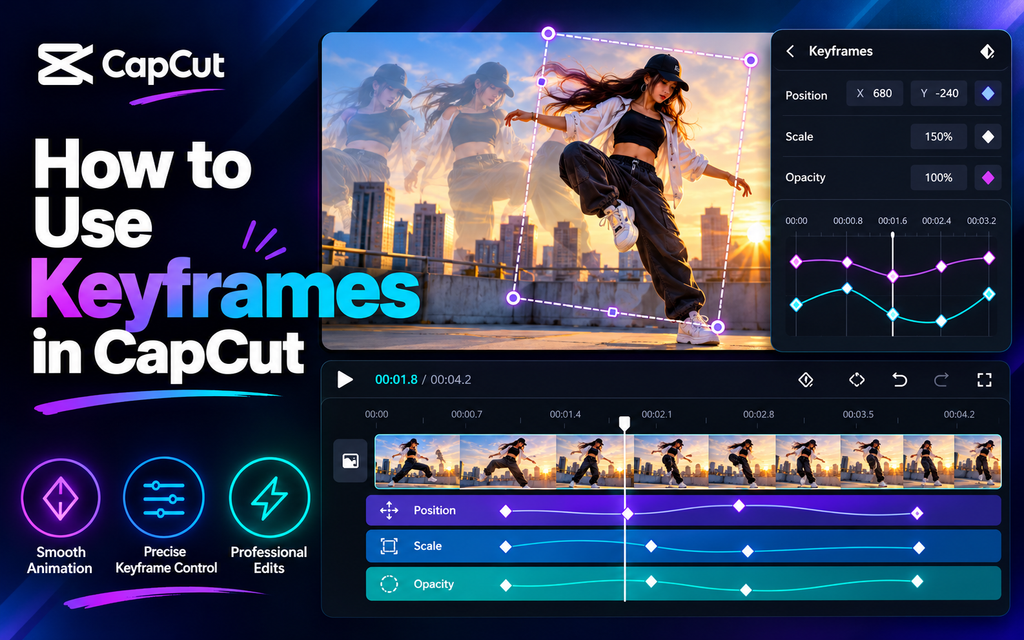
Keyframe என்பது Video-வில் ஒரு Object, Image, Text அல்லது Layer குறிப்பிட்ட நேரத்தில் எந்த நிலையில் இருக்க வேண்டும் என்பதை நிர்ணயிக்க உதவும் வசதியாகும்.
இதன் மூலம் ஒரு பொருளை இடமிருந்து வலமாக நகர்த்தலாம், படத்தை Zoom In செய்யலாம், Text-ஐ திரையில் நகர்த்தலாம் அல்லது ஒரு காட்சியை மெதுவாக Zoom Out செய்யலாம்.
உதாரணமாக, Video-வின் தொடக்கத்தில் ஒரு Photo சிறிய அளவில் இருக்கலாம். சில விநாடிகளுக்குப் பிறகு அதைப் பெரியதாக மாற்றலாம். இதற்கு தொடக்க மற்றும் இறுதி நிலைகளைக் குறிக்கும் Keyframes பயன்படுத்தப்படுகின்றன.
Keyframe பயன்படுத்துவது எப்படி?
- CapCut அல்லது Alight Motion போன்ற Keyframe வசதி உள்ள App-ஐத் திறக்கவும்.
- புதிய Project உருவாக்கி Video அல்லது Photo சேர்க்கவும்.
- Timeline-ல் அந்த Layer-ஐத் தேர்ந்தெடுக்கவும்.
- Animation தொடங்க வேண்டிய இடத்தில் Playhead-ஐ வைக்கவும்.
- Keyframe வசதியைத் தேர்ந்தெடுக்கவும்.
- Playhead-ஐ அடுத்த நேரத்திற்கு நகர்த்தவும்.
- Position, Scale அல்லது Rotation போன்ற அமைப்புகளை மாற்றவும்.
- Preview செய்து இயக்கம் சரியாக உள்ளதா என்பதைப் பார்க்கவும்.
இரண்டு Keyframes இடையே உள்ள மாற்றத்தை App தானாக உருவாக்குவதால், ஒரு Object ஒரு இடத்திலிருந்து மற்றொரு இடத்திற்கு நகர்வது போன்ற Animation கிடைக்கும்.
Keyframe மூலம் உருவாக்கக்கூடிய விளைவுகள்
- Zoom In மற்றும் Zoom Out
- Text Animation
- Image Movement
- Camera Movement போன்ற தோற்றம்
- Rotation Animation
- Reels-க்கான Dynamic Effects
Keyframe பயன்படுத்தும்போது Animation-ன் Timing முக்கியமானது. மிகவும் வேகமாக நகரும் Animation சில நேரங்களில் பார்ப்பதற்குச் சிரமமாக இருக்கும். Smooth Movement உருவாக்க App-ல் கிடைக்கும் Easing அல்லது Graph வசதியைப் பயன்படுத்தலாம்.
5. Color Correction – Video-வின் நிறங்களைச் சரிசெய்தல்
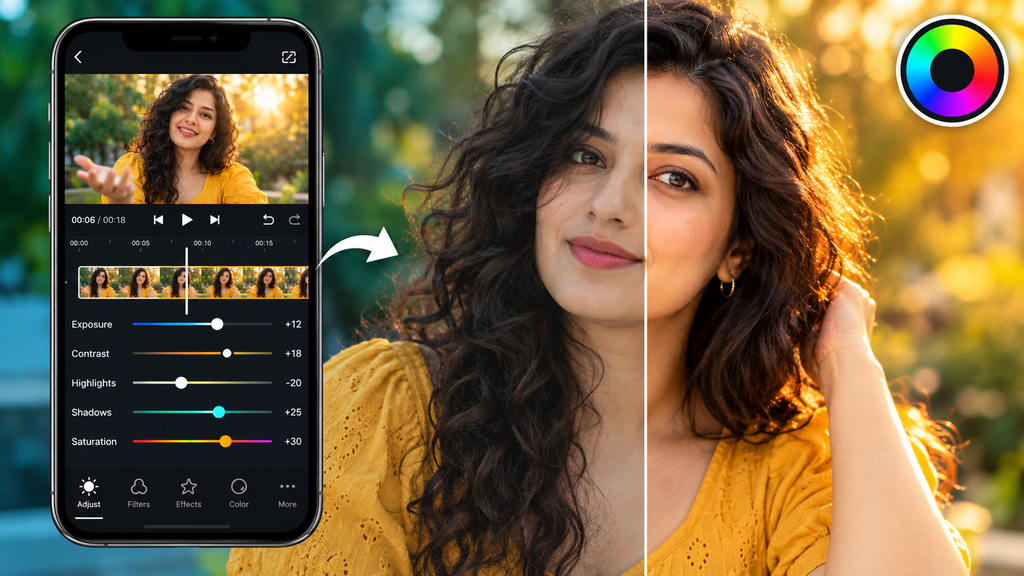
Color Correction என்பது Video-வின் நிறங்கள், வெளிச்சம் மற்றும் Contrast ஆகியவற்றைச் சரிசெய்யும் செயல்முறையாகும். ஒரு நல்ல Video-வின் தோற்றத்தை மேம்படுத்துவதற்கு இது மிகவும் முக்கியமானது.
ஒரு Video-வில் முகம் மிகவும் இருட்டாகத் தோன்றலாம் அல்லது அதிக வெளிச்சத்தால் காட்சியின் விவரங்கள் மறையலாம். இத்தகைய பிரச்சினைகளை Color Correction மூலம் சரிசெய்யலாம்.
முக்கியமான Color Settings
Brightness அல்லது Exposure: Video எவ்வளவு வெளிச்சமாக இருக்க வேண்டும் என்பதைச் சரிசெய்ய உதவும்.
Contrast: வெளிச்சமான பகுதிகளுக்கும் இருண்ட பகுதிகளுக்கும் இடையிலான வேறுபாட்டைக் கட்டுப்படுத்தும்.
Saturation: நிறங்களின் தீவிரத்தை மாற்றும். அதிகமாக அமைத்தால் நிறங்கள் இயல்பற்றதாகத் தோன்றலாம்.
Temperature: Video-வின் நிறம் சூடான தோற்றத்திலா அல்லது குளிர்ச்சியான தோற்றத்திலா இருக்க வேண்டும் என்பதை மாற்றும்.
Highlights: அதிக வெளிச்சமுள்ள பகுதிகளைச் சரிசெய்ய உதவும்.
Shadows: இருண்ட பகுதிகளில் உள்ள விவரங்களைத் தெளிவாக்க உதவும்.
Color Correction செய்வது எப்படி?
- Video-வை Editing App-ல் Import செய்யவும்.
- Clip-ஐத் தேர்ந்தெடுத்து Adjust அல்லது Color வசதியைத் திறக்கவும்.
- முதலில் Exposure அல்லது Brightness-ஐச் சரிசெய்யவும்.
- தேவைக்கேற்ப Contrast-ஐ மாற்றவும்.
- Saturation மற்றும் Temperature-ஐச் சரிசெய்யவும்.
- Highlights மற்றும் Shadows வசதிகள் இருந்தால் அவற்றையும் கவனமாக மாற்றவும்.
- Original Video-வுடன் ஒப்பிட்டுப் பார்க்கவும்.
Color Correction மற்றும் Color Grading இடையிலான வேறுபாடு
Color Correction என்பது Video-வின் நிறங்களையும் வெளிச்சத்தையும் இயல்பான நிலைக்கு அருகில் கொண்டுவருவது.
Color Grading என்பது Video-வுக்கு ஒரு குறிப்பிட்ட தோற்றம் அல்லது உணர்வை உருவாக்குவது. உதாரணமாக, Cinematic Video-வுக்கு வெப்பமான அல்லது குளிர்ச்சியான நிறங்களைப் பயன்படுத்தலாம்.
முதலில் Color Correction செய்து, அதன் பிறகு தேவைக்கேற்ப Color Grading செய்வது நல்ல நடைமுறையாகும்.
ஒவ்வொரு Video-வுக்கும் ஒரே Color Settings பயன்படுத்த வேண்டியதில்லை. பதிவு செய்யப்பட்ட இடம், வெளிச்சம் மற்றும் Camera ஆகியவற்றைப் பொறுத்து அமைப்புகளை மாற்ற வேண்டும்.
6. Audio Editing – Video-வின் ஒலியை மேம்படுத்துதல்
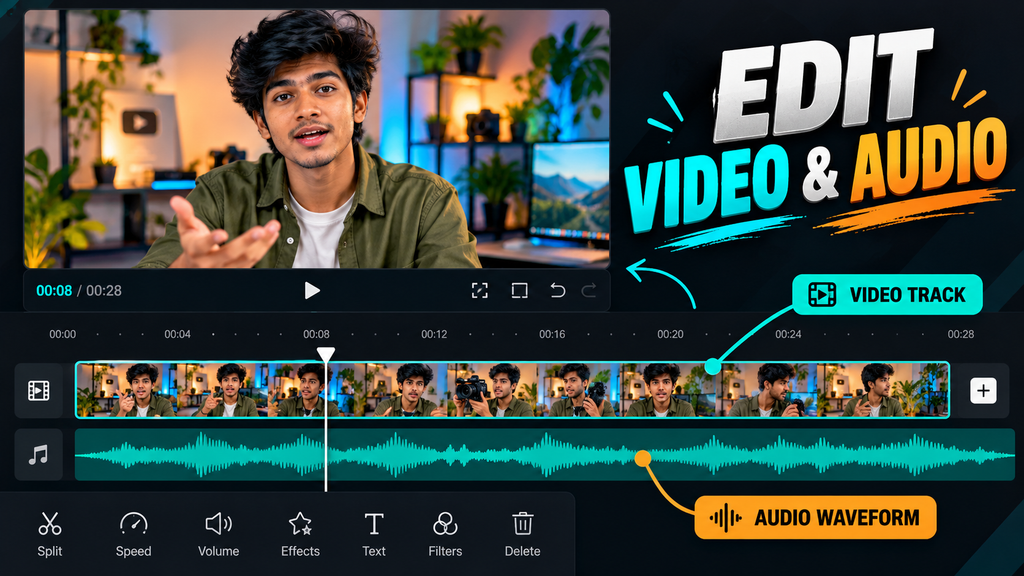
ஒரு Video அழகாக இருந்தாலும் அதன் ஒலி தெளிவாக இல்லாவிட்டால் பார்வையாளர்கள் தொடர்ந்து பார்க்காமல் போகலாம். எனவே Audio Editing-க்கும் முக்கியத்துவம் கொடுக்க வேண்டும்.
Audio Editing என்பது Background Music, Voice-over, Sound Effects மற்றும் Record செய்யப்பட்ட குரல் ஆகியவற்றைச் சரிசெய்து ஒன்றாக அமைப்பதாகும்.
Audio Editing-ல் கவனிக்க வேண்டியவை
Background Music: Video-வின் உணர்வுக்கு ஏற்ற இசையைத் தேர்ந்தெடுக்கவும்.
Volume Control: இசையின் ஒலியளவைப் பேச்சுக்கு இடையூறு ஏற்படாத வகையில் அமைக்கவும்.
Voice-over: Tutorial Videos-ல் விளக்கங்களைத் தெளிவாகக் கேட்கும் வகையில் குரலைப் பதிவு செய்யவும்.
Sound Effects: காட்சி மாறும்போது அல்லது குறிப்பிட்ட செயல் நிகழும்போது பொருத்தமான ஒலிகளைச் சேர்க்கலாம்.
Audio Fade: இசை திடீரெனத் தொடங்காமல் அல்லது முடிவடையாமல் மெதுவாகத் தொடங்கவும் முடிக்கவும் உதவும்.
Audio Editing செய்வது எப்படி?
- Video Clip-ஐத் தேர்ந்தெடுக்கவும்.
- தேவையான Music அல்லது Audio File-ஐச் சேர்க்கவும்.
- Background Music-ன் Volume-ஐச் சரிசெய்யவும்.
- Voice-over இருந்தால் அதன் ஒலியளவையும் தெளிவையும் சரிபார்க்கவும்.
- தேவையற்ற இடங்களில் உள்ள சத்தங்களை நீக்கவும் அல்லது App-ல் கிடைக்கும் Audio Cleanup வசதியைப் பயன்படுத்தவும்.
- Headphones மூலம் Video-வை முழுமையாகக் கேட்டு சரிபார்க்கவும்.
பேச்சு உள்ள Videos-ல் Background Music-ஐக் குறைவாக வைத்திருப்பது நல்லது. Music மட்டுமே உள்ள Reels-ல் இசையும் காட்சியும் ஒன்றோடொன்று பொருந்துமாறு அமைக்கலாம்.
மேலும், சமூக வலைதளங்களில் பயன்படுத்தும் இசைக்கு உரிய பயன்பாட்டு உரிமைகள் உள்ளனவா என்பதையும் கவனிக்க வேண்டும்.
7. Text Animation – எழுத்துகளை அழகாகக் காட்டுதல்
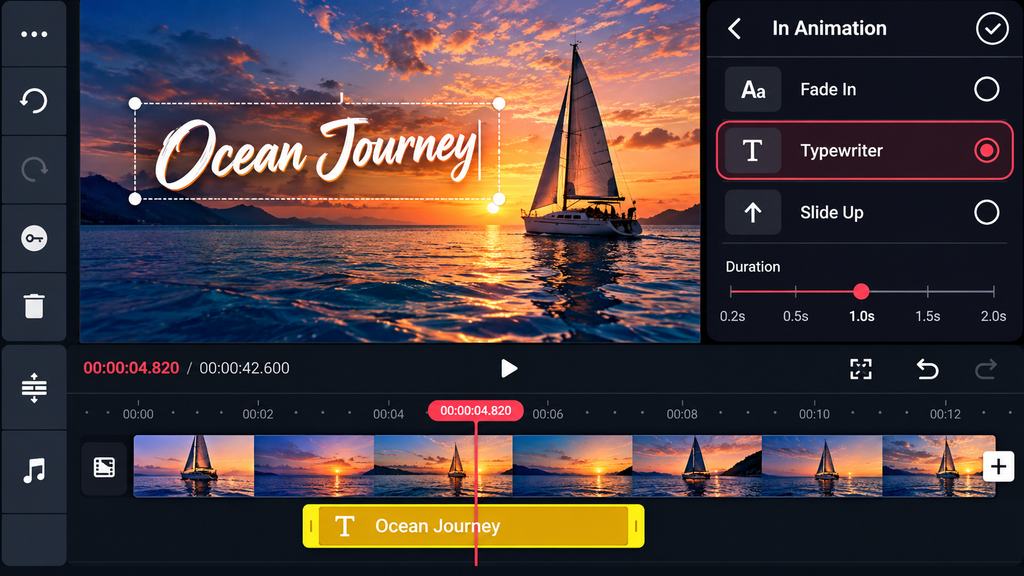
Text Animation என்பது Video-வில் உள்ள எழுத்துகள் அல்லது தலைப்புகள் இயக்கத்துடன் தோன்றும் வகையில் உருவாக்கப்படும் விளைவாகும்.
YouTube Shorts, Instagram Reels மற்றும் Tutorial Videos-ல் Text Animation அதிகமாகப் பயன்படுத்தப்படுகிறது. இது பார்வையாளர்களின் கவனத்தை ஈர்க்கவும் முக்கியமான தகவல்களை எளிதாகப் புரிந்துகொள்ளவும் உதவும்.
Text Animation வகைகள்
Fade In: எழுத்துகள் மெதுவாகத் தோன்றும்.
Slide In: எழுத்துகள் திரையின் ஒரு பக்கத்திலிருந்து நகர்ந்து வரும்.
Pop-up Animation: எழுத்துகள் சிறிய அளவிலிருந்து பெரிதாகத் தோன்றும்.
Typewriter Effect: எழுத்துகள் ஒவ்வொன்றாகத் தோன்றும்.
Zoom Animation: எழுத்துகள் Zoom In அல்லது Zoom Out ஆக மாறும்.
Text Animation உருவாக்குவது எப்படி?
- Video Editing App-ல் Text அல்லது Add Text வசதியைத் தேர்ந்தெடுக்கவும்.
- தேவையான வார்த்தைகளை உள்ளிடவும்.
- Font, நிறம் மற்றும் அளவைச் சரிசெய்யவும்.
- Animation வசதியில் பொருத்தமான விளைவைத் தேர்ந்தெடுக்கவும்.
- எழுத்துகள் திரையில் தோன்றும் நேரத்தைச் சரிசெய்யவும்.
- பேச்சு அல்லது இசையுடன் ஒத்துப்போகும் வகையில் அமைக்கவும்.
Text Animation பயன்படுத்தும்போது கவனிக்க வேண்டியவை
- படிக்க எளிதான Font பயன்படுத்தவும்.
- பின்னணிக்கு எதிராகத் தெளிவாகத் தெரியும் நிறத்தைத் தேர்ந்தெடுக்கவும்.
- ஒரே Video-வில் பல Fonts பயன்படுத்துவதைத் தவிர்க்கவும்.
- முக்கியமான வார்த்தைகளுக்கு மட்டும் சிறப்பு Animation பயன்படுத்தவும்.
- எழுத்துகள் மிக வேகமாக மறையாமல் பார்த்துக்கொள்ளவும்.
Tutorial Videos-ல் முக்கியமான படிகளை Text மூலம் காட்டுவது பார்வையாளர்களுக்கு உதவியாக இருக்கும். Lyrics Reels உருவாக்கும்போது இசையின் Timing-க்கு ஏற்றவாறு எழுத்துகளை அமைக்கலாம்.
8. Masking and Overlay – படைப்பாற்றலான காட்சிகளை உருவாக்குதல்
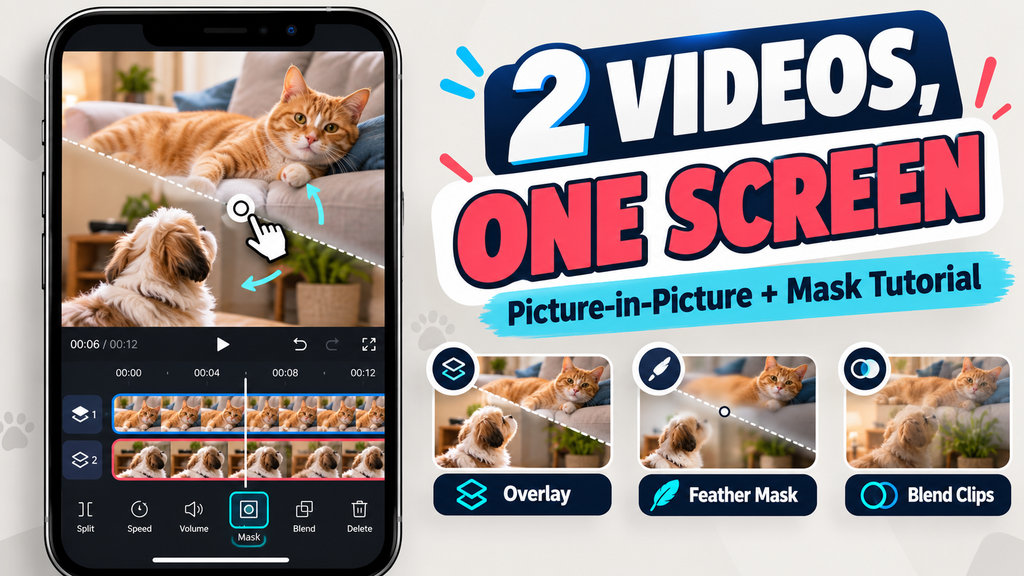
Masking மற்றும் Overlay ஆகியவை மேம்பட்ட Editing Techniques ஆகும். இவற்றைப் பயன்படுத்தி ஒரே காட்சியில் பல படங்கள் அல்லது Video Clips-ஐ இணைத்து வித்தியாசமான விளைவுகளை உருவாக்கலாம்.
Overlay என்பது ஒரு Video அல்லது Photo-வை மற்றொரு Video-வின் மேல் Layer ஆகச் சேர்ப்பதாகும்.
Masking என்பது ஒரு Layer-ல் எந்தப் பகுதி தெரிய வேண்டும், எந்தப் பகுதி மறைக்கப்பட வேண்டும் என்பதைத் தேர்ந்தெடுக்கும் முறையாகும்.
உதாரணமாக, ஒரு Video-வில் ஒரே நபர் இரண்டு இடங்களில் நிற்பது போன்ற காட்சியை உருவாக்கலாம். இதற்கு ஒரே Camera கோணத்தில் இரண்டு தனித்தனி Videos-ஐப் பதிவு செய்து, அவற்றை Overlay மற்றும் Masking மூலம் இணைக்கலாம்.
Masking மற்றும் Overlay பயன்படுத்துவது எப்படி?
- முதன்மை Video-வை Timeline-ல் சேர்க்கவும்.
- Overlay அல்லது Additional Layer வசதியைத் தேர்ந்தெடுக்கவும்.
- இரண்டாவது Video அல்லது Photo-வைச் சேர்க்கவும்.
- Mask வசதி இருந்தால் தேவையான வடிவத்தைத் தேர்ந்தெடுக்கவும்.
- Mask-ன் Position மற்றும் Size-ஐச் சரிசெய்யவும்.
- இரண்டு Clips-ன் வெளிச்சமும் நிறங்களும் பொருந்துகிறதா என்பதைச் சரிபார்க்கவும்.
- Preview செய்து காட்சிகள் இயல்பாக இணைந்துள்ளனவா என்பதைப் பார்க்கவும்.
சில Apps-ல் Masking வசதி நேரடியாகக் கிடைக்கும். மற்ற Apps-ல் இதே விளைவை உருவாக்க வேறு Layer அல்லது Chroma Key வசதிகளைப் பயன்படுத்த வேண்டியிருக்கலாம்.
எந்த Videos-க்கு இது பயன்படும்?
- Creative Reels
- Cinematic Videos
- Before and After Videos
- Split-screen Videos
- Tutorial Videos
- Green Screen Videos
Masking பயன்படுத்தும்போது Camera கோணம் மாறாமல் இருப்பது உதவும். மேலும், இரண்டு Videos-லும் வெளிச்சம் மிகவும் மாறுபட்டால் அவை தனித்தனியாகத் தெரியும். எனவே Lighting மற்றும் Color Matching-ஐக் கவனிக்க வேண்டும்.
9. Beat Sync Editing – இசையின் தாளத்துடன் காட்சிகளைப் பொருத்துதல்
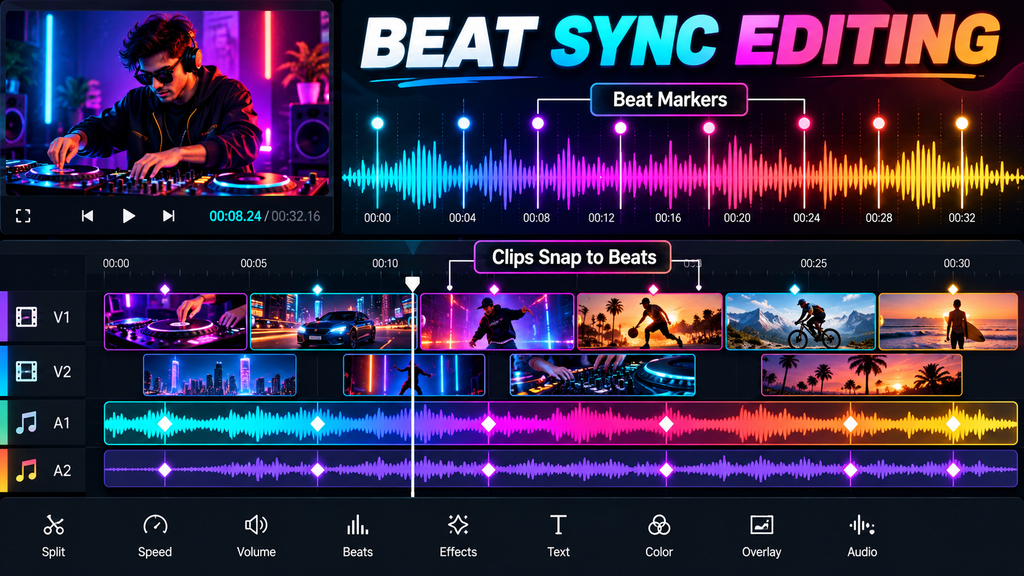
Beat Sync Editing என்பது Background Music அல்லது பாடலின் தாளத்திற்கு ஏற்ப Video Clips, Cuts, Transitions மற்றும் Effects ஆகியவற்றை அமைக்கும் முறையாகும்.
Instagram Reels மற்றும் YouTube Shorts போன்ற குறுகிய Videos-ல் இந்த நுட்பம் அதிகமாகப் பயன்படுத்தப்படுகிறது. சரியான Timing-ல் காட்சி மாறும்போது Video இன்னும் சுவாரஸ்யமாகத் தோன்றும்.
உதாரணமாக, ஒரு பாடலில் முக்கியமான Beat வரும் இடத்தில் புதிய காட்சியைத் தொடங்கலாம். அதேபோல், இசையின் வேகம் அதிகரிக்கும் இடங்களில் விரைவான Cuts பயன்படுத்தலாம்.
Beat Sync Editing செய்வது எப்படி?
- முதலில் Video-வுக்கு ஏற்ற Music Track-ஐத் தேர்ந்தெடுக்கவும்.
- Music Track-ஐ Timeline-ல் சேர்க்கவும்.
- இசையைக் கேட்டு முக்கியமான Beats வரும் இடங்களைக் கண்டறியவும்.
- App-ல் வசதி இருந்தால் Beat Markers அமைக்கவும் அல்லது நீங்களே குறித்துக்கொள்ளவும்.
- முக்கியமான Beat வரும் இடங்களில் Video-வை Split செய்யவும்.
- ஒவ்வொரு Beat-க்கும் பொருத்தமான காட்சிகளை அமைக்கவும்.
- தேவையான இடங்களில் Transition அல்லது Speed Effect சேர்க்கவும்.
- இசையுடன் காட்சிகள் சரியாக ஒத்துப்போகிறதா என்பதை Preview செய்யவும்.
சில Apps-ல் Auto Beat Detection வசதி கிடைக்கலாம். அந்த வசதி இல்லாவிட்டாலும் இசையைக் கேட்டுக்கொண்டு கைமுறையாக Beat Markers அமைக்க முடியும்.
Beat Sync Editing-ல் கவனிக்க வேண்டியவை
- ஒவ்வொரு Beat-க்கும் Transition பயன்படுத்த வேண்டியதில்லை.
- இசையின் முக்கியமான பகுதிகளில் சிறந்த காட்சிகளைப் பயன்படுத்தவும்.
- வேகமான இசைக்கு ஏற்ப எல்லா காட்சிகளையும் மிக வேகமாக மாற்ற வேண்டாம்.
- மெதுவான இசைக்கு மென்மையான காட்சி மாற்றங்களைப் பயன்படுத்தலாம்.
- Video Action மற்றும் Music Beat இரண்டும் பொருந்துகின்றனவா என்பதைச் சரிபார்க்கவும்.
இந்த நுட்பத்தைப் பயிற்சி செய்வதன் மூலம் சாதாரண Video Clips-ஐயும் இசையுடன் பொருந்தும் வகையில் அழகாக Edit செய்ய முடியும்.
10. Export Settings – Video-வின் தரத்தைப் பாதுகாத்தல்
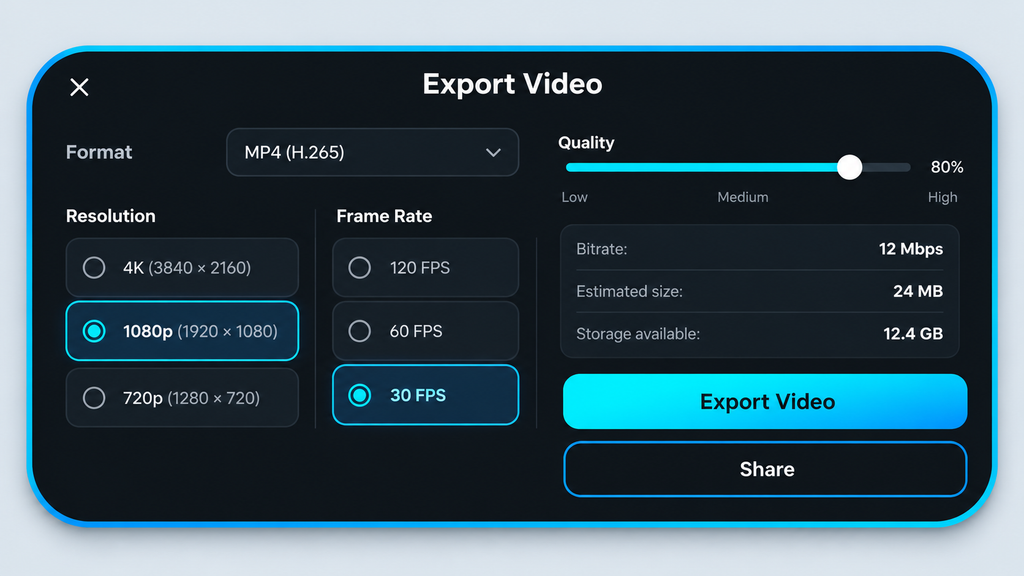
Video Editing-ல் கடைசியாகச் செய்ய வேண்டிய முக்கியமான வேலை Export ஆகும். நீங்கள் எவ்வளவு சிறப்பாக Video-வை Edit செய்திருந்தாலும் தவறான Export Settings பயன்படுத்தினால் அதன் தரம் குறையலாம்.
Export என்பது Edit செய்த Project-ஐ Video File-ஆக மாற்றும் செயல்முறையாகும்.
Resolution என்றால் என்ன?
Resolution என்பது Video-வின் அகலம் மற்றும் உயரத்தில் உள்ள Pixel அளவைக் குறிக்கிறது.
- 720p: 1280 × 720 Pixels
- 1080p: 1920 × 1080 Pixels
- 4K: 3840 × 2160 Pixels
பெரும்பாலான Reels மற்றும் YouTube Shorts Videos-க்கு 1080p Resolution போதுமானதாக இருக்கும். ஆனால், Video-வைப் பதிவு செய்த Resolution மற்றும் பயன்படுத்தும் Platform-ன் தேவைகளையும் கவனிக்க வேண்டும்.
FPS என்றால் என்ன?
FPS என்பது Frames Per Second என்பதன் சுருக்கமாகும். ஒரு விநாடியில் எத்தனை Frames காட்டப்படுகின்றன என்பதை இது குறிக்கிறது.
- 24 FPS: Cinematic தோற்றத்திற்கு பொதுவாகப் பயன்படுத்தப்படுகிறது.
- 30 FPS: சாதாரண Videos மற்றும் பல Social Media Videos-க்கு ஏற்றது.
- 60 FPS: வேகமான இயக்கங்கள் மற்றும் மென்மையான காட்சிகளுக்கு உதவும்.
நீங்கள் 30 FPS-ல் Video-வைப் பதிவு செய்திருந்தால், Export செய்யும்போது 60 FPS தேர்ந்தெடுப்பதால் மட்டும் உண்மையான கூடுதல் இயக்க விவரங்கள் உருவாகாது.
Export செய்வது எப்படி?
- Editing முடிந்ததும் Video-வை முழுமையாக Preview செய்யவும்.
- Export அல்லது Save வசதியைத் தேர்ந்தெடுக்கவும்.
- தேவையான Resolution-ஐ அமைக்கவும்.
- பதிவு செய்யப்பட்ட Video-வுக்கு ஏற்ற FPS-ஐத் தேர்ந்தெடுக்கவும்.
- Bitrate வசதி இருந்தால் Video-வின் தரத்திற்கும் File Size-க்கும் பொருத்தமான அமைப்பைத் தேர்ந்தெடுக்கவும்.
- Video-வை Export செய்யவும்.
- Export செய்யப்பட்ட File-ஐத் திறந்து காட்சி, ஒலி மற்றும் எழுத்துகள் சரியாக உள்ளனவா என்பதைச் சரிபார்க்கவும்.
Video-வின் தரம் குறையாமல் இருக்க என்ன செய்ய வேண்டும்?
- முடிந்தவரை Original Video Files-ஐப் பயன்படுத்தவும்.
- Video-வை மீண்டும் மீண்டும் Export செய்து தரத்தை இழப்பதைத் தவிர்க்கவும்.
- தேவையில்லாமல் Resolution-ஐக் குறைக்க வேண்டாம்.
- மிகக் குறைந்த Bitrate பயன்படுத்துவதைத் தவிர்க்கவும்.
- Social Media-வில் Upload செய்யும்போது அதன் Video Quality Settings-ஐயும் கவனிக்கவும்.
Video-வை Export செய்த பிறகும் சில Platforms தங்களுடைய Compression முறையைப் பயன்படுத்தலாம். எனவே அதிக Resolution-ல் Export செய்வது மட்டுமே இறுதித் தரத்தை உறுதி செய்யாது. Source Video-வின் தரம், Bitrate, Frame Rate மற்றும் Upload Settings ஆகியவையும் முக்கியம்.
மொபைல் Video Editing-க்கான சிறந்த நடைமுறைகள்
மேலே பார்த்த 10 Editing Techniques-ஐக் கற்றுக்கொள்வதுடன், சில அடிப்படைப் பழக்கங்களையும் பின்பற்றுவது நல்லது.
1. முதலில் Video-வின் நோக்கத்தைத் தீர்மானிக்கவும்
Video யாருக்காக உருவாக்கப்படுகிறது, அதில் என்ன சொல்ல வேண்டும், பார்வையாளர்கள் என்ன புரிந்துகொள்ள வேண்டும் என்பதை முன்கூட்டியே திட்டமிடுங்கள்.
2. தேவையான காட்சிகளைத் தேர்ந்தெடுக்கவும்
எல்லா Video Clips-ஐயும் பயன்படுத்த வேண்டிய அவசியமில்லை. கதைக்குத் தேவையான மற்றும் முக்கியமான காட்சிகளை மட்டும் தேர்ந்தெடுக்கவும்.
3. ஒரே நேரத்தில் ஒரு நுட்பத்தைக் கற்றுக்கொள்ளவும்
ஒரே நாளில் எல்லா Editing Techniques-ஐயும் கற்றுக்கொள்ள முயற்சிக்க வேண்டாம். முதலில் Cutting, பின்னர் Transitions, Speed Control, Keyframes எனப் படிப்படியாகப் பயிற்சி செய்யுங்கள்.
4. அதிகமான Effects பயன்படுத்துவதைத் தவிர்க்கவும்
அதிகமான Effects, Transitions மற்றும் Text Animations Video-வை குழப்பமாக மாற்றலாம். Video-வின் உள்ளடக்கத்துக்கு ஏற்ற விளைவுகளை மட்டும் பயன்படுத்தவும்.
5. Audio மற்றும் Video இரண்டையும் சரிபார்க்கவும்
Video-வின் காட்சி அழகாக இருப்பது மட்டுமல்லாமல் ஒலியும் தெளிவாக இருக்க வேண்டும். Export செய்வதற்கு முன் முழு Video-வையும் ஒருமுறை பாருங்கள்.
6. உங்கள் Project-ஐச் சேமித்து வைத்துக்கொள்ளவும்
Editing App அனுமதிக்கும் வரை Project File-ஐச் சேமித்து வையுங்கள். பின்னர் மாற்றங்கள் செய்ய வேண்டியிருந்தால் இது உதவும்.
ஆரம்பநிலையாளர்கள் எந்த Editing Techniques-ஐ முதலில் கற்றுக்கொள்ள வேண்டும்?
நீங்கள் Mobile Video Editing-ஐ இப்போதுதான் தொடங்குகிறீர்கள் என்றால் கீழே உள்ள வரிசையில் கற்றுக்கொள்வது பயனுள்ளதாக இருக்கும்.
- Cutting and Trimming
- Transition Effects
- Audio Editing
- Text Animation
- Speed Control
- Color Correction
- Keyframe Animation
- Beat Sync Editing
- Masking and Overlay
- Export Settings
இந்த வரிசை கட்டாயமானது அல்ல. இருப்பினும், அடிப்படை நுட்பங்களில் நல்ல புரிதலைப் பெற்ற பிறகு மேம்பட்ட நுட்பங்களைக் கற்றுக்கொள்வது எளிதாக இருக்கும்.
அடிக்கடி கேட்கப்படும் கேள்விகள் (FAQs)
1. மொபைலில் Video Editing கற்றுக்கொள்ள எந்த App சிறந்தது?
உங்கள் தேவையைப் பொறுத்து App-ஐத் தேர்ந்தெடுக்கலாம். VN Video Editor அடிப்படை Editing-க்கு உதவும். Alight Motion Keyframe Animation மற்றும் Motion Graphics போன்ற பணிகளுக்கு ஏற்றதாக இருக்கும். CapCut-ல் கிடைக்கும் வசதிகள் அதன் Version மற்றும் உங்கள் பிராந்தியத்தைப் பொறுத்து மாறுபடலாம்.
2. Video Editing-ல் முதலில் கற்றுக்கொள்ள வேண்டிய நுட்பம் எது?
Cutting and Trimming முதலில் கற்றுக்கொள்ள வேண்டிய நுட்பமாகும். தேவையற்ற பகுதிகளை நீக்கி, முக்கியமான காட்சிகளைச் சரியாக இணைப்பதுதான் நல்ல Editing-ன் அடிப்படை.
3. Reels Videos-க்கு எந்த Editing Techniques முக்கியம்?
Cutting, Beat Sync Editing, Speed Control, Text Animation மற்றும் Color Correction ஆகியவை Reels உருவாக்கும்போது பயனுள்ளதாக இருக்கும். ஆனால், Video-வின் உள்ளடக்கத்திற்கு ஏற்ப நுட்பங்களைத் தேர்ந்தெடுக்க வேண்டும்.
4. Keyframe பயன்படுத்துவதற்கு தனியாகப் பயிற்சி தேவையா?
ஆம். ஆரம்பத்தில் இரண்டு Keyframes மூலம் Zoom In அல்லது Zoom Out போன்ற எளிய Animations உருவாக்கிப் பயிற்சி செய்யலாம். பின்னர் Position, Rotation மற்றும் Easing போன்ற வசதிகளைக் கற்றுக்கொள்ளலாம்.
5. நல்ல Video-க்கு Transition Effects அவசியமா?
இல்லை. பல நேரங்களில் சாதாரண Cut போதுமானதாக இருக்கும். Transition என்பது காட்சிகளுக்கு இடையில் இயல்பான அல்லது படைப்பாற்றலான மாற்றத்தை உருவாக்க உதவும் ஒரு கருவி மட்டுமே.
6. மொபைலில் 4K Video Edit செய்ய முடியுமா?
உங்கள் மொபைலின் செயல்திறன், கிடைக்கும் Storage மற்றும் Editing App-ன் ஆதரவைப் பொறுத்து 4K Video-வை Edit செய்ய முடியும். ஆனால், எல்லா மொபைல்களிலும் 4K Editing மென்மையாக இயங்கும் என்று கூற முடியாது.
7. Video-வின் தரம் குறையாமல் Export செய்வது எப்படி?
Source Video-வுக்கு ஏற்ற Resolution மற்றும் FPS தேர்ந்தெடுத்து, போதுமான Bitrate பயன்படுத்தி Export செய்ய வேண்டும். மேலும், Video-வை பலமுறை Export செய்வதைத் தவிர்ப்பதும் உதவும்.
8. தினமும் பயிற்சி செய்தால் Video Editing கற்றுக்கொள்ள முடியுமா?
ஆம். தினமும் ஒரு சிறிய Video-வை Edit செய்து, ஒவ்வொரு நாளும் ஒரு புதிய நுட்பத்தைப் பயிற்சி செய்வது நல்ல முன்னேற்றத்தைத் தரும். மற்றவர்களின் Videos-ஐப் பார்த்து கற்றுக்கொள்ளலாம்; அதே நேரத்தில் உங்கள் சொந்த முயற்சியிலும் தொடர்ந்து பயிற்சி செய்ய வேண்டும்.
முடிவுரை
மொபைல் Video Editing-ல் சிறந்த முடிவுகளைப் பெறுவதற்கு அதிகமான Effects பயன்படுத்துவது மட்டும் போதாது. Cutting and Trimming, Transition Effects, Speed Control, Keyframe Animation, Color Correction, Audio Editing, Text Animation, Masking and Overlay, Beat Sync Editing மற்றும் Export Settings போன்ற 10 முக்கியமான Editing Techniques-ஐச் சரியாகப் பயன்படுத்தத் தெரிந்திருக்க வேண்டும்.
ஆரம்பத்தில் Cutting, Audio Editing மற்றும் Text Animation போன்ற அடிப்படை நுட்பங்களைக் கற்றுக்கொண்டு, பின்னர் Keyframe, Speed Control மற்றும் Masking போன்ற மேம்பட்ட நுட்பங்களைப் பயிற்சி செய்யலாம். ஒவ்வொரு Video-வுக்கும் பொருத்தமான Editing Technique-ஐத் தேர்ந்தெடுத்து, தேவையற்ற விளைவுகளைத் தவிர்த்து, காட்சிகளையும் ஒலியையும் கவனமாக அமைத்தால் மொபைல் போன் மூலமாகவே தரமான Videos உருவாக்க முடியும்.
தொடர்ந்து பயிற்சி செய்வதன் மூலம் உங்கள் Editing Skills-ஐ மேம்படுத்தி, Instagram Reels, YouTube Shorts மற்றும் பிற Video Platforms-க்கு ஏற்ற சுவாரஸ்யமான வீடியோக்களை உருவாக்கலாம்.கட்டுரையை மேலும் மேம்படுத்த கீழே உள்ள பரிந்துரைகளைப் பயன்படுத்தலாம்:
- நிஜ உலக உதாரணங்கள் (Real-world Examples): ஒவ்வொரு நுட்பத்திற்கும் குறுகிய எடுத்துக்காட்டுகள் அல்லது எந்த வகையான வீடியோக்களுக்கு இது மிகவும் பயனுள்ளதாக இருக்கும் என்பதை மேலும் விரிவாகச் சேர்க்கலாம்.
- செயலி பரிந்துரைகள் (App Recommendations): குறிப்பிட்ட எடிட்டிங் நுட்பங்களுக்கு (எ.கா. Keyframe அல்லது Speed Ramp) எந்தச் செயலிகள் (Apps) மிகச் சிறப்பாகச் செயல்படும் என்ற குறிப்பைச் சேர்க்கலாம்.
- விரைவான சரிபார்ப்புப் பட்டியல் (Quick Checklist): வீடியோவை எக்ஸ்போர்ட் (Export) செய்வதற்கு முன் கவனிக்க வேண்டிய முக்கியப் புள்ளிகளை உள்ளடக்கிய ஒரு சிறிய சரிபார்ப்புப் பட்டியலை இணைக்கலாம்.
- முக்கிய குறிப்புகள் (Pro Tips): ஒவ்வொரு தொழில்நுட்பத்தின் கீழும் ஆரம்பநிலையாளர்கள் செய்யக் கூடிய பொதுவான தவறுகளைத் தவிர்ப்பதற்கான குறிப்புகளைச் சேர்க்கலாம்.
