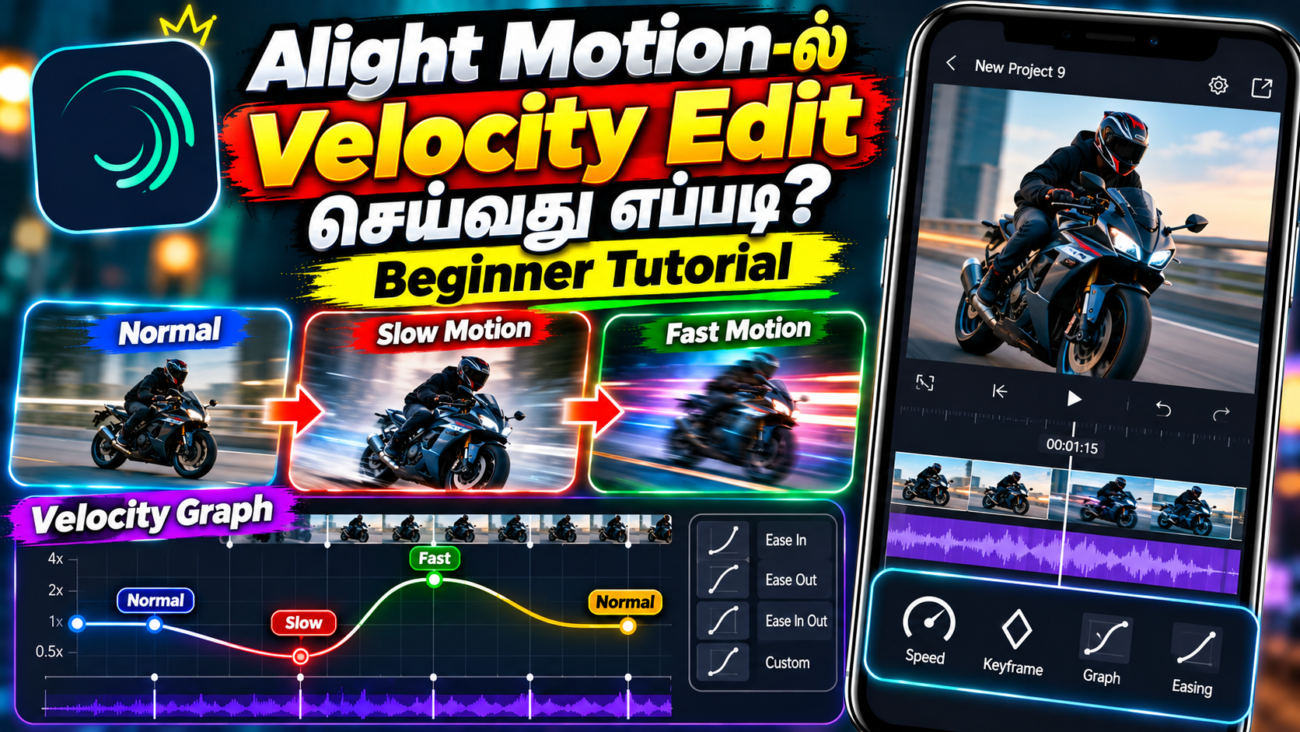
Alight Motion-ல் Velocity Editing என்பது Instagram Reels, YouTube Shorts,மற்றும் Cinematic Edits உருவாக்குவதற்கு ஒரு Technique ஆகும். ஒரு சாதாரண Video-வில் சில இடங்களை வேகமாகவும், முக்கியமான தருணங்களை மெதுவாகவும் மாற்றுவதன் மூலம் Video-வை Professional-ஆகவும் காட்ட முடியும்.
குறிப்பாக Trending Song Edits, Bike Edits, Couple Edits, Anime Edits மற்றும் Cinematic Reels போன்றவற்றில் Velocity Effect அதிகமாகப் பயன்படுத்தப்படுகிறது. சரியான Music Beat-க்கு ஏற்ப Speed adjust செய்தால், Video பார்ப்பதற்கு Smooth-ஆகவும் கவர்ச்சியாகவும் இருக்கும்.
இந்த வழிகாட்டியில் Alight Motion-ல் Velocity Edit என்றால் என்ன, Video Speed-ஐ எப்படி மாற்றுவது, Slow Motion மற்றும் Fast Motion உருவாக்குவது எப்படி, Beat Sync செய்வது எப்படி, Graph மற்றும் Easing எதற்குப் பயன்படுகின்றன, Smooth Velocity Edit உருவாக்குவது எப்படி போன்ற கேள்விகளுக்கெல்லாம் Step-by-Step ஆக பதில் தெரிந்துகொள்ளலாம்.
1. Velocity Editing என்றால் என்ன?
Velocity Editing என்பது ஒரு Video Clip-ன் Playback Speed-ஐ வெவ்வேறு இடங்களில் மாற்றி அமைக்கும் முறையாகும். அதாவது, முழு Video-வையும் ஒரே வேகத்தில் இயக்குவதற்குப் பதிலாக, தேவையான இடங்களில் Slow Motion அல்லது Fast Motion பயன்படுத்துவது Velocity Style Editing எனப்படுகிறது.
உதாரணமாக, ஒருவர் கார் ஓட்டும் Video-வை எடுத்துக்கொள்வோம்.
- Video ஆரம்பிக்கும்போது Normal Speed பயன்படுத்தலாம்.
- கார் திரும்பும் முக்கியமான தருணத்தில் Slow Motion பயன்படுத்தலாம்.
- Music Beat வரும் இடத்தில் Fast Motion பயன்படுத்தலாம்.
- Video முடிவில் மீண்டும் Slow Motion பயன்படுத்தலாம்.
இந்த Speed Changes மூலம் Video-வில் Rhythm மற்றும் Visual Impact உருவாகும்.
Velocity Editing-ல் பயன்படுத்தப்படும் முக்கியமான Speed வகைகள்
Normal Speed: Video அதன் அசல் வேகத்தில் இயங்கும்.அதாவது எந்த ஒரு ஏற்ற இறக்கம் (Speed Adjust) செய்யாமல் இருப்பது. இது பொதுவாக 1x Speed என்பது Normal Speed ஆகும்.
Slow Motion: Video-வின் Playback Speed குறைக்கப்படும். உதாரணமாக, 0.5x Speed என்பது அசல் வேகத்தின் பாதி வேகத்தில் Video இயங்குவதைக் குறிக்கிறது.
Fast Motion: Video-வின் Playback Speed அதிகரிக்கப்படும். உதாரணமாக, 2x Speed என்பது அசல் வேகத்தைவிட இரண்டு மடங்கு வேகமாக Video இயங்குவதைக் குறிக்கிறது.
Velocity Style Edit: Normal Speed, Slow Motion மற்றும் Fast Motion ஆகியவற்றைத் தேவையான இடங்களில் ஏற்ற இறக்கமாக மாற்றி அமைத்து, Music Beat மற்றும் Video Action-க்கு ஏற்ற Edit உருவாக்குவதாகும்.
இந்த முறையைச் சரியாகப் பயன்படுத்தினால் சாதாரண Video Clip-ஐக்கூட ஒரு அழகான Reels அல்லது Shorts Video-வாக மாற்ற முடியும்.
2. Velocity Edit செய்ய என்னென்ன தேவை?
Alight Motion-ல் Velocity Style Edit உருவாக்குவதற்கு முன்பு தேவையானவற்றைத் தயாராக வைத்துக்கொள்ளுங்கள்.
தேவையானவை
- Alight Motion App: Video Editing மற்றும் Motion Graphics உருவாக்குவதற்குப் பயன்படும் App.
- Video Clip: Bike Ride, Walking, Dancing, Jumping அல்லது வேறு ஏதாவது Action Video பயன்படுத்தலாம்.
- Background Music: Velocity Edit-க்கு ஏற்ற Song அல்லது Beat Audio
- Timeline Editing பற்றிய அடிப்படை : Video Clip-ஐ Cut செய்வது, Split செய்வது மற்றும் Timeline-ல் அமைப்பது தெரிந்திருக்க வேண்டும்.
- Keyframe பற்றிய புரிதல்: Position, Scale மற்றும் Rotation போன்ற Animation-களை உருவாக்க உதவும்.
- Graph மற்றும் Easing பற்றிய அடிப்படை அறிவு: Animation-களை Smooth-ஆக மாற்றுவதற்குப் பயன்படும்.
உங்கள் Alight Motion Version-ல் கிடைக்கும் Speed மற்றும் Animation வசதிகளைப் பொறுத்து செயல்முறை மாறலாம். எல்லா Version-களிலும் Video Playback Speed-ஐ நேரடியாக மாற்றும் Velocity Curve Tool இருக்கும் என்று கருதக்கூடாது.
3. Alight Motion-ல் புதிய Project உருவாக்குவது எப்படி?
Velocity Edit உருவாக்குவதற்கான முதல் படி சரியான Project Settings தேர்வு செய்வதாகும்.
Step-by-Step செய்முறை
Step 1: Alight Motion App-ஐ Open செய்யுங்கள்.
உங்கள் Mobile-ல் Alight Motion App-ஐ திறந்து புதிய Project உருவாக்குவதற்கான Spece Create செய்யுங்கள்.
Step 2: Aspect Ratio தேர்வு செய்யுங்கள்.
Instagram Reels மற்றும் YouTube Shorts உருவாக்குவதற்கு 9:16 Aspect Ratio பொதுவாகப் பொருத்தமானது.
Step 3: Resolution அமைக்கவும்.
Vertical Videos-க்கு 1080 × 1920 Resolution பயன்படுத்தலாம். உங்கள் தேவைக்கும் Device Performance-க்கும் ஏற்ப Project Settings தேர்வு செய்யுங்கள்.
Step 4: Frame Rate தேர்வு செய்யுங்கள்.
30 FPS அல்லது உங்கள் Source Footage-க்கு ஏற்ற Frame Rate பயன்படுத்தலாம். Smooth Slow Motion உருவாக்கத் திட்டமிட்டிருந்தால், அதிக Frame Rate-ல் Record செய்யப்பட்ட Footage உதவும்.
Step 5: Video Clip Import செய்யுங்கள்.
Media பகுதியில் இருந்து நீங்கள் Edit செய்ய விரும்பும் Video Clip-ஐத் தேர்வு செய்து Project-ல் சேர்க்கவும்.
இப்போது உங்கள் Video Timeline-ல் தோன்றும். இதிலிருந்து தேவையான இடங்களில் Clip-ஐப் பிரித்து Speed Changes அமைக்கத் திட்டமிடலாம்.
4. Video-வை Music Beat-க்கு ஏற்ப Cut செய்வது எப்படி?
Velocity Editing-ல் Music Beat முக்கியமான பங்கு வகிக்கிறது. ஆனால் Beat வரும் இடத்தில் மட்டும் Video-வை Cut செய்தால் போதாது. Video-வில் நடக்கும் Action-ம் Music-க்கு ஏற்றதாக இருக்க வேண்டும்.
Step-by-Step செய்முறை
Step 1: Background Music சேர்க்கவும்.
உங்கள் Project-ல் தேவையான Song அல்லது Beat Audio-வை Import செய்யுங்கள்.
Step 2: Music-ஐ கவனமாகக் கேளுங்கள்.
Audio-வை Play செய்து முக்கியமான Beat வரும் இடங்களைக் கண்டறியுங்கள். Song-ல் திடீரென Drum Beat, Bass அல்லது Music Drop வரும் பகுதிகளைக் கவனிக்கலாம்.
Step 3: Video Action-ஐப் பாருங்கள்.
Video-வில் Jump, Turn, Hand Movement, Bike Turn அல்லது Camera Movement போன்ற முக்கியமான தருணங்கள் எங்கு வருகின்றன என்பதைப் பாருங்கள்.
Step 4: தேவையான இடங்களில் Split செய்யுங்கள்.
Timeline-ல் தேவையான இடங்களில் Video Clip-ஐ Split செய்து தனித்தனி பகுதிகளாகப் பிரிக்கவும்.
Step 5: Speed Change திட்டமிடுங்கள்.
ஒவ்வொரு Clip-க்கும் Normal Speed, Slow Motion அல்லது Fast Motion ஆகியவற்றில் எது பொருத்தமானது என்பதைத் தீர்மானிக்கவும்.
ஒரு 6-விநாடி Velocity Edit உதாரணம்
| நேரம் | பயன்படுத்த வேண்டிய Effect |
| 0–1.5 விநாடி | Normal Speed |
| 1.5–2.5 விநாடி | Slow Motion |
| 2.5–3 விநாடி | Fast Motion |
| 3–4.5 விநாடி | Normal Speed |
| 4.5–6 விநாடி | Slow Motion |
இது ஒரு மாதிரி அமைப்பு மட்டுமே. உங்கள் Music Beat, Video Action மற்றும் Clip Length ஆகியவற்றுக்கு ஏற்ப நேரத்தை மாற்றிக்கொள்ளலாம்.
5. Alight Motion-ல் Slow Motion உருவாக்குவது எப்படி?
Slow Motion என்பது ஒரு Action-ஐ மெதுவாகக் காட்டி அந்தத் தருணத்திற்கு அதிக முக்கியத்துவம் கொடுக்கும் முறையாகும்.
உதாரணமாக, ஒருவர் Jump செய்வது, Bike திரும்புவது, முடியை அசைப்பது அல்லது Camera-வை நோக்கித் திரும்புவது போன்ற தருணங்களில் Slow Motion பயன்படுத்தலாம்.
Step-by-Step செய்முறை
Step 1: Timeline-ல் Slow Motion பயன்படுத்த வேண்டிய Video Clip-ஐத் தேர்வு செய்யுங்கள்.
Step 2: உங்கள் Alight Motion Version-ல் Video Speed அல்லது Time Stretch போன்ற வசதி உள்ளதா என்பதைப் பாருங்கள்.
Step 3: Speed Control கிடைத்தால், தேவையான Clip-ன் Speed-ஐக் குறைக்கவும்.
Step 4: உதாரணமாக, 1x Speed-ல் இருக்கும் Video-வை 0.5x Speed-க்கு மாற்றலாம்.
Step 5: Preview செய்து Movement இயல்பாக இருக்கிறதா என்று சரிபார்க்கவும்.
Step 6: தேவையானால் Slow Motion பகுதியின் ஆரம்பம் மற்றும் முடிவைச் சரிசெய்யுங்கள்.
0.5x Speed என்றால் என்ன?
0.5x என்பது அசல் வேகத்தின் பாதி. எனவே, சாதாரணமாக 2 விநாடிகளில் முடியும் Action, 0.5x Speed-ல் சுமார் 4 விநாடிகள் எடுத்துக்கொள்ளும்.
ஆனால் Slow Motion-ன் தரம் Source Video-வின் Frame Rate-ஐப் பொறுத்தும் மாறும். 30 FPS Video-வை மிகவும் மெதுவாக்கினால் Movement சீரற்றதாகவோ Jerky-ஆகவோ தோன்றலாம்.
60 FPS அல்லது அதற்கு மேல் Record செய்யப்பட்ட Footage பயன்படுத்தும்போது Smooth Slow Motion உருவாக்குவது எளிதாக இருக்கும்.
உங்கள் Alight Motion Version-ல் நேரடியாக Speed மாற்றும் வசதி இல்லாவிட்டால், CapCut அல்லது VN போன்ற வேறு Editing App-ல் Slow Motion உருவாக்கி, அந்த Video-வை Alight Motion-ல் Import செய்யலாம்.
6. Fast Motion Effect உருவாக்குவது எப்படி?
Fast Motion என்பது Video-வை அதன் அசல் வேகத்தைவிட வேகமாக இயக்கும் முறை. இது Music Beat-க்கு முன்பாகவும், Action Transition-களிலும், Video-வின் Rhythm அதிகரிக்க வேண்டிய இடங்களிலும் பயன்படுத்தப்படலாம்.
Step-by-Step செய்முறை
Step 1: Fast Motion பயன்படுத்த வேண்டிய Clip-ஐத் தேர்வு செய்யுங்கள்.
Step 2: உங்கள் App Version-ல் Speed Control இருந்தால் அதைத் திறக்கவும்.
Step 3: தேவையான Speed-ஐத் தேர்வு செய்யுங்கள். உதாரணமாக, 2x Speed பயன்படுத்தலாம்.
Step 4: Video-வை Play செய்து Action சரியாகத் தெரிகிறதா என்பதைப் பாருங்கள்.
Step 5: தேவையற்ற பகுதிகள் இருந்தால் Clip-ஐ Trim செய்யுங்கள்.
2x Speed-ல் Video அசல் வேகத்தைவிட இரண்டு மடங்கு வேகமாக இயங்கும். இதனால் Clip-ன் Playback Duration குறையும்.
Fast Motion எப்போது பயன்படுத்தலாம்?
- Music Beat Drop-க்கு முன்பு.
- Bike அல்லது Car Movement-ஐ வேகமாகக் காட்ட.
- Walking அல்லது Dancing Sequence-ல் வேகமான Rhythm உருவாக்க.
- ஒரு Scene-லிருந்து அடுத்த Scene-க்கு Dynamic Transition உருவாக்க.
Fast Motion-ஐ அதிகமாகப் பயன்படுத்தினால் முக்கியமான Action-ஐப் புரிந்துகொள்வது கடினமாகலாம். எனவே Video-வின் நோக்கத்திற்குப் பொருத்தமான Speed-ஐத் தேர்வு செய்யுங்கள்.
7. Graph மற்றும் Easing பயன்படுத்துவது எப்படி?
Graph மற்றும் Easing என்பது Animation-களை Smooth-ஆக மாற்ற உதவும் அம்சங்கள். இவற்றைப் பயன்படுத்துவதன் மூலம் Zoom, Position Movement மற்றும் Rotation போன்ற Keyframe Animations-ஐ இயல்பாகக் காட்ட முடியும்.
முக்கியமாக, Animation Graph என்பது Video Playback Speed-ஐ நேரடியாக மாற்றும் Velocity Curve-க்கு எப்போதும் சமமானது அல்ல. Alight Motion-ல் Graph வசதிகள் பொதுவாக Keyframe Animation-களின் இயக்கத்தை கட்டுப்படுத்தப் பயன்படுகின்றன.
Ease In என்றால் என்ன?
Ease In பயன்படுத்தும்போது Animation மெதுவாகத் தொடங்கி படிப்படியாக வேகம் பெறும்.
உதாரணமாக, ஒரு Photo மெதுவாகத் தொடங்கி வேகமாக Zoom ஆக வேண்டும் என்றால் Ease In உதவும்.
Ease Out என்றால் என்ன?
Ease Out பயன்படுத்தும்போது Animation ஆரம்பத்தில் வேகமாக நகர்ந்து முடிவில் மெதுவாக நிற்கும்.
உதாரணமாக, ஒரு Object வேகமாக நகர்ந்து குறிப்பிட்ட இடத்தில் Smooth-ஆக நிற்க வேண்டும் என்றால் Ease Out பயன்படுத்தலாம்.
Ease In-Out என்றால் என்ன?
Ease In-Out என்பது Animation தொடக்கத்திலும் முடிவிலும் மெதுவாகவும், நடுப்பகுதியில் வேகமாகவும் நகரும் அமைப்பாகும்.
இது Camera Movement, Zoom மற்றும் Position Animation-களில் Smooth Motion உருவாக்க உதவும்.
Graph பயன்படுத்துவதற்கான அடிப்படை முறை
- Timeline-ல் Animation செய்ய வேண்டிய Layer-ஐத் தேர்வு செய்யுங்கள்.
- Position, Scale அல்லது Rotation போன்ற Property-க்கு Keyframe சேர்க்கவும்.
- தொடக்க மற்றும் இறுதி Keyframe Values அமைக்கவும்.
- Graph அல்லது Easing வசதி கிடைத்தால் தேவையான Curve-ஐத் தேர்வு செய்யுங்கள்.
- Preview செய்து Movement இயல்பாக இருக்கிறதா என்று பாருங்கள்.
Graph மூலம் Animation-ன் இயக்கத்தை மேம்படுத்தலாம். ஆனால் இது எல்லா Version-களிலும் Clip Playback Speed-ஐ மாற்றும் நேரடி Velocity Tool ஆகச் செயல்படும் என்று கருத வேண்டாம்.
8. Beat Sync Velocity Edit உருவாக்குவது எப்படி?
Beat Sync என்பது Video-வில் நடக்கும் முக்கியமான Movement-களை Music Beat-க்கு ஏற்ப அமைக்கும் முறையாகும்.
ஒரு Song-ல் Beat வரும் தருணத்தில் Video-வில் ஒரு முக்கியமான Action நடந்தால், Edit பார்ப்பதற்கு அழகாக இருக்கும்.
Beat Sync செய்வதற்கான வழிமுறை
Step 1: பொருத்தமான Song தேர்வு செய்யுங்கள்.
உங்கள் Video-வின் Mood-க்கு ஏற்ற Song அல்லது Beat Audio-வைத் தேர்வு செய்யவும்.
Step 2: முக்கியமான Beats-ஐக் கண்டறியுங்கள்.
Audio-வை மீண்டும் மீண்டும் கேட்டு Beat Drop மற்றும் முக்கியமான Rhythm Changes வரும் இடங்களைக் கவனியுங்கள்.
Step 3: Video Action-ஐத் தேர்வு செய்யுங்கள்.
Jump, Turn, Hand Movement, Camera Movement அல்லது வேறு முக்கியமான Action வரும் தருணத்தைத் தேர்ந்தெடுக்கவும்.
Step 4: தேவையான இடங்களில் Clip-ஐ Split செய்யுங்கள்.
Music Beat மற்றும் Video Action ஒன்றுடன் ஒன்று பொருந்தும் வகையில் Clip-களைப் பிரிக்கவும்.
Step 5: Speed Changes அமைக்கவும்.
Beat-க்கு முன்பு Slow Motion, Beat வரும் தருணத்தில் Fast Motion அல்லது Normal Speed, அடுத்த முக்கியமான தருணத்தில் Zoom போன்ற Animation பயன்படுத்தலாம்.
Step 6: Audio Sync சரிபார்க்கவும்.
Video-வை ஆரம்பத்திலிருந்து இறுதிவரை Play செய்து, Cut மற்றும் Action ஆகியவை Music-க்கு ஏற்றவாறு உள்ளனவா என்று பாருங்கள்.
ஒரு எளிய Beat Sync உதாரணம்
- Beat வருவதற்கு முன்பு: Slow Motion.
- Beat வரும் தருணத்தில்: Fast Motion அல்லது தெளிவான Cut.
- அடுத்த Beat-ல்: Zoom அல்லது Camera Movement.
- Video முடிவில்: Slow Motion.
Beat வரும் இடத்தில் Video-வை வேகமாக மாற்றுவது மட்டும் போதாது. Subject-ன் Action-மும் அந்த Beat-க்கு பொருந்த வேண்டும். அப்போதுதான் Edit இயல்பாகத் தோன்றும்.
9. Smooth Velocity Edit உருவாக்க 5 முக்கியமான குறிப்புகள்
1. சரியான Footage தேர்வு செய்யுங்கள்
Velocity Edit-க்கு தெளிவான Action கொண்ட Video Clip பயன்படுத்துவது நல்லது. Jump, Turn, Walking, Dancing மற்றும் Bike Movement போன்ற காட்சிகள் பயிற்சிக்கு ஏற்றவை.
மிகவும் Shaky-ஆக இருக்கும் Footage-ஐப் பயன்படுத்தினால் Edit-ன் தரம் பாதிக்கப்படலாம். எனவே முடிந்தவரை Stable-ஆக Record செய்யப்பட்ட Video-வைத் தேர்வு செய்யுங்கள்.
2. முக்கியமான Action-ல் Slow Motion பயன்படுத்துங்கள்
Video-வின் ஒவ்வொரு பகுதியையும் Slow Motion-ஆக மாற்ற வேண்டிய அவசியமில்லை. முக்கியமான Action-களை மட்டும் Highlight செய்யுங்கள்.
உதாரணமாக, Jump செய்யும் தருணம் அல்லது ஒருவர் திரும்பிப் பார்க்கும் தருணத்தில் Slow Motion பயன்படுத்தலாம்.
3. Music Beat-ஐக் கவனியுங்கள்
Video Cut மற்றும் Speed Change-களை Music Rhythm-க்கு ஏற்ப அமைக்கவும். Beat-க்கு பொருந்தாத இடத்தில் Effect சேர்த்தால் Edit இயல்பாகத் தோன்றாமல் போகலாம்.
4. தேவையில்லாத Effects-ஐத் தவிர்க்கவும்
Blur, Shake, Zoom மற்றும் Rotation போன்ற Effects-ஐ எல்லா இடங்களிலும் சேர்க்க வேண்டாம்.
Velocity Edit-ன் முக்கிய நோக்கம் Speed Changes மற்றும் Music Rhythm மூலம் Visual Impact உருவாக்குவதாகும். அதிகமான Effects பயன்படுத்தினால் Video குழப்பமாகத் தோன்றலாம்.
5. Export செய்வதற்கு முன் Preview செய்யுங்கள்
Video-வை முழுவதுமாக Play செய்து Speed Changes Smooth-ஆக உள்ளனவா என்று சரிபார்க்கவும்.
மேலும் Music Sync, Video Duration, Resolution மற்றும் Export Settings ஆகியவற்றையும் சரிபார்த்த பிறகே Export செய்யுங்கள்.
10. Beginners-க்கான Simple Velocity Practice
Velocity Editing-ஐப் புரிந்துகொள்ள முதலில் ஒரு சிறிய Video Clip மூலம் பயிற்சி செய்யுங்கள். ஆரம்பத்திலேயே அதிகமான Effects பயன்படுத்த வேண்டிய அவசியமில்லை.
5 விநாடி Practice Project
| நேரம் | Speed அமைப்பு |
| முதல் 1 விநாடி | Normal Speed |
| அடுத்த 1 விநாடி | Slow Motion |
| அடுத்த 0.5 விநாடி | Fast Motion |
| அடுத்த 1.5 விநாடி | Normal Speed |
| இறுதி 1 விநாடி | Slow Motion |
இந்த அமைப்பு ஒரு பயிற்சி உதாரணம் மட்டுமே. உங்கள் Footage மற்றும் App-ல் கிடைக்கும் Speed Controls-க்கு ஏற்ப மாற்றிக்கொள்ளுங்கள்.
Practice செய்வது எப்படி?
- ஐந்து விநாடிகள் அல்லது அதற்கு மேல் உள்ள ஒரு Action Video-வைத் தேர்வு செய்யுங்கள்.
- Alight Motion-ல் புதிய Project உருவாக்குங்கள்.
- Video Clip-ஐ Timeline-ல் சேர்க்கவும்.
- தேவையான இடங்களில் Clip-ஐ Split செய்யுங்கள்.
- கிடைக்கும் வசதிகளைப் பயன்படுத்தி Slow Motion மற்றும் Fast Motion உருவாக்குங்கள்.
- Background Music சேர்க்கவும்.
- Speed Changes Music Beat-க்கு பொருந்துகிறதா என்று பாருங்கள்.
- Preview செய்து தேவையான மாற்றங்களைச் செய்யுங்கள்.
உங்கள் Version-ல் நேரடி Clip Speed Control இல்லாவிட்டால், தனித்தனி Speed-ல் மாற்றப்பட்ட Clips-ஐ மற்றொரு Editor-ல் உருவாக்கி Alight Motion-ல் Import செய்யலாம்.
11. Reels மற்றும் YouTube Shorts-க்கான Export Settings
Velocity Edit முடிந்ததும் சரியான Export Settings தேர்வு செய்வது முக்கியம். தவறான Resolution அல்லது Frame Rate பயன்படுத்தினால் Video Quality பாதிக்கப்படலாம்.
பொதுவாக Vertical Reels மற்றும் Shorts-க்கு கீழே உள்ள Settings பயன்படுத்தலாம்.
| Setting | பரிந்துரை |
| Aspect Ratio | 9:16 |
| Resolution | 1080 × 1920 |
| Frame Rate | 30 FPS அல்லது 60 FPS |
| Format | MP4 |
| Codec | H.264, கிடைத்தால் |
உங்கள் Project மற்றும் Source Footage-க்கு ஏற்ற Frame Rate தேர்வு செய்யுங்கள். 30 FPS Footage-ஐ அதிகமாக Slow Motion செய்தால் Movement சீரற்றதாகத் தோன்றலாம். எனவே Smooth Slow Motion தேவைப்பட்டால் 60FPS அல்லது அதற்கு மேல் Record செய்யப்பட்ட Footage உதவும்.
Export செய்வதற்கு முன்பு கீழே உள்ளவற்றைச் சரிபார்க்கவும்:
- Video முழுமையாக Render ஆகிறதா?
- Speed Changes Smooth-ஆக உள்ளனவா?
- Music மற்றும் Video Sync சரியாக உள்ளதா?
- Video Resolution சரியாக உள்ளதா?
- தேவையற்ற Black Screen அல்லது Empty Frames உள்ளனவா?
- Export செய்யப்பட்ட Video-வை Play செய்து பார்த்துவிட்டீர்களா?
இந்தச் சரிபார்ப்புகள் உங்கள் Final Video-வின் தரத்தை மேம்படுத்த உதவும்.
12. Velocity Edit செய்யும்போது ஏற்படும் பொதுவான தவறுகள்
தவறு 1: எல்லா இடங்களிலும் Slow Motion பயன்படுத்துவது
Video முழுவதும் Slow Motion இருந்தால் முக்கியமான தருணங்களை Highlight செய்ய முடியாமல் போகலாம்.
தீர்வு: முக்கியமான Action-களில் மட்டும் Slow Motion பயன்படுத்துங்கள்.
தவறு 2: Music Beat-க்கு பொருந்தாமல் Speed Change செய்வது
Music Beat மற்றும் Video Action ஒன்றுக்கொன்று பொருந்தவில்லை என்றால் Edit இயல்பாகத் தெரியாது.
தீர்வு: முதலில் Music Beat-ஐக் கண்டறிந்து, அதன் பிறகு Clip-களை அமைக்கவும்.
தவறு 3: குறைந்த Frame Rate Footage-ஐ அதிகமாக Slow Motion செய்வது
30 FPS Video-வை மிகவும் மெதுவாக்கும்போது Movement Jerky-ஆக இருக்கலாம்.
தீர்வு: முடிந்தவரை 60FPS அல்லது அதற்கு மேல் Record செய்யப்பட்ட Footage பயன்படுத்துங்கள்.
தவறு 4: அதிகமான Effects சேர்ப்பது
ஒவ்வொரு Beat-க்கும் Zoom, Shake, Blur மற்றும் Rotation சேர்ப்பதால் Video தேவையற்ற அளவுக்கு பரபரப்பாகத் தோன்றலாம்.
தீர்வு: தேவையான இடங்களில் மட்டுமே Effects பயன்படுத்துங்கள்.
தவறு 5: Preview செய்யாமல் Export செய்வது
சில நேரங்களில் Speed Change அல்லது Audio Sync சரியாக இல்லாமல் இருக்கலாம்.
தீர்வு: Export செய்வதற்கு முன்பு Video-வை முழுமையாக Preview செய்யுங்கள்.
13. Alight Motion Velocity Edit கற்றுக்கொள்ளும் வழிமுறை
நீங்கள் Beginner என்றால் எல்லா Editing Techniques-ஐயும் ஒரே நேரத்தில் கற்றுக்கொள்ள வேண்டாம். ஒவ்வொரு அம்சத்தையும் தனித்தனியாகப் பயிற்சி செய்வது எளிதாக இருக்கும்.
முதல் கட்டம்: Timeline, Split, Trim மற்றும் Clip Arrangement ஆகியவற்றைக் கற்றுக்கொள்ளுங்கள்.
இரண்டாவது கட்டம்: Normal Speed, Slow Motion மற்றும் Fast Motion ஆகியவற்றின் வித்தியாசத்தைப் புரிந்துகொள்ளுங்கள்.
மூன்றாவது கட்டம்: Music Beat-ஐக் கண்டறிந்து Video Clip-களை அதற்கேற்ப அமைக்கப் பயிற்சி செய்யுங்கள்.
நான்காவது கட்டம்: Keyframe மூலம் Position, Scale மற்றும் Rotation Animation உருவாக்குங்கள்.
ஐந்தாவது கட்டம்: Graph மற்றும் Easing பயன்படுத்தி Animation-களை Smooth-ஆக மாற்றுங்கள்.
ஆறாவது கட்டம்: முழுமையான Reels அல்லது Shorts Video ஒன்றை உருவாக்கி சரியான Settings-ல் Export செய்யுங்கள்.
இந்த முறையில் தொடர்ந்து Practice செய்தால் Velocity Editing-ன் அடிப்படைகளைப் புரிந்துகொண்டு உங்கள் சொந்த Editing Style-ஐ உருவாக்கலாம்.
அடிக்கடி கேட்கப்படும் கேள்விகள் (FAQ)
1. Alight Motion-ல் Velocity Edit செய்ய முடியுமா?
உங்கள் Alight Motion Version-ல் கிடைக்கும் Speed மற்றும் Time Controls மூலம் செய்யலாம். நேரடி Velocity Curve வசதி இல்லாவிட்டால், வேறு Video Editing App-ல் Speed மாற்றப்பட்ட Clips-ஐத் தயாரித்து Alight Motion-ல் பயன்படுத்தலாம்.
2. Velocity Edit-க்கு 60 FPS அவசியமா?
இல்லை. Velocity Edit உருவாக்குவதற்கு 60 FPS கட்டாயமில்லை. ஆனால் Smooth Slow Motion உருவாக்க 60FPS அல்லது அதற்கு மேல் Record செய்யப்பட்ட Footage உதவும்.
3. Velocity Edit-க்கு Graph அவசியமா?
எல்லா Speed Changes-க்கும் Graph அவசியமில்லை. Graph மற்றும் Easing முக்கியமாக Position, Scale மற்றும் Rotation போன்ற Keyframe Animation-களை Smooth-ஆக மாற்ற உதவும்.
4. 0.5x Speed என்றால் என்ன?
0.5x என்பது அசல் வேகத்தின் பாதி. இதனால் Video மெதுவாக Play ஆகும். Slow Motion-ன் தரம் Source Footage-ன் Frame Rate மற்றும் பயன்படுத்தப்படும் Editing முறையைப் பொறுத்து மாறும்.
5. 2x Speed என்றால் என்ன?
2x Speed என்பது Video அசல் வேகத்தைவிட இரண்டு மடங்கு வேகமாக இயங்குவதைக் குறிக்கிறது. இது Fast Motion Effect உருவாக்கப் பயன்படும்.
6. Velocity Edit செய்ய எந்த App சிறந்தது?
Alight Motion மூலம் Motion Graphics மற்றும் Keyframe Animation செய்யலாம். CapCut அல்லது VN போன்ற Apps-ல் Clip Speed மாற்றுவது எளிதாக இருக்கலாம். உங்கள் தேவைக்கும் Editing Workflow-க்கும் ஏற்ற App-ஐத் தேர்வு செய்யுங்கள்.
7. Velocity Edit Reels மற்றும் Shorts-க்கு ஏற்றதா?
ஆம். Music Beat-க்கு ஏற்ப Speed Changes அமைப்பதன் மூலம் Instagram Reels, YouTube Shorts, Bike Edits, Couple Edits மற்றும் Cinematic Videos உருவாக்கலாம்.
8. Velocity Edit Smooth-ஆக வரவில்லை என்றால் என்ன செய்ய வேண்டும்?
Source Footage-ன் Frame Rate-ஐச் சரிபார்க்கவும். மிக அதிகமாக Slow Motion செய்வதைத் தவிர்க்கவும். தேவையற்ற Effects-ஐக் குறைத்து Music Sync சரியாக உள்ளதா என்று பாருங்கள். Graph மற்றும் Easing மூலம் Keyframe Animations-ஐ Smooth-ஆக மாற்றலாம்.
முடிவு
Alight Motion-ல் Velocity Edit கற்றுக்கொள்ள முதலில் Normal Speed, Slow Motion மற்றும் Fast Motion ஆகியவற்றின் வித்தியாசத்தைப் புரிந்துகொள்ள வேண்டும். அதன்பிறகு Music Beat-க்கு ஏற்ப Video Clip-களை அமைத்து, தேவையான இடங்களில் Speed Changes பயன்படுத்தலாம்.
Graph மற்றும் Easing மூலம் Zoom, Position மற்றும் Rotation போன்ற Animation-களை Smooth-ஆக மாற்றலாம். இருப்பினும் Graph Animation வசதிகளையும் நேரடி Video Speed Control வசதிகளையும் ஒன்றாகக் கருதக்கூடாது. உங்கள் Alight Motion Version-ல் கிடைக்கும் அம்சங்களுக்கு ஏற்ப Editing Workflow-ஐத் தேர்வு செய்யுங்கள்.
தொடர்ந்து சிறிய Video Clips மூலம் Practice செய்து, சரியான Footage, Music Sync மற்றும் Export Settings பயன்படுத்தினால் Instagram Reels, YouTube Shorts மற்றும் Cinematic Edits-க்கு ஏற்ற அழகான Velocity Videos உருவாக்க முடியும்.
