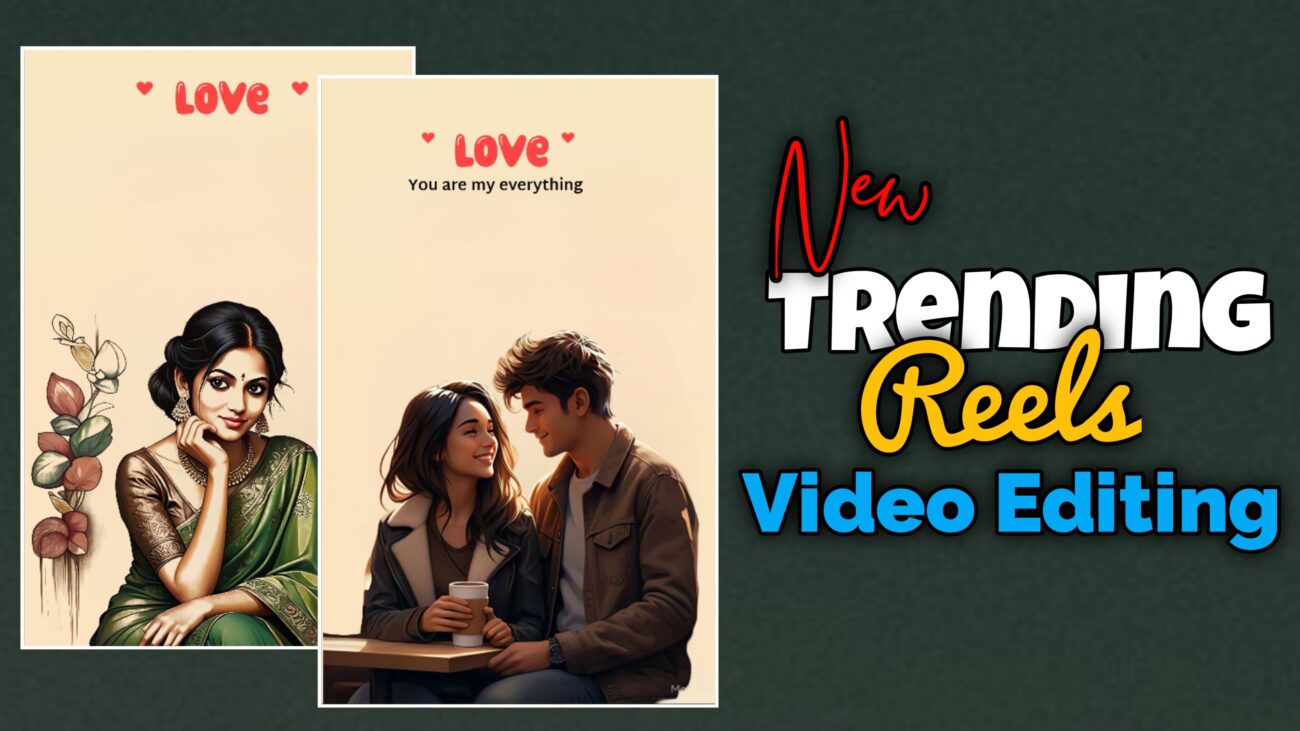
Instagram Trending Reviews Video Editing – Alight Motion பயன்பாட்டில் முழுமையான வழிகாட்டி
இன்றைய காலத்தில் Instagram Reels மற்றும் YouTube Shorts போன்ற குறும்பட வீடியோக்கள் சமூக ஊடகங்களில் மிகவும் பிரபலமாகிவிட்டன. பலரும் தங்களுடைய creativity-ஐ பயன்படுத்தி mobile phone மூலமாகவே professional video editing செய்து social media-வில் upload செய்து வருகின்றனர். குறிப்பாக aesthetic style-ல் உருவாக்கப்படும் review videos மற்றும் creative reels அதிகமாக trend ஆகின்றன.
ஒரு சாதாரண image-ஐ சிறிய editing techniques மற்றும் creative effects பயன்படுத்தி professional Instagram video-ஆக மாற்ற முடியும். Alight Motion போன்ற powerful mobile editing apps இதற்கு மிகவும் உதவுகின்றன.
இந்த கட்டுரையில் Alight Motion பயன்பாட்டை பயன்படுத்தி Instagram-ல் trend ஆகும் review style video editing எப்படி செய்வது என்பதை ஆரம்பநிலை பயனாளர்களுக்கும் எளிதாக புரியும் வகையில் step-by-step முறையில் விளக்கப் போகிறோம்.
Alight Motion App என்றால் என்ன?
Alight Motion என்பது mobile-ல் professional level video editing செய்ய உதவும் ஒரு powerful application ஆகும். இந்த app மூலம் animation, motion graphics, visual effects, masking போன்ற advanced editing techniques பயன்படுத்த முடியும்.
இந்த app-இன் முக்கியமான சிறப்பம்சங்கள்:
- Keyframe animation
- Visual effects
- Layer based editing
- Professional text animation
- Motion graphics
இந்த features காரணமாக Alight Motion தற்போது mobile video editing உலகில் மிகவும் பிரபலமான app ஆக மாறியுள்ளது.
Editing தொடங்குவதற்கு முன் தேவையான Materials
இந்த editing process-ஐ ஆரம்பிப்பதற்கு முன் சில materials தேவைப்படும். அவை:
- Background image
- Subject image
- Audio / Music
- Fonts
- PNG elements (optional)
இந்த materials அனைத்தையும் முன்பே தயாராக வைத்தால் editing process மிகவும் எளிதாக இருக்கும்.
Pinterest மூலம் Image பதிவிறக்கம் செய்வது
Instagram review videos-க்கு aesthetic style images பயன்படுத்துவது நல்லது. இந்த வகை images அதிகமாக Pinterest போன்ற apps-ல் கிடைக்கும்.
Pinterest-ல் search செய்து:
- aesthetic portrait
- cinematic portrait
- Instagram style photo
போன்ற keywords பயன்படுத்தி image தேடலாம்.
உங்களுக்கு பிடித்த image கிடைத்தால் அதை download செய்து gallery-ல் save செய்து கொள்ள வேண்டும். அதே image கிடைக்கவில்லை என்றால் screenshot எடுத்து similar image உருவாக்கும் முறையையும் பயன்படுத்தலாம்.
AI பயன்படுத்தி Similar Image உருவாக்குவது
Screenshot எடுத்த image-ஐ பயன்படுத்தி AI மூலம் similar image உருவாக்கலாம்.
முதலில் screenshot image-ஐ upload செய்ய வேண்டும். அதன் பிறகு AI-க்கு prompt கொடுத்து அதே style-ல் image generate செய்யலாம்.
பொதுவாக பயன்படுத்தப்படும் AI image generator tools:
- Meta AI
- Ideogram
- Bing Image Creator
- Leonardo AI
AI-க்கு prompt கொடுத்த பிறகு சில நிமிடங்களில் image generate ஆகும். அதில் உங்களுக்கு பிடித்த image-ஐ download செய்து பயன்படுத்தலாம்.
Image-இன் Background Remove செய்வது
Editing-ல் முக்கியமான ஒரு step background removal ஆகும். Background remove செய்யப்பட்ட PNG image பயன்படுத்தினால் video clean-ஆ இருக்கும்.
Background remove செய்வதற்கு பல websites மற்றும் apps உள்ளன. Image upload செய்தவுடன் background automatically remove செய்து transparent PNG file-ஆக download செய்யலாம்.
இந்த PNG image-ஐ gallery-ல் save செய்து வைத்துக்கொள்ள வேண்டும்.
Alight Motion Project Create செய்வது
இப்போது editing process ஆரம்பிக்கலாம்.
முதலில் Alight Motion app open செய்ய வேண்டும். அதன் பிறகு plus icon click செய்து new project create செய்ய வேண்டும்.
Recommended settings:
Ratio – 9:16
Resolution – 1080p
Frame Rate – 30fps
இந்த settings Instagram Reels-க்கு மிகவும் பொருத்தமானவை.
Project create செய்த பிறகு முதலில் audio add செய்யலாம். Audio timing-க்கு ஏற்ப editing செய்வது எளிதாக இருக்கும்.
Image Add செய்து Background Remove செய்வது
Project-ல் subject image add செய்ய வேண்டும். சில நேரங்களில் background remove செய்யாத image இருக்கும்.
அப்படி இருந்தால் Alight Motion-லேயே background remove செய்யலாம்.
Image layer-ஐ select செய்து:
Effects → Add Effect → Chroma Key
Chroma key effect பயன்படுத்தி background color select செய்தால் அந்த color remove ஆகும்.
ஆனால் background மற்றும் face color ஒரே மாதிரி இருந்தால் சில பகுதிகள் remove ஆகும். அதனால் இந்த method ஒரே color background இருக்கும் images-க்கு மட்டுமே பயன்படுத்த வேண்டும்.
Background Image சேர்ப்பது
Subject image remove செய்த பிறகு background empty-ஆ இருக்கும். அதனால் aesthetic background image add செய்ய வேண்டும்.
Background image video-க்கு professional feel கொடுக்கும். Background image-ஐ screen முழுவதும் expand செய்து fit செய்ய வேண்டும்.
Masking பயன்படுத்தி Outline Remove செய்வது
சில நேரங்களில் image edge-ல் unwanted outline தெரியும். அதைப் remove செய்ய masking technique பயன்படுத்தலாம்.
ஒரு shape add செய்து அதை image-க்கு match ஆக adjust செய்ய வேண்டும்.
பிறகு image layer மற்றும் shape layer இரண்டையும் select செய்து Group and Mask option பயன்படுத்த வேண்டும்.
இதனால் image edge clean-ஆ இருக்கும்.
Text சேர்ப்பது
Instagram review videos-ல் text மிகவும் முக்கியமானது.
Plus icon click செய்து text option select செய்ய வேண்டும். அதன் பிறகு தேவையான text type செய்யலாம்.
உதாரணமாக:
- Daily Review
- Favorite Actor
- Best Performance
Text-க்கு stylish font பயன்படுத்தினால் video இன்னும் அழகாக இருக்கும்.
Font size பொதுவாக 35 முதல் 40 வரை வைத்தால் சரியாக இருக்கும்.
Text color bright-ஆ இருக்கும் color தேர்வு செய்தால் video-வில் highlight ஆகும்.
Heart Shape போன்ற Decorative Elements சேர்ப்பது
Video-வை இன்னும் attractive ஆக்க decorative elements சேர்க்கலாம்.
Plus icon → Shape section-க்கு செல்ல வேண்டும்.
அதில் heart shape இருக்கும். Heart shape add செய்து size adjust செய்ய வேண்டும்.
Text-க்கு எந்த color பயன்படுத்தினீர்களோ அதே color heart-க்கும் பயன்படுத்தலாம்.
Heart shape-ஐ text-க்கு பக்கத்தில் align செய்ய வேண்டும்.
Duplicate செய்து Opposite Side-ல் Align செய்வது
Heart shape add செய்த பிறகு அந்த layer-ஐ duplicate செய்ய வேண்டும்.
Duplicate layer-ஐ opposite side-ல் move செய்து align செய்ய வேண்டும். இதனால் video balanced design-ஆக இருக்கும்.
Extra Text Lines சேர்ப்பது
Video-வில் additional text lines சேர்க்கலாம்.
Add text option பயன்படுத்தி new text type செய்ய வேண்டும். Different fonts பயன்படுத்தினால் video-க்கு variety கிடைக்கும்.
Text-ஐ screen-ல் aesthetically align செய்தால் video professional look பெறும்.
Final Preview மற்றும் Export
Editing complete ஆன பிறகு video-வை முழுமையாக preview செய்ய வேண்டும்.
Check செய்ய வேண்டிய விஷயங்கள்:
- Text alignment சரியா
- Image clean-ஆ இருக்கிறதா
- Colors bright-ஆ இருக்கிறதா
அனைத்தும் சரியாக இருந்தால் video export செய்யலாம்.
Export settings:
Resolution – 1080p
Frame Rate – 30fps
High Quality Export
Export செய்யப்பட்ட video-ஐ Instagram Reels-ல் upload செய்யலாம்.
முடிவுரை
இன்றைய காலத்தில் mobile phone மட்டும் இருந்தாலும் professional level video editing செய்ய முடிகிறது. சரியான tools மற்றும் techniques பயன்படுத்தினால் எந்த ஒரு சாதாரண image-யையும் creative Instagram reel-ஆக மாற்ற முடியும்.
இந்த tutorial-ல் பார்த்தது போல Pinterest images, AI generated images, background removal, masking, text styling போன்ற techniques பயன்படுத்தினால் மிகவும் attractive review style videos உருவாக்க முடியும்.
Editing-ல் முக்கியமானது creativity மற்றும் practice தான். தொடர்ந்து practice செய்தால் உங்கள் editing skills மேம்படும்.
Instagram போன்ற platforms-ல் creative content upload செய்தால் உங்கள் videos வைரலாகும் வாய்ப்பும் அதிகமாகும்.
