Alight motion tutorial tamil:
இப்போ நீங்க எடிட்டிங் கத்துக்க ஆர்வமா இருக்கீங்களா அதுவும் மொபைல் எடிட்டிங் அப்படின்னா Alightmotion ஒரு சிறந்த செயலியாகும் மற்றொன்று Capcut இதனைப் பற்றி இதற்கு அடுத்த வரும் கட்டுரையில் காண்போம். இந்த கட்டுரையில் Alightmotion பற்றிய முழு விவரங்களையும் அதாவது Beginner -க்கு ஏற்றவாறு படிப்படியாக எப்படி பயன்படுத்துவது என்பதனை கட்டுரையில் காணலாம். இதில் நான் கூறியவை அனைத்தும் சிறியது இன்னும் கடல் அளவிற்கு இன்னும் பற்பல விஷயங்கள் உள்ளது.
Alightmotion என்றால் என்ன?
Alightmotion என்பது ஒரு மொபைலில் பயன்படுத்தப்படும் ஒரு மென்பொருள் இதில் முக்கியமாக animation, lyrics keyframe இது போன்ற முக்கிய அம்சங்களை கொண்டுள்ளது நிறைய ( Mobile User ) பயனாளர்களுக்கு ஏற்றது.
இதனை பயன்படுத்தி சின்ன சின்ன லிரிக்ஸ் அனிமேஷன் , அனிமேஷன் இது போன்ற விஷயங்களை எளிதாக கற்றுக் கொள்ள முடியும்.
Alightmotion முகப்பு( Interface ):
இப்போ நீங்க Alightmotion Use பண்ண போறீங்கனா Interface ரொம்ப முக்கியம் இதை Basic புரிதல் இருந்தால் தான் உங்களால எளிமையாக கற்றுக்கொள்ள இயலும். இதில் ஐந்து பக்கங்கள் இருக்கும்
- Home
- Tutorials
- Icon
- Projects
- Templates
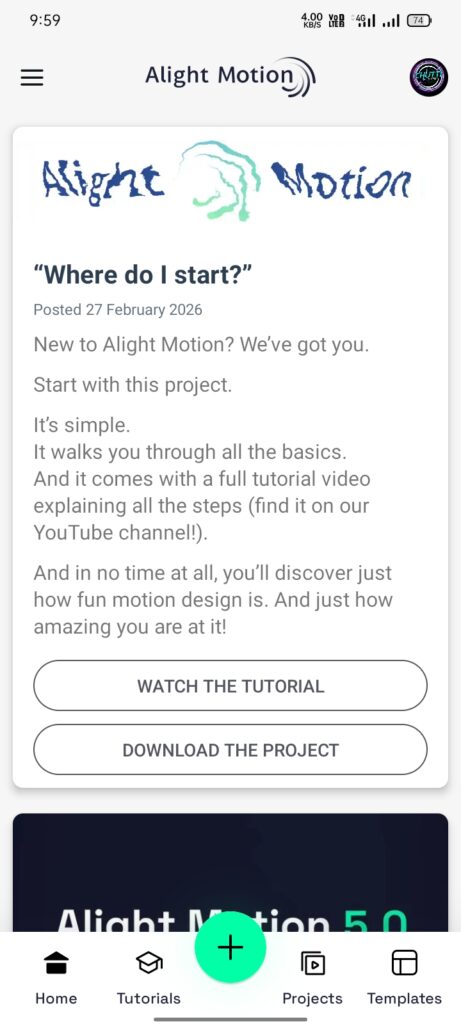
Home :
Home என்பது Alightmotion பற்றிய மாற்றங்கள்( update )பற்றிய தகவல்கள் இருக்கும்.அதன் பின்னர் ஒரு சில Projects இருக்கும் இதனை எளிதாக பயன்படுத்திக் கொள்ளலாம்.
Tutorials:
Tutorials என்பது அதனைப் பற்றி விரிவாக நாம் தெரிந்து கொள்ளும் அம்சமாகும். இதை நன்கு அறிந்தால் Alightmotion என்பது எளிமையாக இருக்கும். இதில் நிறைய preset கொடுத்து இருப்பார்கள் இதனை பயன்படுத்தி பார்த்தால் இன்னும் நிறைய தகவல்கள் அதனை பற்றிய விளக்கங்கள் நமக்கு கிடைக்கும்.அப்பொழுது நமக்கு இன்னும் எளிமையாக இருக்கும்.
+ icon:
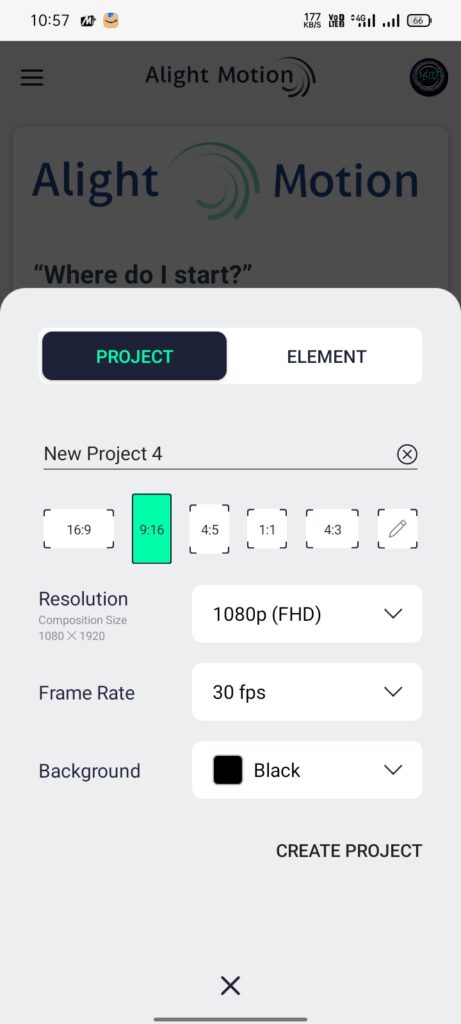
+ Icon ல் சென்ற பிறகு தான் நாம் எடிட் செய்ய முடியும். அதற்கு முதலில் எடிட் செய்யும் அளவு (Ratio), Resolution, Frame Rate மற்றும் Background Colour என எல்லாவற்றையும் தேர்ந்தெடுத்து Create Project என்பதனை கிளிக் செய்து உள்ளே செல்லவும் இதற்கு பிறகு விரிவாக அடுத்தடுத்து காண்போம்.
Projects :
Projects என்பது + Icon சென்று எடிட் செய்து சேமித்த அனைத்து எடிட்களும் இதில் பதிவாகி இருக்கும் இதனை பின்னர் தேவைப்படும் போது எடுத்துக் கொள்ளலாம். ஒரு எடிட்டில் பயன்படுத்திய Preset-களை மற்றொரு எடிட்டிற்கு பயன்படுத்திக் கொள்ளலாம்.
Templates :
Templates என்பது XML File -அப்லோட்( Upload )செய்து கொள்ளலாம் அதன் பின்னர் மற்றவர்களுடைய Preset அல்லது XML FILE பயன்படுத்தி Import செய்தால் அதுவும் இந்த பகுதியில் இருக்கும். அதன் பிறகு இதிலும் ஒரு சில Effects இருக்கும் அதனை பயன்படுத்திக் கொள்ளலாம் உங்களுடைய எடிட்டிற்கும் சரியாக இருந்தால் எடுத்துக் கொள்ளலாம்.
எப்படி Project ஆரம்பம் செய்வது:
முதலில் + Icon Click செய்யவும் அதன் பிறகு முன்னரே கூறியது போல எடிட் செய்யும் அளவு (Ratio), Resolution, Frame Rate மற்றும் Background Colour என எல்லாவற்றையும் தேர்ந்தெடுக்கவும்.
Ratio :
முதலில் நம்ம என்ன மாதிரி வீடியோஸ் Create பண்ண போறோம் என்பதனை தெரியவேண்டும்.அப்போதுதான் அதற்கேற்றவாறு வீடியோ உருவாக்க முடியும்.எடுத்துக்காட்டாக Instagram Reels/Tiktok என்றால் 9:16 அல்லது youtube வீடியோவாக இருந்தால் 16:9 இவ்வாறு நாம் எந்த வீடியோ உருவாக்க போகிறோமோ அந்த Ratio Select பண்ணனும்.
Resolution :
Resolution என்பது வீடியோவின் தரத்தை நிர்ணயிக்கும். எனவே கீழே உள்ள ஏதேனும் ஒன்றை தேர்வு செய்யவும்.எடுத்துக்காட்டாக 1080p உள்ளது 720p இதில் ஏதோ ஒன்று தேர்ந்தெடுக்கவும்.இப்படி தேர்ந்தெடுத்தால் எந்த தளத்தில் பதிவேற்றம் செய்கிறோமோ அத்தளத்தில் High Quality ஆக தோன்றும் இல்லேனில் Blur -ஆக தெரியும்.
Frame Rate:
Frame Rate என்பது frame per second இது பொதுவாக 30fps அல்லது 60fps இதில் ஏதேனும் ஒன்று தேர்வு செய்யவும். எதற்காக இந்த 30fps, 60fps என்றால் Normal வீடியோவிற்கு 30fps போதுமானது, இதுவே வேகமாக உள்ள அசைவுகளுக்கு 60fps சரியாக இருக்கும் உங்களுக்கு தேவையான வீடியோவிற்கு ஏற்றவாறு இதனை தேர்வு செய்யவும்.
Background:
Background என்பது இதில் எவ்வித கலர் வேண்டுமானாலும் தேர்ந்தெடுக்கலாம்.கருப்பு( Black) வெள்ளை( White) டிரான்ஸ்பரன்ட் (transparent) இது மட்டுமல்ல இன்னும் ஒரு சில கலர்கள் உள்ளன இதில் எது வேண்டுமானாலும் தேர்ந்தெடுக்கலாம்
இவை அனைத்தும் தேர்ந்தெடுத்தவுடன் Create Project என்பதனை கிளிக் செய்யவும் இதன் பிறகு நாம் எடிட் செய்ய போகிற Work space கிடைக்கும் இதன்பிறகு வீடியோவிற்கு ஏற்றவாறு Effect Add செய்யவும்.
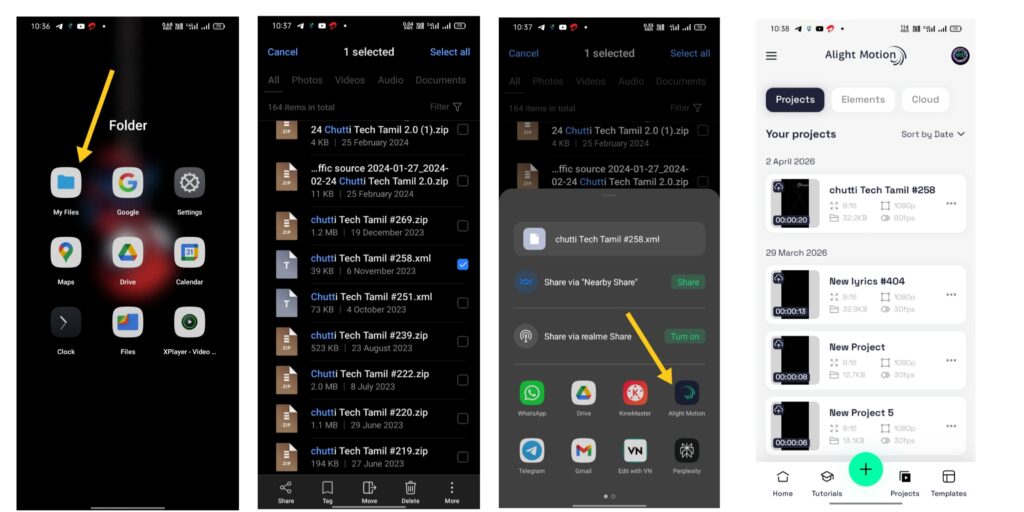
Xml File Add செய்வது எப்படி:
Xml File Add செய்ய இரண்டு வழிமுறைகள் உள்ளன.
Option 1 :
முதலில் File Manager சென்று அந்த Xml File-ஐ அழுத்தி( Long Press) பகிர்ந்து( share) தேர்வு செய்யவும். அதன் பின்னர் Alightmotion செயலில் காண்பிக்கும். அதனை கிளிக் செய்தால் நமக்கு Xml File Add ஆகிவிடும் இவ்வாறு செய்தால் XML File Add செய்யலாம்.
Option-2
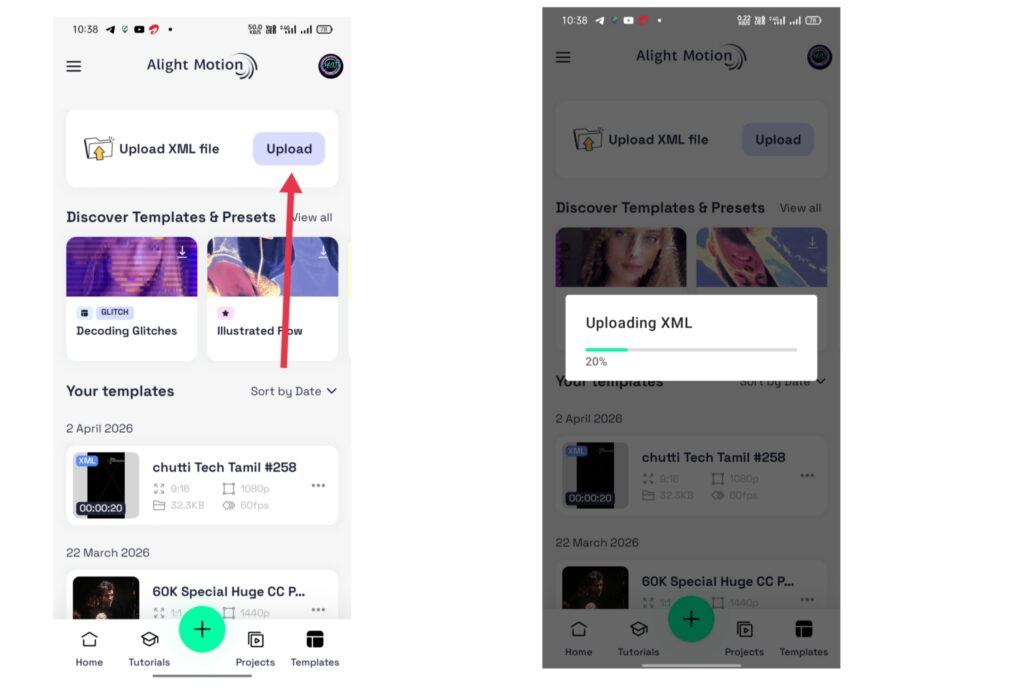
மற்றொன்று வழிமுறை Alightmotion -உள் சென்று Templates பகுதியை கிளிக் செய்தால் அதில் Upload Xml File என்று இருக்கும் இதனை பயன்படுத்தியும் Xml File Add செய்யலாம்.
Font Add செய்வது எப்படி:
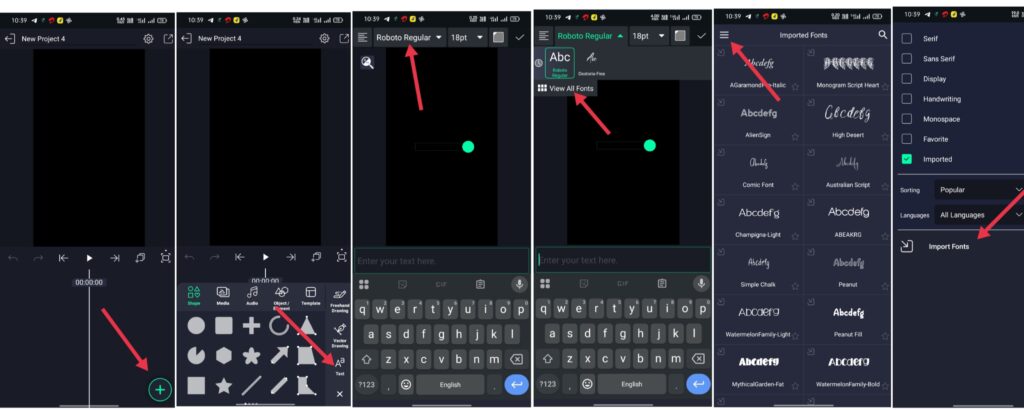
Font Add செய்ய Alightmotion செயலியை திறந்து கொள்ளவும் இதன் பின்னர் நாம் Work Space Create செய்யவும். இதில் + icon இருக்கும் அதில் Text என்று இருக்கும் அதனை கிளிக் செய்தால் மேலே Font,அளவு(Size), நிறம்( colour )இது போன்றவை காண்பிக்கும் அதில் Font கிளிக் செய்து உள்ளே செல்லவும் அதன் பின்னர் 3 bar இருக்கும் அதை கிளிக் செய்தால் Import Fonts என்று இருக்கும் அதனை கிளிக் செய்து நாம் பதிவிறக்கம் செய்த Font-களை கிளிக் செய்யவும் அப்போது நமக்கு தேவையான Font Import ஆகிவிடும்
Work Space Area :
இதில் ஏழு வித Option -இருக்கிறது இதில் ஒவ்வொன்றும் தேவைப்படும் இடத்தில் பயன்படுத்துவோம்.
- Shape
- Media
- Audio
- Object& Element
- Template
- Freehand drawing & Vector Drawing
- Text
Shape :
Shape -இல் பலவித வடிவங்கள் உள்ளன இதில் தேவைக்கேற்ப நாம் அதற்கேற்ற வடிவங்களை பயன்படுத்துவோம். எடுத்துக்காட்டாக வட்டம் ,சதுரம் இது போன்ற நிறைய வடிவங்கள் உள்ளன. இதில் அது தேவைக்கேற்ப அதாவது ஒரு வட்டம் வடிவத்தை செய்து அதனை Animation செய்தால் நமக்கு ஒரு வீடியோ கிடைக்கும் இது போன்ற அது தேவைக்கேற்ப நாம் வடிவங்களை பயன்படுத்துவோம்.
Media :
Media என்பதில் கிளிக் செய்தால் நமது மொபைலில் இருக்கும் புகைப்படங்கள் அல்லது வீடியோக்கள் எது வேண்டுமானாலும் Add செய்து பயன்படுத்திக் கொள்ளலாம் இதுவும் தேவைக்கேற்ப புகைப்படம் அல்லது வீடியோ பயன்படுத்துவோம்
Audio :
Audio வில் நமது தேவைக்கேற்ற ஆடியோவை செய்து பயன்படுத்தலாம் இதுவும் நமது மொபைலில் முன்பே பதிவிறக்கம் செய்து வைத்திருக்க வேண்டும் அப்போதுதான் அந்த ஆடியோ நமக்கு இதில் காண்பிக்கும்.
Object& Element :
இதில் 3d தொழில்நுட்பத்திற்கு இதை பயன்படுத்தலாம் இது மட்டுமல்ல இன்னும் ஒரு சில விஷயங்கள் உள்ளே உள்ளன இதனை தேவைக்கு ஏற்ப பயன்படுத்தலாம் அதனை எப்படி பயன்படுத்துவது என்பது பிறகு பார்ப்போம்
Template :
Template என்பது முகப்புரையில் பார்த்தது போலதான் அதில் இருக்கும் நம்மளுடைய Project இதில் காண்பிக்கவும் வேண்டுமானால் அதை கிளிக் செய்து அதில் உள்ள Effects காப்பி செய்து பயன்படுத்தலாம்
Freehand drawing & Vector Drawing:
Freehand drawing இல் பலவித டூல்ஸ்( Tools ) இருக்கும் அது தேவைக்கு ஏற்ப பயன்படுத்தி நாம் வரையலாம். பெயர் ஏற்றவாறு எந்த வடிவத்தை வேணாலும் வரையலாம் ,ஆனால் வெக்டர் டிராயிங் ( Vector Drawing )என்பது ஒரு புகைப்படத்தில் உள்ள வடிவத்தை நகலெடுப்பது போன்றது. அதை வடிவத்திற்கு ஏற்ற புள்ளிகளை வைத்து நாம் வரையலாம்
Text :
Text என்பது நமது தேவைக்கேற்ப எழுத்துக்களை Add- செய்து பயன்படுத்தலாம் இதன் பிறகு அதற்கு தேவையான எழுத்துரு( Font), அளவு(Size) , நிறம் (Colour) இதையெல்லாம் தேர்வு செய்து அதற்கேற்ற Effect Add -செய்து பயன்படுத்தலாம்

Basic Tools :
- Trim & Split
- Speed
- Color and fill
- Border and Shadow
- Opacity
- Move & Transform
- Edit Shape
- Effect
Trim & Split :
Trim : நமக்கு தேவையான பகுதியை தேர்ந்தெடுத்து சுருக்குவது எடுத்துக்காட்டாக 30 வினாடி உள்ள வீடியோவை அல்லது நம்ம புகைப்படங்களை 10 அல்லது 15 வினாடிகள் மட்டும் தேவைப்படும்போது மீதி உள்ள அந்தப் பகுதியை நீக்குவது
Split : நமக்கு தேவையான பகுதியை இரண்டாகப் பிரிப்பது எடுத்துக்காட்டாக 30 வினாடி உள்ள வீடியோ அல்லது புகைப்படங்களை அதனை 15 வினாடி மற்றொன்று 15 வினாடிகளாக பிரிப்பது
Speed :
Speed என்பது நமக்கு தேவையான வீடியோவை இணைத்த பிறகு அதன் அளவை சுருக்குவது அல்லது நீட்டுவது எடுத்துக்காட்டாக ஏழு வினாடி உள்ள வீடியோவை நான்கு அல்லது ஐந்து வினாடிகளாக சுருக்குவது அல்லது எட்டு வினாடிகளாக அதிகரிப்பது
Color and fill :
இதில் தேவையான வடிவங்களை Add செய்து அதற்கேற்ற நிறங்கள்( colour ) கொடுப்பது அல்லது இருக்கும் புகைப்படத்தின் அளவை மாற்றாமல் மற்றொரு புகைப்படம் இணைப்பது வடிவங்களின் இரண்டு கலராக மாற்றுவது இதுபோன்ற விஷயங்களை இதில் மாற்றலாம்
Border and Shadow :
இதனை பயன்படுத்தி எழுத்துக்களுக்கு( Text ) அவுட்லைன்( outline ) அதன் நிழல் ( Shadow) இதுபோன்றவைகளுக்கு பயன்படுகிறது
Opacity :
இதனை பயன்படுத்தி ஒரு புகைப்படத்தில் இருக்கும் அதிக நிறங்களை குறைத்து ( Transparent ) அதற்கு மேலே உள்ள எழுத்துக்களை தெளிவாக தெரிய இதனை பயன்படுத்தலாம்
Move & Transform :
இதில் மூன்று Option இருக்கிறது
- Move
- Scale
- Rotate
Move : இதில் ஒரு புகைப்படம் அல்லது வீடியோவின் இடத்தை நகர்த்திக் கொள்வது இதில் X,Y,Z என்று இருக்கிறது X,Y என்பது மேலே, கீழே இடது, வலது என எல்லா பக்கமும் நகர்த்திக் கொள்ளலாம். அதேY என்பது Zoom in ,Zoom Out இது பெரிதாக 3d தொழில்நுட்பத்தில் பயன்படுத்துவோம்
Scale: இதனை பயன்படுத்தி ஒரு புகைப்படம் அல்லது வீடியோவின் Zoom in ,Zoom Out அமைத்துக் கொள்ளலாம்
Rotate : பெயருக்கு ஏற்றவாறு வீடியோ அல்லது புகைப்படத்தின் சுழற்சியை( Rotate ) இதில் செய்யலாம்
Edit Shape :
இதில் புகைப்படத்தின் வடிவங்களை சிறியது அல்லது பெரியதாக மாற்றி அமைக்கலாம் இதிலும் X,Y,Z என்ற வடிவில் இருக்கும் இதனை பயன்படுத்தி எளிதாக மாற்றியமைக்கலாம்
Effect :
இதில் பலவித Effects உள்ளது இதனை பயன்படுத்தி வீடியோவிற்கு ஏற்றவாறு Effects Add செய்து கொள்ளலாம்
எடுத்துக்காட்டாக Blur, Colour,Text இது போன்ற பல Effects உள்ளது இதனை தேவைக்கேற்ப பயன்படுத்தலாம்
