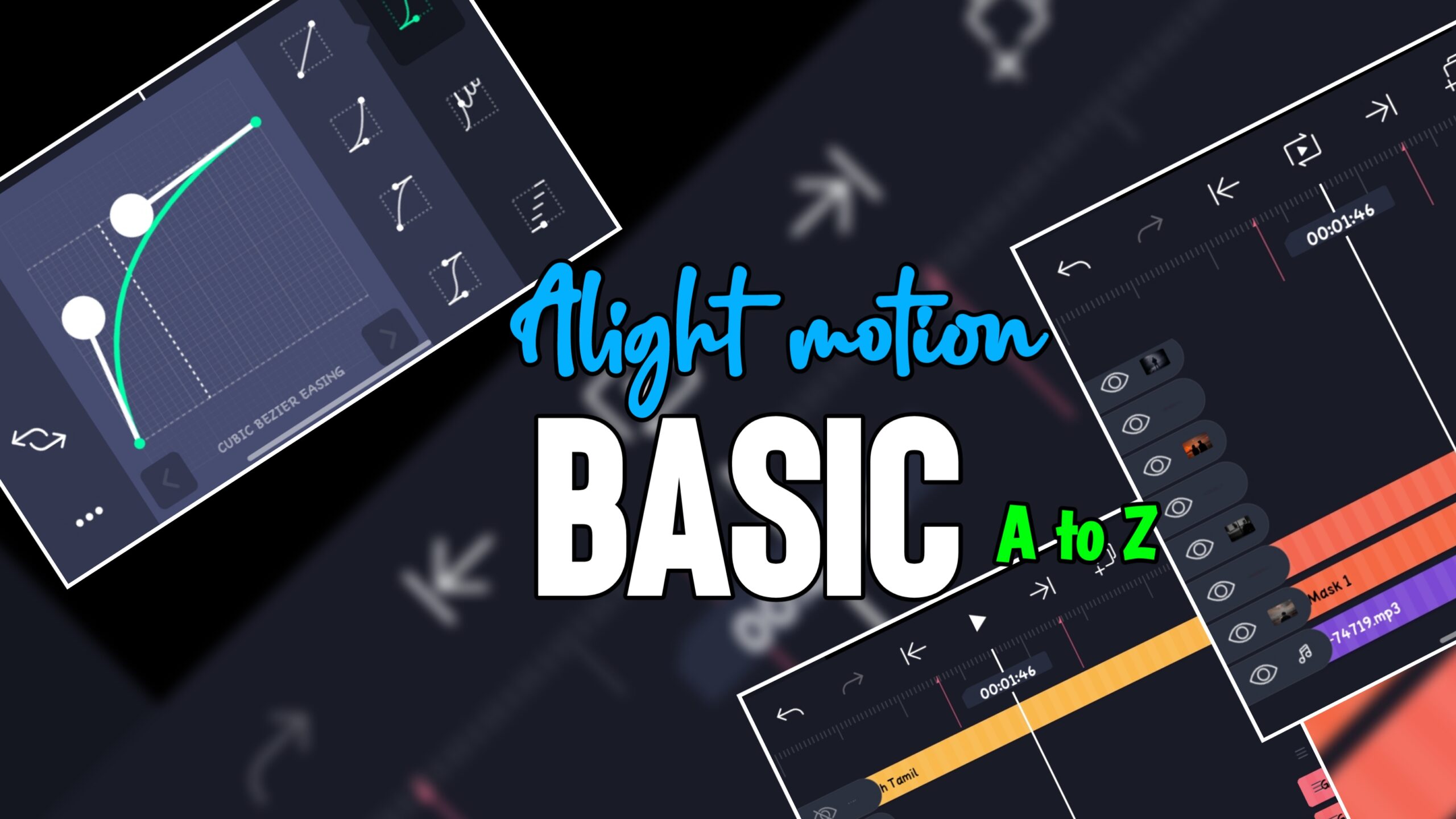
அறிமுகம்
மொபைல் மூலம் Professional Video Editing செய்ய நினைப்பவர்கள் பெரும்பாலும் தேர்வு செய்யும் செயலிகளில் Alight Motion முக்கியமான இடத்தைப் பிடித்துள்ளது. YouTube Shorts, Instagram Reels, Facebook Reels, WhatsApp Status, Lyrics Videos, Velocity Edits, Cinematic Reels, Anime Edits, Photo Animations என எந்த வகையான Video Editing-க்கும் இந்த Application பயன்படுத்தப்படுகிறது.
பல புதிய பயனர்கள் Alight Motion-ஐ முதன்முறையாக திறக்கும் போது, அதில் இருக்கும் அதிகமான Options மற்றும் Tools-ஐ பார்த்து குழப்பமடைகிறார்கள். “இந்த App ரொம்ப கஷ்டம்”, “எதிலிருந்து ஆரம்பிப்பது?”, “எந்த Effect எதற்காக பயன்படுத்த வேண்டும்?” போன்ற கேள்விகள் இயல்பாகவே தோன்றும்.
உண்மையில் Alight Motion கடினமான செயலி அல்ல. அதன் அடிப்படை அம்சங்களை சரியாக புரிந்துகொண்டால், மிகவும் சுலபமாக Professional Quality Video Editing செய்ய முடியும்.
இந்த வழிகாட்டியில், App Download செய்வது முதல் Project Create செய்வது, Layers, Shapes, Animation, Keyframes, Effects, Graph, Masking, Text Animation போன்ற அனைத்து அடிப்படை விஷயங்களையும் படிப்படியாக பார்க்கப் போகிறோம்.
Alight Motion என்றால் என்ன?
Alight Motion என்பது Mobile Devices-க்காக உருவாக்கப்பட்ட ஒரு Professional Motion Graphics மற்றும் Video Editing Application ஆகும்.
இந்த App-ஐ பயன்படுத்தி,
- Instagram Reels
- YouTube Shorts
- Lyrics Videos
- Velocity Editing
- Cinematic Videos
- Logo Animation
- Motion Graphics
- Photo Animation
- Status Videos
போன்ற பல வகையான Creative Projects உருவாக்க முடியும்.
மற்ற சாதாரண Editing Apps-களை விட Alight Motion-ன் மிகப்பெரிய சிறப்பு என்னவென்றால், இதில் Keyframe Animation, Vector Graphics, Visual Effects, Masking, Blending Modes, Graph Animation போன்ற Advanced Features உள்ளன.
Alight Motion Download செய்வது எப்படி?
App-ஐ Download செய்வதற்கு பல வழிகள் உள்ளன.
நீங்கள் பயன்படுத்தும் Version-ஐ பொறுத்து,
- Official Website
- Creator Website
- Telegram Channel
- WhatsApp Channel
- Instagram Profile
மூலம் APK அல்லது Update Version-ஐ Download செய்யலாம்.
Download செய்த பிறகு App Install செய்து Sign In செய்து பயன்படுத்தலாம்.
App Open செய்ததும் என்ன செய்ய வேண்டும்?
App Open செய்தவுடன் Home Screen தோன்றும்.
இங்கே பொதுவாக இருக்கும் பகுதிகள்:
- Home
- Projects
- Templates
- Creator
- Settings
முதன்முறையாக பயன்படுத்துபவர்கள் Settings-க்கு சென்று Low Quality Preview என்பதை Enable செய்து வைத்துக்கொள்ளலாம்.
இதனால் Editing செய்யும் போது App அதிகமாக Lag ஆகாமல் இருக்கும். குறிப்பாக Low-End Mobile பயன்படுத்துபவர்களுக்கு இந்த Option மிகவும் பயனுள்ளதாக இருக்கும்.
புதிய Project உருவாக்குவது
Editing தொடங்க முதலில் Project Create செய்ய வேண்டும்.
அதற்காக:
- Plus (+) Button அழுத்துங்கள்.
- Project என்பதை தேர்வு செய்யுங்கள்.
- Project Name கொடுக்கலாம்.
- Aspect Ratio தேர்வு செய்யுங்கள்.
- Resolution தேர்வு செய்யுங்கள்.
- Frame Rate தேர்வு செய்யுங்கள்.
- Background Color தேர்வு செய்யுங்கள்.
- Create Project என்பதை அழுத்துங்கள்.
பின்னர் Timeline Open ஆகும்.
Aspect Ratio என்றால் என்ன?
Aspect Ratio என்பது Video-வின் அகலம் மற்றும் உயரத்தின் விகிதம்.
பொதுவாக பயன்படுத்தப்படும் Ratio-கள்:
16:9 – YouTube Videos
9:16 – Shorts மற்றும் Reels
1:1 – Instagram Feed
4:5 – Portrait Instagram Posts
எந்த Platform-க்கு Video உருவாக்குகிறீர்களோ, அதற்கேற்ற Ratio தேர்வு செய்ய வேண்டும்.
Resolution மற்றும் Frame Rate
Resolution Video Quality-ஐ நிர்ணயிக்கும்.
பொதுவாக:
- 720P
- 1080P
- 2K
- 4K
என பல Resolution-கள் உள்ளன.
Beginner-களுக்கு 1080P போதுமானது.
Frame Rate என்பது ஒரு வினாடியில் எத்தனை Frames Play ஆகிறது என்பதைக் குறிக்கும்.
பொதுவாக:
- 30 FPS
- 60 FPS
இரண்டுமே அதிகம் பயன்படுத்தப்படுகின்றன.
Timeline-ஐ புரிந்துகொள்வது
Project Open ஆன பிறகு கீழே Timeline இருக்கும்.
இங்கே தான் அனைத்து Layers-மும் இருக்கும்.
Timeline மூலம்:
- Layers Add
- Split
- Cut
- Duplicate
- Expand
- Trim
போன்ற அனைத்து வேலைகளும் செய்யப்படுகின்றன.
Layers என்றால் என்ன?
Photoshop போல Alight Motion-லும் Layers பயன்படுத்தப்படுகின்றன.
ஒவ்வொரு Layer-மும் தனித்தனியாக இருக்கும்.
உதாரணமாக:
- ஒரு Layer-ல் Image
- இன்னொரு Layer-ல் Text
- இன்னொரு Layer-ல் Shape
- இன்னொரு Layer-ல் Video
இப்படி பல Layers சேர்ந்து ஒரு முழுமையான Project உருவாகிறது.
Shape Layers பயன்படுத்துவது
Plus Button → Shape என்பதை தேர்வு செய்தால் பல Shape-கள் கிடைக்கும்.
உதாரணமாக:
- Square
- Circle
- Triangle
- Polygon
இதில் Square அதிகமாக பயன்படுத்தப்படுகிறது.
Shape-க்கு:
- Color
- Gradient
- Image Fill
- Border
- Shadow
போன்றவற்றையும் சேர்க்கலாம்.
Blending மற்றும் Opacity
ஒரு Layer மற்றொரு Layer-ுடன் எப்படி கலந்து தோன்ற வேண்டும் என்பதை Blending Mode நிர்ணயிக்கிறது.
Opacity மூலம் Layer-ன் Transparency-ஐ மாற்றலாம்.
Opacity குறைத்தால் Layer மங்கலாக தெரியும்.
Opacity அதிகமாக இருந்தால் முழுமையாக தெரியும்.
பல Cinematic Effects உருவாக்க இந்த Option மிகவும் முக்கியமானது.
Move & Transform Tool
Editing-ல் அதிகமாக பயன்படுத்தப்படும் Tool இதுதான்.
இதன் மூலம்:
- Position மாற்றலாம்.
- Scale Increase செய்யலாம்.
- Rotation செய்யலாம்.
- Zoom In
- Zoom Out
போன்ற அனைத்தையும் செய்ய முடியும்.
ஒரு Image-ஐ Screen முழுவதும் Move செய்ய வேண்டுமென்றாலும் இதே Tool பயன்படுத்தப்படுகிறது.
Keyframes என்றால் என்ன?
Alight Motion-ன் உயிர் என்றே சொல்லக்கூடிய Feature தான் Keyframes.
ஒரு Object ஆரம்பத்தில் எங்கே இருக்க வேண்டும், முடிவில் எங்கே இருக்க வேண்டும் என்பதை Keyframe மூலம் சொல்லிக் கொடுக்கிறோம்.
உதாரணமாக:
- ஆரம்பத்தில் சிறியதாக இருக்கும் Logo
- முடிவில் பெரியதாக மாற வேண்டும்
என்றால் இரண்டு Keyframes போதும்.
App தானாக இடைப்பட்ட Animation-ஐ உருவாக்கிவிடும்.
Graph Animation ஏன் முக்கியம்?
Animation-ஐ Smooth ஆக்க Graph பயன்படுத்தப்படுகிறது.
Graph இல்லாமல் Animation திடீரென ஆரம்பித்து திடீரென முடியும்.
Graph பயன்படுத்தினால்:
- Ease In
- Ease Out
- Smooth Motion
- Bounce
- Fast to Slow
- Slow to Fast
போன்ற Professional Animations உருவாக்க முடியும்.
Mask என்றால் என்ன? ஏன் பயன்படுத்த வேண்டும்?
Alight Motion-ல் அதிகமாக பயன்படுத்தப்படும் Feature-களில் ஒன்று Masking ஆகும். ஒரு Image அல்லது Video-வின் குறிப்பிட்ட பகுதியை மட்டும் காட்ட வேண்டும் என்றால் Mask பயன்படுத்தப்படுகிறது.
உதாரணமாக, ஒரு வட்டத்திற்குள் மட்டும் Photo தெரிய வேண்டும் என்றால் Circle Shape-ஐ Mask ஆக பயன்படுத்தலாம். Rectangle Shape பயன்படுத்தினால் அந்த பகுதி மட்டும் தெரியும். இதன் மூலம் மிகவும் Professional Frame Designs உருவாக்க முடியும்.
Mask-ல் பொதுவாக இரண்டு முக்கிய Options இருக்கும்.
- Mask – Shape இருக்கும் பகுதியில் மட்டும் Image தெரியும்.
- Exclude – Shape இருக்கும் பகுதியைத் தவிர மற்ற இடங்களில் Image தெரியும்.
இந்த இரண்டு Options-ஐ சரியாக பயன்படுத்த தெரிந்தால் Multi-Frame Editing, Lyrics Videos மற்றும் Cinematic Reels உருவாக்குவது மிகவும் எளிதாகிவிடும்.
Effects பயன்படுத்துவது எப்படி?
Alight Motion-ன் மிகப்பெரிய பலம் அதன் Effects Library ஆகும்.
ஒரு Layer-ஐ தேர்வு செய்து Effects → Add Effect சென்றால் பல Categories கிடைக்கும்.
அவற்றில் முக்கியமானவை:
- Color & Light
- Drawing & Edge
- Blur
- Distortion & Warp
- 3D
- Move & Transform
- Repeat
- Matte Mask
- Opacity & Visibility
- Text
- Others
ஒவ்வொரு Category-யிலும் பல Effects இருக்கும். எல்லா Effect-களையும் ஒரே Video-வில் பயன்படுத்த வேண்டிய அவசியமில்லை. தேவைக்கேற்ப தேர்வு செய்தால் மட்டுமே Professional Output கிடைக்கும்.
Color & Light Effects
Video-வின் நிறத்தை மாற்றவும், Brightness மற்றும் Contrast-ஐ சரிசெய்யவும் இந்த Category பயன்படுத்தப்படுகிறது.
இதில் பொதுவாக:
- Brightness
- Contrast
- Saturation
- Exposure
- Tint
போன்ற Options இருக்கும்.
Preset-கள் இருந்தாலும், Manual Settings பயன்படுத்தினால் அதிக கட்டுப்பாடு கிடைக்கும். அதனால் Professional Editors பெரும்பாலும் Standard Settings-லிருந்து ஆரம்பித்து தேவையான அளவிற்கு மாற்றுவார்கள்.
Blur Effects
Blur என்பது Focus உருவாக்க மிகவும் உதவும் Effect.
பொதுவாக பயன்படுத்தப்படுபவை:
- Box Blur
- Gaussian Blur
- Directional Blur
Background-ஐ Blur செய்து Subject-ஐ Highlight செய்யவும், Motion Feel உருவாக்கவும் இந்த Effects பயன்படுகின்றன. அளவுக்கு அதிகமாக Blur பயன்படுத்தினால் Video Quality பாதிக்கப்படும் என்பதால் கவனமாக பயன்படுத்த வேண்டும்.
Distortion & Warp
சில Trending Reels-ல் Text அல்லது Image அலைபோல் நகர்வதை பார்த்திருப்பீர்கள்.
அந்த மாதிரியான Wave, Stretch மற்றும் Distortion Effects இந்த Category-யிலிருந்து உருவாக்கப்படுகின்றன.
Beat Sync Editing மற்றும் Transition Effects-க்கும் இவை அதிகமாக பயன்படுத்தப்படுகின்றன.
3D Effects
Mobile-லேயே 3D Feel கொடுக்க Alight Motion உதவுகிறது.
இதில்:
- Flip Layer
- Page Curl
போன்ற Effects பயன்படுத்தி Image அல்லது Text-க்கு Depth மற்றும் Rotation Effect கொடுக்கலாம்.
அதிகமாக பயன்படுத்தாமல், தேவையான இடங்களில் மட்டும் பயன்படுத்தினால் மிகவும் அழகாக இருக்கும்.
Move & Transform Effects
ஒரு Layer-ஐ மெதுவாக நகர்த்தவும், Shake Effect கொடுக்கவும், Zoom Animation உருவாக்கவும் இந்த Category பயன்படுகிறது.
அதிகம் பயன்படுத்தப்படும் Effects:
- Accelerator
- Swing
- Random Displacement
ஒரே Effect மட்டும் பயன்படுத்தாமல், இரண்டு அல்லது மூன்று Effects-ஐ சேர்த்து பயன்படுத்தினால் Animation இன்னும் இயல்பாக இருக்கும்.
Repeat Effect
ஒரே Object-ஐ பலமுறை Duplicate செய்தது போல காட்ட Repeat Effect பயன்படுகிறது.
Templates உருவாக்கும் போது இந்த Feature நேரத்தை மிச்சப்படுத்தும்.
ஒருமுறை சரியாக அமைத்துவிட்டால், அதே Design-ஐ மீண்டும் உருவாக்க வேண்டிய அவசியம் இருக்காது.
Matte Mask Effects
Trending Lyrics Videos மற்றும் Text Reveal Animation-களில் அதிகம் பயன்படுத்தப்படும் Effect இதுதான்.
குறிப்பாக Wipe Effect மூலம் Text அல்லது Image மெதுவாக தோன்றும் Animation உருவாக்கலாம்.
சரியான Timing மற்றும் Keyframes சேர்த்தால் இந்த Effect மிகவும் Professional-ஆக தெரியும்.
Media Import செய்வது
Plus Button → Media என்பதைத் தேர்வு செய்து,
- Photos
- PNG Images
- Videos
- Templates
எதையும் Project-ல் Import செய்யலாம்.
Video Add செய்தவுடன் Fill Composition Area என்பதை பயன்படுத்தினால் Video தானாக Screen முழுவதும் பொருந்தும். இது Stretch ஆகாமல் சரியாக Display ஆக உதவும்.
Audio Import செய்வது
Video Editing-ல் Audio முக்கிய பங்கு வகிக்கிறது.
Plus → Audio மூலம் Song அல்லது Sound Effect சேர்க்கலாம்.
Audio Timeline-ஐ Trim செய்யவும், Split செய்யவும், Fade In மற்றும் Fade Out Animation கொடுக்கவும் முடியும்.
Music Beat-க்கு ஏற்ப Editing செய்ய வேண்டுமென்றால் Audio-வை முதலில் Timeline-ல் சரியாக அமைப்பது நல்லது.
Markers பயன்படுத்துவது எப்படி?
Lyrics Editing அல்லது Beat Sync Editing செய்யும்போது Markers மிகவும் உதவுகின்றன.
Song Play செய்யும்போது ஒவ்வொரு Lyrics முடியும் இடத்திலும் Marker வைத்தால், Text அல்லது Images-ஐ அந்த இடத்தில் சரியாக Sync செய்ய முடியும்.
இதனால் Manual Guesswork குறைந்து Editing வேகமாக முடியும்.
Text சேர்ப்பது
Plus Button → Text என்பதை தேர்வு செய்து தேவையான Text எழுதலாம்.
பிறகு,
- Font மாற்றலாம்.
- Size மாற்றலாம்.
- Color மாற்றலாம்.
- Alignment செய்யலாம்.
- Imported Fonts பயன்படுத்தலாம்.
இதனால் உங்கள் Brand அல்லது Channel-க்கு ஏற்ற Typography உருவாக்க முடியும்.
Text Animation
Text மட்டும் எழுதினால் Video சாதாரணமாக இருக்கும்.
அதற்கு பதிலாக:
- Fade In
- Fade Out
- Scale Animation
- Spacing Animation
போன்ற Effects சேர்த்தால் Video பார்க்க மிகவும் Professional-ஆக இருக்கும்.
ஒவ்வொரு Lyrics-க்கும் தனித்தனியாக Effect அமைக்க வேண்டியதில்லை. ஒருமுறை அமைத்து Copy & Paste செய்தால் போதும்.
Effects Copy & Paste
ஒரு Layer-க்கு Effects அமைத்த பிறகு, அதே Effects-ஐ மற்ற Layer-களுக்கும் Copy செய்து Paste செய்யலாம்.
இதனால்:
- Editing வேகமாக முடியும்.
- அனைத்து Layers-லும் ஒரே மாதிரியான Animation கிடைக்கும்.
- Time அதிகமாக மிச்சமாகும்.
Professional Editors அதிகமாக பயன்படுத்தும் Workflow இதுவே.
Layers-ஐ ஒழுங்காக நிர்வகிப்பது எப்படி?
ஒரு Project-ல் சில Layer-கள் மட்டுமே இருந்தால் பிரச்சனை இருக்காது. ஆனால் Lyrics Video, Velocity Edit அல்லது Multi-Frame Edit போன்றவற்றில் 30 முதல் 100 Layer-கள் வரை பயன்படுத்த வேண்டியிருக்கும்.
அந்த நேரத்தில் Layers-ஐ ஒழுங்காக வைத்திருப்பது மிகவும் முக்கியம்.
உதாரணமாக:
- Video Layer
- PNG Layer
- Text Layer
- Effect Layer
- Overlay Layer
என்று பிரித்து Group செய்து வைத்தால் Editing செய்யும் போது எந்த Layer எதற்காக பயன்படுத்தப்படுகிறது என்பதை எளிதாக கண்டுபிடிக்க முடியும்.
Duplicate மற்றும் Copy Layer பயன்படுத்துங்கள்
ஒவ்வொரு முறையும் புதிய Layer உருவாக்குவது நேரத்தை வீணாக்கும்.
ஒரு Layer-ல்:
- Animation
- Effects
- Mask
- Color Correction
அனைத்தையும் முடித்த பிறகு அதையே Duplicate செய்து தேவையான Image அல்லது Text மட்டும் மாற்றினால் போதும்.
இது Professional Editors அதிகமாக பயன்படுத்தும் Workflow ஆகும்.
Custom Fonts பயன்படுத்துவது எப்படி?
Alight Motion-ல் Default Fonts மட்டுமல்லாமல் Custom Fonts-யும் Import செய்ய முடியும்.
இதற்காக:
- TTF
- OTF
Format Font Files-ஐ Import செய்து பயன்படுத்தலாம்.
ஒரே Font Family-ஐ தொடர்ந்து பயன்படுத்தினால் உங்கள் Videos-க்கு தனிப்பட்ட Branding உருவாகும்.
Project Performance அதிகரிக்க Tips
சில நேரங்களில் Project பெரியதாக மாறும்போது App Lag ஆக ஆரம்பிக்கும்.
அதை தவிர்க்க:
- Low Quality Preview Enable செய்யுங்கள்.
- தேவையில்லாத Layers Delete செய்யுங்கள்.
- 4K Resolution-ல் Edit செய்ய வேண்டிய அவசியம் இல்லையெனில் 1080P பயன்படுத்துங்கள்.
- தேவையில்லாத Effects அதிகமாக சேர்க்க வேண்டாம்.
- Project-ஐ அடிக்கடி Save செய்யுங்கள்.
இந்த சிறிய மாற்றங்கள் Editing அனுபவத்தை மிகவும் Smooth-ஆக மாற்றும்.
Beginner-கள் அதிகமாக செய்யும் தவறுகள்
Alight Motion கற்றுக்கொள்ளும் ஆரம்பநிலையில் பலர் ஒரே மாதிரியான தவறுகளை செய்கிறார்கள்.
அவற்றில் முக்கியமானவை:
- எல்லா Effects-யும் ஒரே Video-வில் பயன்படுத்த முயற்சிப்பது.
- Keyframes இல்லாமல் Animation செய்வது.
- Graph பயன்படுத்தாமல் விடுவது.
- Low Resolution Image பயன்படுத்துவது.
- Layers-ஐ Group செய்யாமல் விடுவது.
- Project Save செய்யாமல் Editing செய்வது.
- Export செய்வதற்கு முன் Preview பார்க்காமல் நேரடியாக Save செய்வது.
இந்த தவறுகளை தவிர்த்தாலே உங்கள் Video தரம் கணிசமாக உயர்ந்துவிடும்.
Professional Editors பின்பற்றும் Workflow
ஒரு Professional Editor பொதுவாக இந்த வரிசையில் வேலை செய்வார்.
- Project Create செய்வார்.
- Audio Import செய்வார்.
- Beat அல்லது Lyrics Mark செய்வார்.
- Media Add செய்வார்.
- Keyframes உருவாக்குவார்.
- Graph Smooth செய்வார்.
- Effects சேர்ப்பார்.
- Color Correction செய்வார்.
- Final Preview பார்ப்பார்.
- Export செய்வார்.
இந்த Workflow-ஐ தொடர்ந்து பயன்படுத்தினால் Editing வேகமும் தரமும் இரண்டும் மேம்படும்.
Export செய்வது எப்படி?
Editing முழுமையாக முடிந்த பிறகு Export Button-ஐ அழுத்துங்கள்.
பரிந்துரைக்கப்படும் Settings:
- Resolution – 1080P
- Frame Rate – 60 FPS
- Quality – High
- Codec – H.264
இந்த Settings பயன்படுத்தினால் Instagram Reels, YouTube Shorts மற்றும் Facebook Reels ஆகியவற்றில் நல்ல Quality கிடைக்கும்.
Export செய்வதற்கு முன் Video-வை முழுவதும் Preview செய்து,
- Audio Sync சரியா?
- Animation Smooth ஆக இருக்கிறதா?
- எந்த Layer-மும் தவறாக தெரியுகிறதா?
என்பதை ஒருமுறை சரிபார்க்க வேண்டும்.
Alight Motion கற்றுக்கொள்ள சிறந்த வழி
Alight Motion-ல் நூற்றுக்கணக்கான Tools மற்றும் Effects உள்ளன.
அனைத்தையும் ஒரே நாளில் கற்றுக்கொள்ள முயற்சிக்க வேண்டாம்.
முதலில்:
- Move & Transform
- Scale
- Rotation
- Keyframes
- Graph
- Mask
- Blur
- Text Animation
இந்த அடிப்படை அம்சங்களை மட்டும் நன்றாகப் பயிற்சி செய்யுங்கள்.
அதன்பிறகு:
- Velocity Editing
- Lyrics Animation
- Cinematic Editing
- Shake Effects
- 3D Motion
- Multi-Frame Editing
போன்ற Advanced Techniques-ஐ கற்றுக்கொள்ளலாம்.
தினமும் ஒரு புதிய Effect-ஐ முயற்சி செய்து சிறிய Project-களை உருவாக்கினால், சில வாரங்களிலேயே உங்கள் Editing Skill கணிசமாக வளரத் தொடங்கும்.
இந்த App யாருக்கு பொருத்தமானது?
Alight Motion பயன்படும் பயனர்கள்:
- YouTube Creators
- Instagram Reel Creators
- Facebook Video Editors
- Lyrics Video Makers
- Status Video Creators
- Motion Graphics Designers
- Social Media Managers
- Freelance Video Editors
Mobile-லேயே Professional Editing செய்ய விரும்பும் அனைவருக்கும் இது ஒரு சிறந்த தேர்வாகும்.
முடிவுரை
Alight Motion என்பது சாதாரண Video Editing App மட்டும் அல்ல. இது Mobile-லேயே Professional Motion Graphics மற்றும் Advanced Video Editing செய்யக்கூடிய சக்திவாய்ந்த Application ஆகும். ஆரம்பத்தில் Interface மற்றும் Tools அதிகமாக இருப்பதால் சற்று சிரமமாக தோன்றலாம். ஆனால் Layers, Keyframes, Graph, Masking, Effects மற்றும் Text Animation போன்ற அடிப்படை அம்சங்களை ஒவ்வொன்றாக கற்றுக்கொண்டால், மிகவும் எளிதாக Professional தரத்தில் Videos உருவாக்க முடியும்.
தொடர்ந்து Practice செய்வதும், ஒவ்வொரு புதிய Project-லிருந்தும் புதிய விஷயங்களை கற்றுக்கொள்வதும் உங்கள் திறமையை மேலும் மேம்படுத்தும். ஒரு நல்ல Editor உருவாகும் ரகசியம் அதிக Effects பயன்படுத்துவதில் இல்லை; சரியான Effect-ஐ சரியான இடத்தில் பயன்படுத்துவதில்தான் இருக்கிறது. அதனால் அடிப்படைகளை உறுதியாக கற்றுக்கொண்டு, தொடர்ந்து முயற்சி செய்து, உங்கள் சொந்த Editing Style-ஐ உருவாக்குங்கள். அப்போது உங்கள் Reels, Shorts மற்றும் பிற Social Media Videos அனைத்தும் Professional தரத்தில் தனித்துவமாக வெளிப்படும்.
