அறிமுகம்
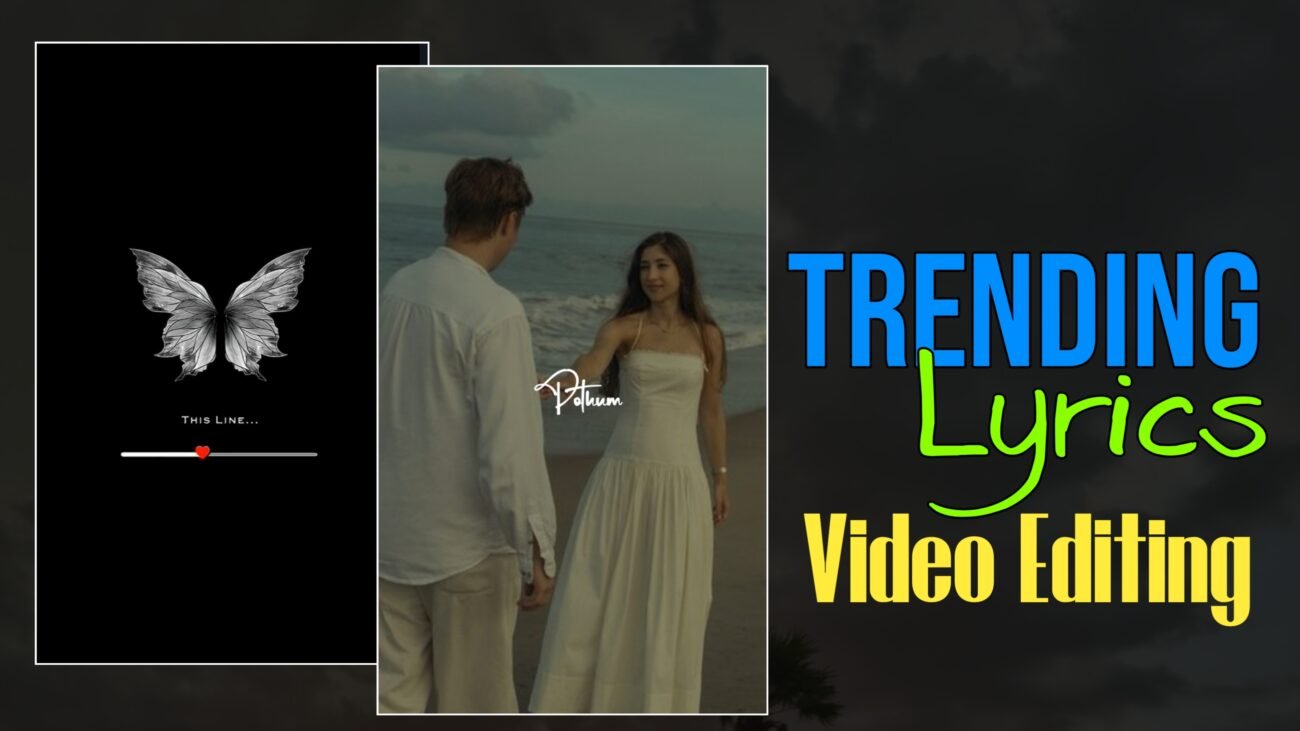
ஹலோ நண்பர்களே! இன்றைய காலத்தில் Instagram Reels, YouTube Shorts போன்ற குறுகிய வீடியோ தளங்களில் Trending Lyrics Video Editing மிகவும் பிரபலமாக இருக்கிறது. ஒரு சாதாரண பாடல், சில அழகான Images மற்றும் சரியான Text Animation ஆகியவற்றை பயன்படுத்தி மிகவும் அழகான மற்றும் Professional-ஆன வீடியோவை உருவாக்க முடியும்.
இந்த மாதிரியான வீடியோக்களை உருவாக்க Computer அல்லது High-End Editing Software கட்டாயம் தேவையில்லை. Alight Motion App மட்டும் பயன்படுத்தி Mobile-லேயே இந்த முழு Editing-ஐ செய்ய முடியும்.
இந்த Tutorial-ல் Alight Motion-ல் Project உருவாக்குவது முதல் Song Add செய்வது, Lyrics Mark செய்வது, Text Animation கொடுப்பது, Image-க்கு Zoom மற்றும் Rotation Effect கொடுப்பது, Matte Mask Wipe Effect பயன்படுத்துவது, Black Area-வை மறைப்பது மற்றும் இறுதியாக அனைத்து Effects-ஐ Copy செய்து மற்ற Lyrics-களுக்கு பயன்படுத்துவது வரை அனைத்தையும் படிப்படியாக பார்க்கலாம்.
Editing-க்கு தேவையானவை
இந்த Editing-ஐ தொடங்குவதற்கு முன்பாக சில Materials-ஐ தயாராக வைத்துக்கொள்ளுங்கள்.
தேவையானவை:
- Alight Motion App
- உங்களுக்கு பிடித்த Song
- தேவையான Lyrics
- Background Image
- தேவையான Photos
- Alight Motion Effects
- தேவையான Fonts
இந்த Materials அனைத்தும் தயாராக இருந்தால் Editing செய்யும்போது நேரம் மிச்சமாகும்.
1. Alight Motion-ல் புதிய Project உருவாக்குவது
முதலில் உங்கள் Mobile-ல் Alight Motion App-ஐ Open செய்யுங்கள்.
App Open செய்ததும் நடுவில் இருக்கும் Plus (+) Icon-ஐ Click செய்யுங்கள்.
இப்போது New Project உருவாக்குவதற்கான Settings வரும்.
அதில் உங்களுக்கு தேவையான:
- Ratio
- Resolution
- Frame Rate
- Background
ஆகியவற்றை Select செய்யுங்கள்.
Instagram Reels போன்ற Vertical Videos உருவாக்குகிறீர்கள் என்றால் அதற்கேற்ற Ratio-வை தேர்வு செய்யலாம்.
Settings அனைத்தையும் சரியாக தேர்வு செய்த பிறகு Create Project என்பதை Click செய்யுங்கள்.
இப்போது உங்களுடைய Editing Timeline தயாராகிவிடும்.
2. Song-ஐ Add செய்வது
Project உருவாக்கிய பிறகு அடுத்ததாக Song-ஐ Add செய்ய வேண்டும்.
Plus Icon-ஐ Click செய்து Audio Option-க்கு செல்லுங்கள்.
உங்களுக்கு தேவையான Song-ஐ Select செய்து Project-ல் Add செய்யுங்கள்.
Song Add செய்த பிறகு அதை ஒருமுறை முழுமையாக Play செய்து பாருங்கள்.
எந்த இடத்தில் எந்த Lyrics வருகிறது என்பதை கவனிக்க வேண்டும்.
Lyrics Video Editing-ல் Timing மிகவும் முக்கியம். Song-ல் வரும் வார்த்தைக்கு சரியான நேரத்தில் Text தோன்ற வேண்டும்.
3. Lyrics-க்கு Mark வைப்பது
இப்போது Song-ல் வரும் ஒவ்வொரு Lyrics-க்கும் Mark வைக்க வேண்டும்.
முதலில் Song-ஐ Play செய்யுங்கள்.
முதல் Line முடியும் இடத்திற்கு வந்ததும் Video-வை Pause செய்யுங்கள்.
Timeline-ல் இருக்கும் Time அல்லது Marker Option-ஐ பயன்படுத்தி அந்த இடத்தை Mark செய்யுங்கள்.
அதன் பிறகு மீண்டும் Song-ஐ Play செய்து அடுத்த Line முடியும் இடத்தில் மற்றொரு Mark வையுங்கள்.
இதே முறையில்:
முதல் Lyrics → Mark → அடுத்த Lyrics → Mark
என்று முழு Song பகுதியையும் Mark செய்து கொள்ளலாம்.
முழு Song-க்கும் Mark வைப்பது சற்று நேரம் எடுக்கும். ஆனால் சரியான Timing கிடைக்க இந்த Step மிகவும் முக்கியம்.
4. Background Image-ஐ Add செய்வது
அடுத்ததாக உங்கள் Video-க்கு தேவையான Background Image-ஐ Add செய்யுங்கள்.
Plus Icon-ஐ Click செய்து Media Option-க்கு செல்லுங்கள்.
உங்களுக்கு தேவையான Image-ஐ Select செய்து Add செய்யுங்கள்.
Image Add செய்த பிறகு அது Project Frame-க்கு சரியாக Fit ஆகவில்லை என்றால் Three Dots-ஐ Click செய்து Fill Composition என்பதை பயன்படுத்தலாம்.
தேவைப்பட்டால் Image-ஐ Manual-ஆகவும் Zoom அல்லது Position செய்யலாம்.
5. Image Duration-ஐ Adjust செய்வது
Image Add செய்த பிறகு அது எவ்வளவு நேரம் Screen-ல் இருக்க வேண்டும் என்பதை முடிவு செய்யுங்கள்.
ஒரு Lyrics மட்டும் இருக்கும் என்றால் அந்த Lyrics முடியும் வரை Image-ஐ வைத்திருக்கலாம்.
பல Lyrics-க்கு ஒரே Image பயன்படுத்தினால் தேவையான அளவுக்கு Image Layer-ஐ Expand செய்யுங்கள்.
Timeline-ல் Layer-ஐ நீட்டிக்கும் போது சரியான இடத்தில் முடிவடைகிறதா என்பதை கவனிக்கவும்.
6. Lyrics Text-ஐ Add செய்வது
இப்போது முக்கியமான Lyrics Text-ஐ Add செய்யலாம்.
Plus Icon-ஐ Click செய்து Text Option-ஐ தேர்வு செய்யுங்கள்.
உங்களுக்கு தேவையான Lyrics-ஐ Type செய்யுங்கள்.
Lyrics ஏற்கனவே Copy செய்து வைத்திருந்தால் நேரடியாக Paste செய்யலாம்.
Text Add செய்த பிறகு மேலே இருக்கும் Font Option-ஐ Click செய்யுங்கள்.
இந்த மாதிரியான Editing-க்கு Bling Axston Personal Use போன்ற Stylish Fonts பயன்படுத்தலாம்.
உங்களிடம் வேறு நல்ல Tamil அல்லது English Font இருந்தாலும் அதை பயன்படுத்தலாம்.
7. Text Size மற்றும் Colour அமைப்பது
Font Select செய்த பிறகு Text Size-ஐ Adjust செய்யுங்கள்.
இந்த Tutorial-ல் சுமார் 48 போன்ற Size-ஐ Starting Point-ஆக பயன்படுத்தலாம்.
ஆனால் இதை அப்படியே எல்லா Projects-க்கும் பயன்படுத்த வேண்டிய அவசியம் இல்லை.
Font-ன் Size மற்றும் Lyrics-ன் Length-ஐ பொறுத்து Size-ஐ குறைக்கவும் அல்லது அதிகரிக்கவும்.
Text Colour-க்கு White Colour பயன்படுத்தினால் Dark Background-ல் நல்ல Visibility கிடைக்கும்.
Text-ஐ Screen-ல் சரியான இடத்தில் Align செய்து வையுங்கள்.
8. Lyrics-ஐ தனித்தனி Layers-ஆக Split செய்வது
இப்போது நாம் ஏற்கனவே வைத்த Mark-களை பயன்படுத்த வேண்டும்.
முதல் Lyrics இருக்கும் பகுதியில் Text Layer-ஐ வைத்துக்கொள்ளுங்கள்.
அடுத்த Marker வரும் இடத்திற்கு சென்று Split Option-ஐ பயன்படுத்துங்கள்.
இதேபோல் ஒவ்வொரு Lyrics-க்கும் தனித்தனி Text Layer உருவாக்குங்கள்.
இதனால் ஒவ்வொரு Lyrics-க்கும் தனியாக Effect கொடுக்க முடியும்.
மேலும் ஒரு Lyrics-க்கு Effect உருவாக்கிய பிறகு அதை மற்ற Layers-க்கும் Copy செய்து Paste செய்யலாம்.
9. Letter Scale Out Effect
இப்போது முதல் Lyrics-க்கு முக்கியமான Animation Effect கொடுக்கலாம்.
முதல் Text Layer-ஐ Select செய்யுங்கள்.
Effects → Text → Text Transform பகுதிக்கு செல்லுங்கள்.
அதில் Letter Scale Out என்ற Effect இருக்கும்.
அதை Select செய்து Add செய்யுங்கள்.
இந்த Effect மூலம் ஒவ்வொரு Letter-ம் Scale ஆகி தோன்றும்.
இதனால் Lyrics சாதாரணமாக தோன்றாமல் கொஞ்சம் Stylish-ஆக தோன்றும்.
10. Random Order-ஐ Adjust செய்வது
Letter Scale Out Effect-ல் Random Order போன்ற Option இருக்கும்.
நாம் எல்லா Letters-ம் Random-ஆக தோன்ற வேண்டாம் என்று நினைத்தால் Random Order-ஐ Off செய்யலாம்.
பிறகு Transform பகுதியில் இருக்கும் Scale Option-ஐ பாருங்கள்.
அதில் Default Value இருந்தால் அதை குறைத்து 0 வரை கொண்டு வரலாம்.
இதனால் Letter Animation இன்னும் தெளிவாக இருக்கும்.
11. Range Animation அமைப்பது
Effect-ல் இருக்கும் Range Option-க்கு செல்லுங்கள்.
அதில் Start மற்றும் Animation பகுதிகள் இருக்கும்.
Lyrics தோன்ற வேண்டிய நேரத்திற்கு ஏற்ப Animation Position-ஐ Adjust செய்யுங்கள்.
Animation மிகவும் வேகமாக இருந்தால் Keyframes-ஐ கொஞ்சம் தள்ளி வைக்கலாம்.
மிகவும் மெதுவாக இருந்தால் Keyframes-ஐ ஒன்றுக்கொன்று அருகில் கொண்டு வரலாம்.
இதன் மூலம் Lyrics தோன்றும் Speed-ஐ நம்மால் Control செய்ய முடியும்.
12. Matte Mask Wipe Effect
Lyrics மறையும் போது Smooth Transition வேண்டும் என்றால் Matte Mask Wipe Effect பயன்படுத்தலாம்.
மீண்டும்:
Effects → Matte Mask → Wipe
என்பதற்கு செல்லுங்கள்.
அதில் Transition Out Right போன்ற Option இருக்கும்.
அதை Select செய்யுங்கள்.
இந்த Effect மூலம் Text ஒரு பக்கத்திலிருந்து Smooth-ஆக வெளியேறும்.
Animation Keyframe ஆரம்பத்தில் இருந்தால் அதை Lyrics முடிவதற்கு சற்று முன்பாக Move செய்யலாம்.
13. Feather Value Adjust செய்வது
Wipe Effect சில நேரங்களில் மிகவும் Sharp-ஆகத் தோன்றலாம்.
அதை Smooth செய்ய Feather Value-ஐ Adjust செய்யலாம்.
சுமார் 10 முதல் 20 வரை Starting Point-ஆக முயற்சி செய்யலாம்.
Preview செய்து பார்த்து தேவைக்கேற்ப Value-ஐ மாற்றுங்கள்.
Feather அதிகமாக இருந்தால் Edge மிகவும் Soft-ஆகிவிடும்.
Feather குறைவாக இருந்தால் Transition கொஞ்சம் Sharp-ஆக இருக்கும்.
அதனால் உங்கள் Video-க்கு ஏற்ற அளவை தேர்வு செய்யுங்கள்.
14. Lyrics-க்கு Zoom In மற்றும் Zoom Out Effect
இப்போது Lyrics-க்கு இன்னொரு முக்கியமான Effect கொடுக்கலாம்.
Text Layer-ஐ Select செய்து:
Move & Transform → Scale
என்பதற்கு செல்லுங்கள்.
இங்கே நான்கு Animation Keyframes உருவாக்கலாம்.
உதாரணமாக:
- ஆரம்பம்
- ஆரம்பத்திற்குப் பிறகு
- முடிவிற்கு முன்
- முடிவு
முதல் Keyframe-ல் Normal Scale வைத்துக்கொள்ளலாம்.
அடுத்த Keyframe-ல் Scale-ஐ கொஞ்சம் Increase செய்யலாம்.
உதாரணமாக Scale Value 512 இருந்தால் அதை சுமார் 1000 வரை அதிகரித்து பார்க்கலாம்.
பிறகு இறுதியில் Scale-ஐ மீண்டும் குறைத்து Zoom Out Effect உருவாக்கலாம்.
15. Zoom Effect-ஐ Smooth செய்வது
Zoom In மற்றும் Zoom Out மிகவும் வேகமாக இருந்தால் Video கொஞ்சம் Shaky-ஆகத் தோன்றலாம்.
அதனால் Keyframes-க்கு இடையில் சரியான Distance கொடுக்க வேண்டும்.
தேவைப்பட்டால் Graph Option பயன்படுத்தி Animation-ஐ Smooth செய்யலாம்.
Graph பயன்படுத்துவது கட்டாயமில்லை.
Beginner-ஆக இருந்தால் முதலில் Keyframes மூலம் Animation-ஐ சரியாக உருவாக்க கற்றுக்கொள்ளுங்கள்.
பிறகு Graph மூலம் இன்னும் Smooth Movement உருவாக்கலாம்.
16. Lyrics Side-க்கு Move ஆனால் எப்படி சரி செய்வது?
சில நேரங்களில் Scale Animation கொடுத்த பிறகு Lyrics கொஞ்சம் Left அல்லது Right Side-க்கு Move ஆகலாம்.
அப்படி இருந்தால்:
Move & Transform → Position
செல்லுங்கள்.
அங்கு ஆரம்பத்திலும் முடிவிலும் Keyframes கொடுக்கலாம்.
Text Center-ல் இருக்க வேண்டுமென்றால் முதல் Keyframe-ஐ Center-ல் வைக்கவும்.
தேவைப்பட்டால் சிறிய Position Adjustment மட்டும் செய்யுங்கள்.
Text-ஐ அதிகமாக Move செய்ய வேண்டாம்.
சிறிய Adjustment போதுமானது.
17. Effect-ஐ Copy செய்து மற்ற Lyrics-க்கு Apply செய்வது
முதல் Lyrics-ஐ முழுமையாக முடித்த பிறகு அதே Effects-ஐ மற்ற Lyrics-க்கும் பயன்படுத்தலாம்.
ஒவ்வொரு Effect-ஐ தனித்தனியாக மீண்டும் உருவாக்க வேண்டிய அவசியமில்லை.
முதல் Lyrics-ல் உருவாக்கிய:
- Letter Scale Out
- Matte Mask Wipe
- Scale Animation
- Position Animation
ஆகிய Effects-ஐ Copy செய்யுங்கள்.
பிறகு அடுத்த Lyrics Layer-களில் Paste செய்யுங்கள்.
இது Editing Time-ஐ மிகவும் குறைக்கும்.
18. ஒவ்வொரு Lyrics-க்கும் Timing சரி செய்வது
Effect Copy செய்த பிறகு ஒவ்வொரு Lyrics-ன் Timing-ஐ Check செய்யுங்கள்.
ஒவ்வொரு வார்த்தையும் ஒரே Length-ல் இருக்காது.
சில Lyrics நீளமாக இருக்கும்.
சில Lyrics மிகவும் குறுகியதாக இருக்கும்.
அதனால் Copy செய்த Effect-ன் Keyframes-ஐ அந்த Lyrics-ன் Duration-க்கு ஏற்ப கொஞ்சம் Move செய்ய வேண்டியிருக்கும்.
இதனால் எல்லா Lyrics-மும் ஒரே மாதிரியான Speed-ல் Smooth-ஆக தோன்றும்.
19. Background Image-க்கு Zoom Effect
இப்போது Background Image-க்கும் Movement கொடுக்கலாம்.
Image Layer-ஐ Select செய்யுங்கள்.
Move & Transform → Scale
செல்லுங்கள்.
மூன்று Keyframes கொடுக்கலாம்:
- ஆரம்பம்
- நடுப்பகுதி
- முடிவு
ஆரம்பத்தில் Normal Scale வைத்துக்கொள்ளுங்கள்.
நடுவில் Scale-ஐ கொஞ்சம் Increase செய்யுங்கள்.
இதனால் Background Image மெதுவாக Zoom ஆகும்.
அதிகமாக Zoom செய்ய வேண்டாம்.
சிறிய Zoom Movement கூட Video-க்கு Cinematic Feel கொடுக்கும்.
20. Image-க்கு Rotation Effect
அடுத்ததாக Image-க்கு சிறிய Rotation கொடுக்கலாம்.
Move & Transform → Rotation
செல்லுங்கள்.
மீண்டும் மூன்று Keyframes கொடுக்கலாம்.
நடுவில் Image-ஐ சிறிதளவு Rotate செய்யுங்கள்.
உதாரணமாக -5° போன்ற Value பயன்படுத்தி பார்க்கலாம்.
தேவைப்பட்டால் Positive Value-யும் பயன்படுத்தலாம்.
Rotation மிகவும் அதிகமாக இருக்கக்கூடாது.
சிறிய Rotation தான் Professional Look கொடுக்கும்.
21. Rotation காரணமாக வரும் Black Area-வை மறைப்பது
Image-ஐ Rotate செய்யும்போது மேலேயும் கீழேயும் அல்லது Corner-களில் Black Area தோன்றலாம்.
இது Image Frame-ஐ முழுமையாக Cover செய்யாததால் ஏற்படும்.
இதற்கு Tiles Effect பயன்படுத்தலாம்.
Image Layer-ஐ Select செய்து Effects-ல் Tiles Effect-ஐ Add செய்யுங்கள்.
அதில் Mirror Option-ஐ Enable செய்யுங்கள்.
இப்போது Image-ன் Edge பகுதி Mirror ஆகி Black Area மறையும்.
இது Rotation Animation-க்கு மிகவும் பயனுள்ள Trick.
22. Image Duration-ஐ சரியாக வைத்தல்
Image Layer Lyrics-ஐ விட முன்னதாக முடிந்து விடக்கூடாது.
அதனால் Timeline-ஐ Check செய்து Image Layer-ஐ தேவையான அளவுக்கு Extend செய்யுங்கள்.
ஒரே Image பல Lyrics-க்கு பயன்படுத்தப்படுகிறதென்றால் அந்த முழு பகுதியையும் Cover செய்யும் அளவுக்கு Image-ஐ வைத்திருக்கலாம்.
23. Final Preview
இப்போது முழு Editing-ஐ Play செய்து பாருங்கள்.
கண்டிப்பாக Check செய்ய வேண்டியவை:
- Lyrics சரியான Timing-ல் வருகிறதா?
- Letter Animation Smooth-ஆ இருக்கிறதா?
- Wipe Effect சரியாக வேலை செய்கிறதா?
- Zoom மிகவும் வேகமாக இருக்கிறதா?
- Image Movement சரியாக இருக்கிறதா?
- Rotation அதிகமாக இருக்கிறதா?
- Black Area எங்காவது தெரிகிறதா?
- Text சரியான இடத்தில் இருக்கிறதா?
ஏதாவது பிரச்சனை இருந்தால் Export செய்வதற்கு முன்பே சரி செய்து விடுங்கள்.
24. Professional Look பெற சில முக்கிய Tips
இந்த மாதிரியான Trending Lyrics Video-க்கு நிறைய Effects சேர்ப்பது மட்டும் முக்கியமல்ல.
Timing தான் மிகவும் முக்கியம்.
Singer எந்த நேரத்தில் அந்த வார்த்தையை பாடுகிறாரோ அதே நேரத்தில் Lyrics தோன்ற வேண்டும்.
Image Movement பாடலின் Feel-க்கு Match ஆக வேண்டும்.
Zoom மிகவும் அதிகமாக இருக்கக்கூடாது.
Text தெளிவாக படிக்கக்கூடியதாக இருக்க வேண்டும்.
மேலும் எல்லா Lyrics-க்கும் ஒரே Font, ஒரே Colour மற்றும் ஒரே Animation Style பயன்படுத்தினால் Video மிகவும் Professional-ஆக இருக்கும்.
25. Template உருவாக்கி வைத்துக்கொள்ளுங்கள்
ஒருமுறை இந்த Editing-ஐ முழுமையாக செய்து முடித்த பிறகு Project-ஐ Template போல வைத்துக்கொள்ளலாம்.
அடுத்த Video உருவாக்கும்போது:
- Song மட்டும் மாற்றலாம்.
- Images மாற்றலாம்.
- Lyrics மாற்றலாம்.
- அதே Effects வைத்துக்கொள்ளலாம்.
இதனால் ஒவ்வொரு முறையும் Zero-வில் இருந்து Editing செய்ய வேண்டிய அவசியம் இருக்காது.
ஒரு நல்ல Template உருவாக்கி வைத்துக்கொண்டால் அடுத்தடுத்து பல Reels-ஐ மிகவும் வேகமாக உருவாக்க முடியும்.
Beginners செய்யும் பொதுவான தவறுகள்
புதியவர்கள் பொதுவாக சில தவறுகளை செய்வார்கள்.
1. அதிகமாக Zoom செய்வது
Zoom Value அதிகமாக இருந்தால் Video Shaky-ஆகத் தோன்றலாம்.
2. அதிக Rotation
Image-ஐ அதிகமாக Rotate செய்தால் Black Area வருவதோடு Video-வும் Unstable-ஆக இருக்கும்.
3. Lyrics Timing தவறுவது
Song-க்கு முன்னதாகவோ பின்னதாகவோ Lyrics வந்தால் Edit Professional-ஆக இருக்காது.
4. அதிக Effects பயன்படுத்துவது
ஒவ்வொரு Text-க்கும் அதிக Effects சேர்க்க வேண்டிய அவசியமில்லை.
5. Font Size சரியாக இல்லாதது
Text மிகவும் பெரியதாக இருந்தால் Background மறைந்து விடும்.
Text மிகவும் சிறியதாக இருந்தால் Mobile Screen-ல் படிக்க கஷ்டமாக இருக்கும்.
Final Output எப்படி இருக்கும்?
இந்த Steps அனைத்தையும் சரியாக செய்த பிறகு உங்கள் Video-ல்:
Smooth Lyrics Animation + Letter Scale Effect + Matte Mask Transition + Zoom In + Zoom Out + Image Movement + Rotation + Tiles Mirror Effect
போன்ற பல Elements ஒன்றாக வேலை செய்யும்.
இதன் மூலம் சாதாரண Song மற்றும் Image-ஐ வைத்து Instagram-ல் பயன்படுத்தக்கூடிய Trending Style Lyrics Video உருவாக்கலாம்.
முக்கியமாக, முதல் Lyrics-க்கு Effect சரியாக உருவாக்கப்பட்டவுடன் அதை Copy செய்து மற்ற Lyrics-களுக்கு Paste செய்யலாம்.
இதனால் Editing மிகவும் எளிதாகிவிடும்.
முடிவு
Alight Motion பயன்படுத்தி Instagram Trending Lyrics Video Editing செய்வது ஆரம்பத்தில் கொஞ்சம் சிக்கலாகத் தோன்றலாம். ஆனால் Keyframes, Text Animation, Matte Mask, Scale, Position மற்றும் Rotation போன்ற அடிப்படை Tools-ஐ புரிந்துகொண்ட பிறகு இந்த மாதிரியான Editing மிகவும் எளிதாகிவிடும்.
முதலில் Project உருவாக்கி Song-ஐ Add செய்யுங்கள். பிறகு ஒவ்வொரு Lyrics-க்கும் சரியான Mark வையுங்கள். Background Image-ஐ Add செய்து, ஒவ்வொரு Lyrics-க்கும் தனித்தனி Text Layer உருவாக்குங்கள்.
அதன் பிறகு Letter Scale Out Effect மூலம் Letters-க்கு Animation கொடுக்கலாம். Matte Mask Wipe பயன்படுத்தி Lyrics Smooth-ஆக வெளியேறும் Transition உருவாக்கலாம். Move & Transform மூலம் Zoom In, Zoom Out மற்றும் Position Movement கொடுக்கலாம்.
Background Image-க்கு சிறிய Scale மற்றும் Rotation Animation கொடுத்தால் Video இன்னும் Cinematic-ஆக இருக்கும். Rotation செய்யும்போது Black Area வந்தால் Tiles → Mirror பயன்படுத்தி அதை மறைக்கலாம்.
முதல் Lyrics-ஐ முழுமையாக முடித்த பிறகு அதன் Effects-ஐ Copy செய்து மற்ற Lyrics-களில் Paste செய்யுங்கள். ஒவ்வொரு Lyrics-ன் Duration-க்கு ஏற்ப Keyframes-ஐ மட்டும் சிறிய அளவில் Adjust செய்தால் போதும்.
இந்த முறையை தொடர்ந்து Practice செய்தால் Alight Motion-ல் Trending Lyrics Videos மட்டுமல்லாமல் Instagram Reels, YouTube Shorts, Cinematic Edits, Music Edits மற்றும் Social Media Videos போன்ற பல வகையான Content-களையும் உருவாக்க முடியும்.
முக்கியமாக, Tutorial-ல் கொடுக்கப்பட்டுள்ள Values அனைத்தையும் அப்படியே Copy செய்வதை விட, உங்கள் Song, Image மற்றும் Video Duration-க்கு ஏற்றவாறு Values-ஐ Adjust செய்து பாருங்கள். ஒவ்வொரு Project-க்கும் சிறிய மாற்றங்கள் தேவைப்படலாம்.
