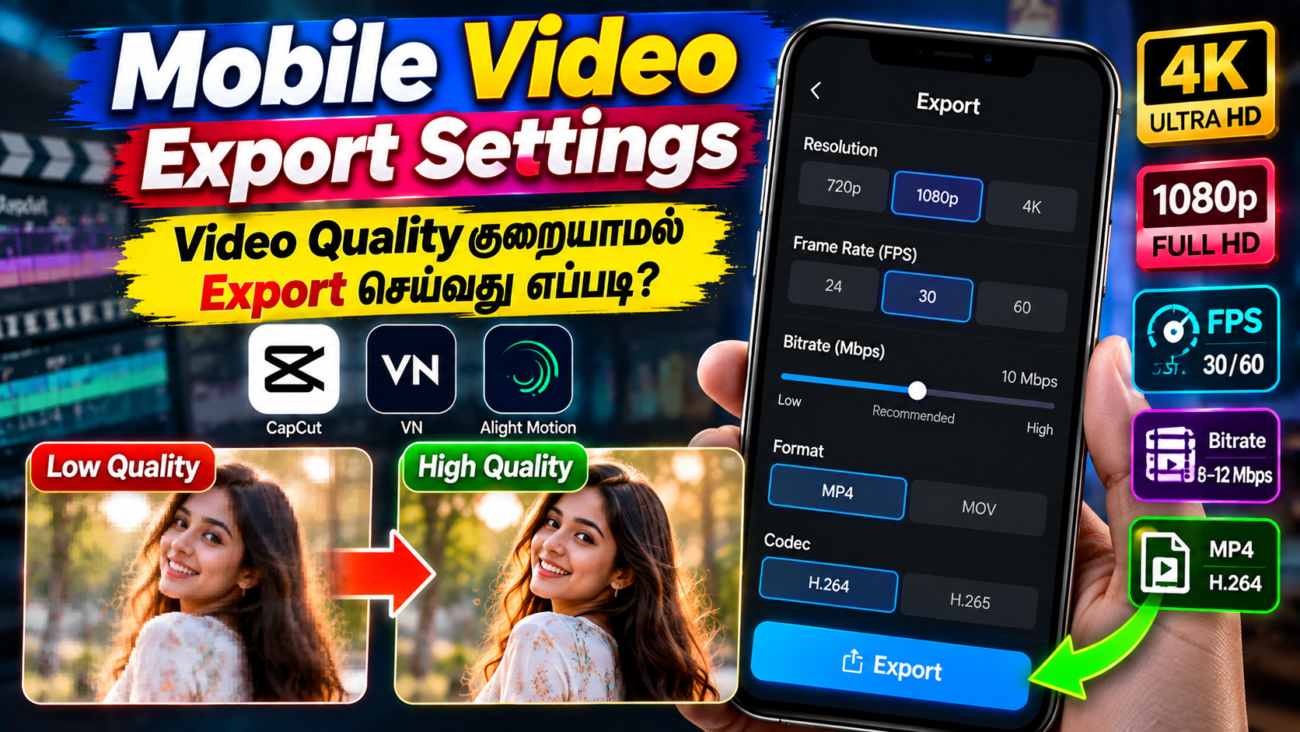
ஒரு Video-வை மொபைலில் அழகாக Shoot செய்து, பல மணி நேரம் செலவு செய்து Edit செய்த பிறகு Export செய்ததும் Quality குறைந்து போனால் அது மிகவும் ஏமாற்றமாக இருக்கும். குறிப்பாக Instagram Reels, YouTube Shorts, YouTube Videos போன்ற Social Media Content உருவாக்குபவர்களுக்கு இந்த பிரச்சினை அடிக்கடி ஏற்படும்.
Camera-வில் Original Video தெளிவாக இருக்கும். Editing App-ல் Preview செய்யும்போதும் நல்ல Quality-யாகத் தெரியும். ஆனால் Export செய்த பிறகு முகம் சற்று Blur-ஆகத் தெரியும், Text-ன் ஓரங்கள் தெளிவில்லாமல் போகும், Hair, Grass போன்ற சிறிய Details மங்கிவிடும். Instagram அல்லது YouTube-ல் Upload செய்த பிறகு Quality இன்னும் குறைந்தது போலத் தோன்றலாம்.
இதற்கு Camera மட்டும் காரணம் இல்லை. Resolution, FPS, Bitrate, Codec, Export Settings, Compression மற்றும் Upload செய்யும் முறை ஆகிய அனைத்தும் Final Video Quality-ஐ பாதிக்கக்கூடியவை.
இந்தக் கட்டுரையில் மொபைலில் Video Export செய்யும்போது Quality குறையாமல் இருக்க வேண்டிய முக்கியமான Settings அனைத்தையும் படிப்படியாகப் பார்க்கலாம். 1080p மற்றும் 4K இடையிலான வித்தியாசம், FPS-ஐ எப்படி தேர்வு செய்வது, Bitrate என்றால் என்ன, CapCut, Alight Motion, VN போன்ற Apps-ல் என்ன Settings பயன்படுத்தலாம், Social Media Upload செய்த பிறகு Quality ஏன் குறைகிறது என்பதையும் பார்க்கலாம்.
Video Quality குறைவது ஒரே இடத்தில் நடப்பதில்லை
ஒரு Video-வின் Quality என்பது ஒரு சங்கிலி போன்றது. Shooting, Editing, Export மற்றும் Upload என ஒவ்வொரு கட்டத்திலும் Quality சிறிது சிறிதாக பாதிக்கப்படலாம்.
உதாரணமாக, நீங்கள் 4K-ல் Video Record செய்திருக்கலாம். ஆனால் Editing App-ல் 720p Export செய்தால் Final Video 4K Quality-யில் இருக்காது.
அதேபோல் 1080p Video-வை மிகவும் குறைந்த Bitrate-ல் Export செய்தாலும் Details குறையலாம்.
இதனால் Export Settings-ஐ மட்டும் மாற்றுவது போதாது. Video Shoot செய்யும் நேரத்திலிருந்து Upload செய்யும் நேரம் வரை முழு Workflow-ஐயும் சரியாக வைத்திருக்க வேண்டும்.
1. முதலில் Shooting Quality-ஐ சரியாக வைத்துக்கொள்ளுங்கள்
Export செய்வதற்கு முன்பே Video Quality தீர்மானிக்கப்படுகிறது.
ஒரு குறைந்த Resolution Video-வை Editing மூலம் உண்மையான High Quality Video-வாக மாற்ற முடியாது. உதாரணமாக, 720p-ல் Record செய்த Video-வை 1080p-ஆக Export செய்தால் File-ன் Resolution 1080p என்று இருக்கும். ஆனால் Camera பதிவு செய்யாத Details புதிதாக உருவாகாது.
அதனால் Shoot செய்வதற்கு முன்பே Final Video எதற்காக பயன்படுத்தப் போகிறீர்கள் என்பதை முடிவு செய்யுங்கள்.
Social Media Content என்றால்
Instagram Reels, YouTube Shorts, WhatsApp Status போன்ற Content-க்கு 1080p பொதுவாக போதுமானதாக இருக்கும்.
Editing-ல் Crop அல்லது Zoom செய்ய வேண்டுமென்றால்
4K-ல் Shoot செய்வது பயனுள்ளதாக இருக்கலாம். காரணம் 4K Footage-ல் அதிக Pixels இருப்பதால் Editing செய்யும்போது Crop, Zoom, Reframe போன்றவற்றுக்கு கூடுதல் சுதந்திரம் கிடைக்கும்.
2. Resolution என்றால் என்ன?
Resolution என்பது Video Frame-ல் இருக்கும் Pixels-ன் எண்ணிக்கையை குறிக்கும்.
பொதுவாக நீங்கள் பயன்படுத்தும் Resolution-கள்:
- 720p
- 1080p
- 1440p
- 4K
Mobile Video Editing-ல் Social Media Content உருவாக்குபவர்களுக்கு 1080p ஒரு நல்ல பொதுவான தேர்வு.
Vertical Reels மற்றும் Shorts-க்கு:
1080 × 1920 pixels
Landscape YouTube Videos-க்கு:
1920 × 1080 pixels
பயன்படுத்தலாம்.
3. 1080p Video-வை 4K-ஆக Export செய்வது நல்லதா?
இது மிகவும் பொதுவாக கேட்கப்படும் கேள்வி.
1080p Source Video-வை 4K-ஆக Export செய்தால் File Resolution மட்டும் 4K அளவுக்கு மாறும். ஆனால் Original Video-ல் இல்லாத Details புதிதாக உருவாகாது.
உதாரணமாக, 1080p Video-வை 4K Export செய்தால்:
- File Size அதிகரிக்கலாம்
- Export Time அதிகரிக்கலாம்
- Phone அதிக Processing Power பயன்படுத்தலாம்
- ஆனால் Original Details 4K Camera Footage போல மாறாது
அதனால் 1080p Source Video என்றால் தேவையில்லாமல் 4K-ஆக Export செய்வதைத் தவிர்ப்பது நடைமுறைக்கு ஏற்றது.
4. 4K Video-வை 1080p-ஆக Export செய்வது நல்லதா?
ஆம், பல சூழ்நிலைகளில் இது பயனுள்ளதாக இருக்கும்.
நீங்கள் 4K-ல் Shoot செய்திருந்தால் Editing செய்யும்போது:
- Crop
- Zoom
- Reframe
- Stabilization
- Subject Position Adjustment
போன்ற வேலைகளைச் செய்யலாம்.
அதற்குப் பிறகு Instagram Reels அல்லது YouTube Shorts போன்ற Platform-க்கு 1080 × 1920-ஆக Export செய்யலாம்.
Source 4K என்பதால் Editing-ல் கிடைத்த கூடுதல் Resolution உதவியாக இருக்கும்.
5. Aspect Ratio சரியாக இருக்க வேண்டும்
Resolution மட்டும் சரியாக இருந்தால் போதாது. Aspect Ratio-வும் சரியாக இருக்க வேண்டும்.
Instagram Reels மற்றும் YouTube Shorts போன்ற Vertical Videos-க்கு:
9:16 – 1080 × 1920
YouTube Landscape Videos-க்கு:
16:9 – 1920 × 1080
Aspect Ratio தவறாக இருந்தால் Video-ன் ஓரங்கள் Crop ஆகலாம், Stretch ஆகலாம் அல்லது Black Bars தோன்றலாம். இதனால் Video Quality குறைந்தது போல தோன்றும்.
அதனால் Project Create செய்யும் ஆரம்பத்திலேயே சரியான Aspect Ratio-வை தேர்வு செய்வது நல்லது.
6. FPS என்றால் என்ன?
FPS என்பது Frames Per Second என்பதன் சுருக்கம்.
ஒரு விநாடியில் Video எத்தனை Frames-ஐ காட்டுகிறது என்பதுதான் FPS.
பொதுவாக:
- 24 FPS – Cinematic Feel
- 30 FPS – பொதுவான Video Content
- 60 FPS – Smooth Motion மற்றும் Slow Motion
என்று பயன்படுத்தலாம்.
7. 30 FPS Video-வை 60 FPS-ஆக Export செய்யலாமா?
30 FPS-ல் Shoot செய்த Video-வை 60 FPS-ஆக Export செய்தால் அது உண்மையான 60 FPS Footage ஆகிவிடாது.
புதிய Frames உருவாகாது. File Size மட்டும் அதிகரிக்கலாம்.
அதனால் Source Footage, Project மற்றும் Export FPS ஆகியவற்றை கவனமாகத் தேர்வு செய்ய வேண்டும்.
8. Slow Motion-க்கு 60 FPS ஏன் பயனுள்ளதாக இருக்கும்?
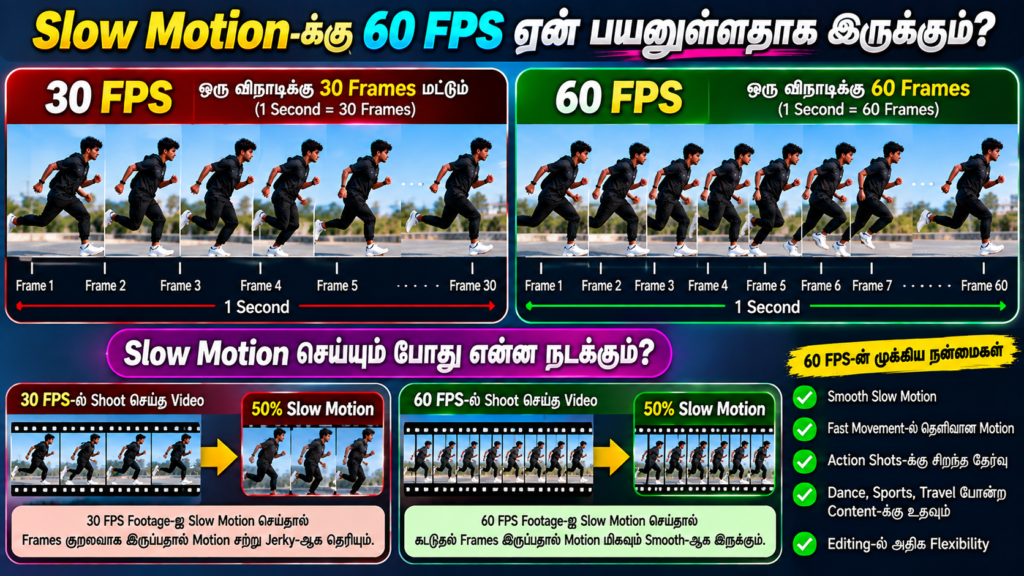
நீங்கள் 60 FPS-ல் Video Record செய்தால் ஒரு விநாடிக்கு அதிக Frames கிடைக்கும்.
அந்த Footage-ஐ 30 FPS Timeline-ல் Slow Down செய்யும்போது கூடுதல் Frames பயன்படுத்தப்படுவதால் Smooth Slow Motion உருவாக்க முடியும்.
உதாரணமாக:
60 FPS Source → 30 FPS Timeline → Slow Motion
என்பது ஒரு பொதுவான Workflow.
ஆனால் ஒவ்வொரு Video-க்கும் இதே Settings கட்டாயம் இல்லை. Final Output மற்றும் நீங்கள் உருவாக்க விரும்பும் Effect-ஐப் பொறுத்து FPS தேர்வு செய்ய வேண்டும்.
9. Bitrate என்றால் என்ன?
Video Quality-ஐ தீர்மானிக்கும் முக்கியமான Settings-ல் Bitrate ஒன்று.
Bitrate என்பது ஒரு விநாடி Video-வை சேமிக்க எவ்வளவு Data பயன்படுத்தப்படுகிறது என்பதைக் குறிக்கும். பொதுவாக இது Mbps-ல் அளக்கப்படுகிறது.
Bitrate குறைவாக இருந்தால்:
- File Size குறையும்
- Details குறையலாம்
- Fast Motion Scenes-ல் Compression Artifacts வரலாம்
- Text மற்றும் Fine Details Blur ஆகலாம்
Bitrate அதிகமாக இருந்தால்:
- File Size அதிகரிக்கும்
- Details-ஐ பாதுகாக்க உதவும்
- Upload மற்றும் Storage தேவைகள் அதிகரிக்கும்
10. 1080p Video-க்கு எவ்வளவு Bitrate?
இதற்கு ஒரே ஒரு Fixed Number எல்லா Videos-க்கும் பொருந்தாது.
Video Content, FPS, Codec மற்றும் Platform ஆகியவற்றைப் பொறுத்து Bitrate மாறலாம்.
ஆனால் Mobile Social Media Videos-க்கு ஒரு நடைமுறை தொடக்கப் புள்ளியாக:
8–12 Mbps
என்ற Range-ஐ பயன்படுத்தலாம்.
Fast Motion அல்லது அதிக Details உள்ள Footage என்றால் தேவைக்கேற்ப சற்று அதிக Bitrate பயன்படுத்தலாம்.
அதே நேரத்தில் Bitrate-ஐ அளவுக்கு அதிகமாக உயர்த்த வேண்டிய அவசியமில்லை. Instagram மற்றும் YouTube போன்ற Platforms Upload செய்யப்பட்ட Video-வை மீண்டும் Process அல்லது Compress செய்யலாம்.
11. Codec என்றால் என்ன?
Codec என்பது Video Data-வை Compress செய்து Store செய்வதற்கான முறை.
Mobile Editing மற்றும் Social Media Upload-க்கு H.264 மிகவும் பொதுவாக ஆதரிக்கப்படும் Codec.
சில Devices மற்றும் Apps-ல் H.265 / HEVC போன்ற Codec-களும் கிடைக்கும்.
H.265 குறைந்த File Size-ல் நல்ல Compression வழங்கக்கூடும். ஆனால் Compatibility எல்லா Devices மற்றும் Apps-லுமே ஒரே மாதிரி இருக்காது.
Compatibility முக்கியம் என்றால் H.264 ஒரு எளிய தேர்வாக இருக்கலாம்.
12. MP4 Format பயன்படுத்துவது ஏன்?
Mobile Video Export-ல் MP4 மிகவும் பொதுவான Format.
இதன் முக்கியமான நன்மைகள்:
- பெரும்பாலான Phones-ல் Play ஆகும்
- Social Media Platforms ஆதரிக்கும்
- Editing Apps எளிதாக Handle செய்யும்
- Share செய்வது எளிது
Instagram, YouTube போன்ற Platforms-க்கு Export செய்யும்போது MP4 ஒரு நடைமுறைத் தேர்வாக இருக்கும்.
13. Audio Quality-யையும் கவனியுங்கள்
Video Quality பற்றி பேசும்போது பலர் Audio-வை மறந்துவிடுகிறார்கள்.
ஆனால் Video தெளிவாக இருந்தாலும் Audio மோசமாக இருந்தால் முழு Video-வின் Quality குறைந்தது போல Viewer-க்கு தோன்றலாம்.
பொதுவாக:
Audio Format: AAC
Sample Rate: 44.1 kHz அல்லது 48 kHz
போன்ற Settings பயன்படுத்தலாம்.
Voice-over இருக்கும் Videos-ல் Voice தெளிவாக இருக்க வேண்டும்.
Music Volume அதிகமாக இருந்தால் Voice மறைந்துவிடலாம். அதனால் Dialogue, Music மற்றும் Sound Effects ஆகியவற்றுக்கு சரியான Balance கொடுக்க வேண்டும்.
14. CapCut-ல் Video Quality குறையாமல் Export செய்வது எப்படி?
CapCut-ல் Editing முடிந்ததும் Export Option-ஐ திறக்கவும்.
Reels அல்லது Shorts என்றால் ஒரு பொதுவான Starting Setting:
- Resolution: 1080p
- FPS: 30 FPS
- Format: MP4
- Quality / Bitrate: Recommended அல்லது High
60 FPS-ல் Shoot செய்த Footage-ஐ Slow Motion அல்லது Smooth Motion-க்காக பயன்படுத்தியிருந்தால் 60 FPS Export செய்யலாம்.
App Version-க்கு ஏற்ப Option-களின் பெயர் அல்லது இடம் மாறக்கூடும்.
15. Alight Motion-ல் Export Settings
Alight Motion-ல் Project Create செய்யும்போதே Resolution மற்றும் FPS போன்ற Settings முக்கியம்.
Reels அல்லது Shorts போன்ற Vertical Content-க்கு:
Width: 1080
Height: 1920
FPS: 30
என்று தொடங்கலாம்.
Advanced Editing செய்யும்போது Project ஆரம்பத்திலேயே சரியாக அமைப்பது நல்லது. Export செய்யும்போதும் Source Footage மற்றும் Project-க்கு பொருத்தமான Resolution மற்றும் Quality-ஐ தேர்வு செய்ய வேண்டும்.
16. VN-ல் Export Settings
VN போன்ற Mobile Editing Apps-லும் Resolution, FPS மற்றும் Bitrate போன்ற Options கிடைக்கலாம்.
Reels மற்றும் Shorts:
1080 × 1920
பொதுவான Content:
30 FPS
Fast Motion அல்லது Slow Motion:
60 FPS
போன்ற Settings-ஐ தேவைக்கேற்ப பயன்படுத்தலாம்.
17. Editing Preview Blur-ஆக இருந்தால் என்ன செய்வது?
Editing Timeline Preview கொஞ்சம் Blur-ஆக இருப்பதைப் பார்த்து Final Video Quality குறைந்துவிட்டது என்று நினைக்க வேண்டாம்.
சில Mobile Editing Apps Editing Smooth-ஆக இயங்குவதற்காக Preview Resolution-ஐ குறைத்துக் காட்டலாம்.
Phone அதிகமாக Heat ஆகாமல் அல்லது Lag இல்லாமல் Editing செய்ய இது உதவலாம்.
அதனால் Final Quality-ஐ சரியாக தெரிந்துகொள்ள:
Export → Gallery → Full Quality Preview
என்று பார்த்து மதிப்பிடுவது நல்லது.
18. ஒரே Video-வை மீண்டும் மீண்டும் Export செய்யாதீர்கள்
இது Mobile Editors செய்யும் முக்கியமான தவறுகளில் ஒன்று.
ஒருமுறை Export செய்த Video-வை மீண்டும் Editing App-ல் Import செய்து, மீண்டும் Export செய்வது Quality-ஐ குறைக்கலாம்.
ஒவ்வொரு Export-லும் Compression ஏற்படலாம்.
அதனால்:
Original Project → Final Editing → One Final Export
என்ற Workflow சிறந்தது.
சிறிய மாற்றம் செய்ய வேண்டுமென்றால் Export செய்யப்பட்ட Video-வை Edit செய்வதைவிட Original Project-ஐ மீண்டும் Open செய்து மாற்றம் செய்து Export செய்வது நல்லது.
19. WhatsApp வழியாக Video அனுப்பி Upload செய்யாதீர்கள்
Export செய்த Video-வை WhatsApp வழியாக அனுப்பிவிட்டு, அந்த Compressed Version-ஐ Instagram அல்லது YouTube-ல் Upload செய்தால் Quality குறையலாம்.
WhatsApp போன்ற Messaging Apps Video-வை Compress செய்யக்கூடும்.
அதற்குப் பிறகு Social Media Platform மீண்டும் Video-வை Process செய்யும்போது Quality இன்னும் குறைய வாய்ப்பு உள்ளது.
அதனால் எப்போதும்:
Original Exported File → Direct Upload
என்பதைப் பின்பற்றுங்கள்.
20. Instagram மற்றும் YouTube Compression
நீங்கள் எவ்வளவு நல்ல Quality-யில் Video Export செய்தாலும் Social Media Platforms Upload செய்யப்பட்ட Video-வை Process செய்யலாம்.
அதனால் Original File மற்றும் Platform-ல் காட்டப்படும் Version இடையே சில வேறுபாடுகள் இருக்கலாம்.
இந்த Compression-ஐ முழுமையாகத் தவிர்க்க முடியாது.
ஆனால் நல்ல Source Footage, சரியான Resolution, சரியான Bitrate மற்றும் நல்ல Export Settings பயன்படுத்துவதன் மூலம் தேவையற்ற Quality Loss-ஐ குறைக்கலாம்.
Instagram App-ல் Upload at highest quality போன்ற Option உங்கள் Version-ல் இருந்தால் அதை Enable செய்து வைத்திருக்கலாம்.
21. Upload செய்யும்போது Internet Connection முக்கியமா?
Internet Speed நேரடியாக Video Resolution-ஐ மாற்றாது.
ஆனால் Upload பாதியில் நிற்பது, Upload Fail ஆகுவது அல்லது Processing-ல் பிரச்சினை ஏற்படுவது போன்றவற்றை Stable Internet Connection குறைக்க உதவும்.
Upload செய்த உடனே Video Quality குறைவாகத் தெரிந்தால் Platform இன்னும் Processing செய்து கொண்டிருக்கிறதா என்பதையும் கவனிக்கலாம். சிறிது நேரம் கழித்து மீண்டும் Check செய்யலாம்.
22. HDR Video-ஐ கவனமாக Handle செய்யுங்கள்
சில Smartphones HDR Video Recording Support செய்கின்றன.
HDR Footage-ஐ SDR Workflow-ல் சரியாக Handle செய்யாமல் Edit செய்தால்:
- Colors மாறலாம்
- Brightness வேறுபடலாம்
- Skin Tone மாறலாம்
- Highlights அதிகமாகத் தோன்றலாம்
எனவே HDR-ல் Record செய்திருந்தால் Editing App மற்றும் Upload Platform அதை சரியாக Handle செய்கிறதா என்பதை கவனிக்க வேண்டும்.
Beginner என்றால் பல்வேறு Color Modes-ஐ Mix செய்வதைத் தவிர்த்து ஒரு Consistent Workflow பயன்படுத்துவது எளிதானது.
23. Sharpen அதிகமாக பயன்படுத்த வேண்டாம்
Video Blur-ஆக இருக்கிறது என்று நினைத்து Sharpen Slider-ஐ Maximum-க்கு கொண்டு செல்வது சரியான தீர்வு அல்ல.
அதிக Sharpen பயன்படுத்தினால்:
- Noise அதிகரிக்கலாம்
- Edges Artificial-ஆகத் தோன்றலாம்
- Unwanted Artifacts வரலாம்
- Details இயற்கைக்கு மாறாகத் தோன்றலாம்
Source Footage ஏற்கனவே நல்ல Quality-யில் இருந்தால் அதிக Sharpen தேவையில்லை.
24. அதிகமாக Zoom செய்வதைத் தவிர்க்கவும்
1080p Video-வை 200% அல்லது 300% Zoom செய்தால் Original Pixels பெரிதாகத் தெரியும்.
அதனால் Quality குறையலாம்.
4K Footage இருந்தால் Crop மற்றும் Reframe செய்ய கூடுதல் Resolution கிடைக்கும்.
ஆனால் முடிந்தவரை Shoot செய்யும்போதே Subject-ஐ சரியான Frame-ல் வைத்துக் கொள்வது சிறந்தது.
25. Stabilization பயன்படுத்தும்போது கவனம்
Shaky Footage-ஐ Stabilize செய்வது மிகவும் பயனுள்ளதாக இருக்கும்.
ஆனால் சில Stabilization Modes Video Frame-ஐ Crop செய்யலாம்.
இதனால் Final Video Zoom செய்யப்பட்டதைப் போலத் தோன்றலாம்.
அதனால் Shoot செய்யும்போதே Phone-ஐ நிலையாகப் பிடிப்பது அல்லது தேவையான இடங்களில் Tripod போன்ற உதவிகளைப் பயன்படுத்துவது நல்லது.
26. Instagram Reels மற்றும் YouTube Shorts-க்கு Simple Preset
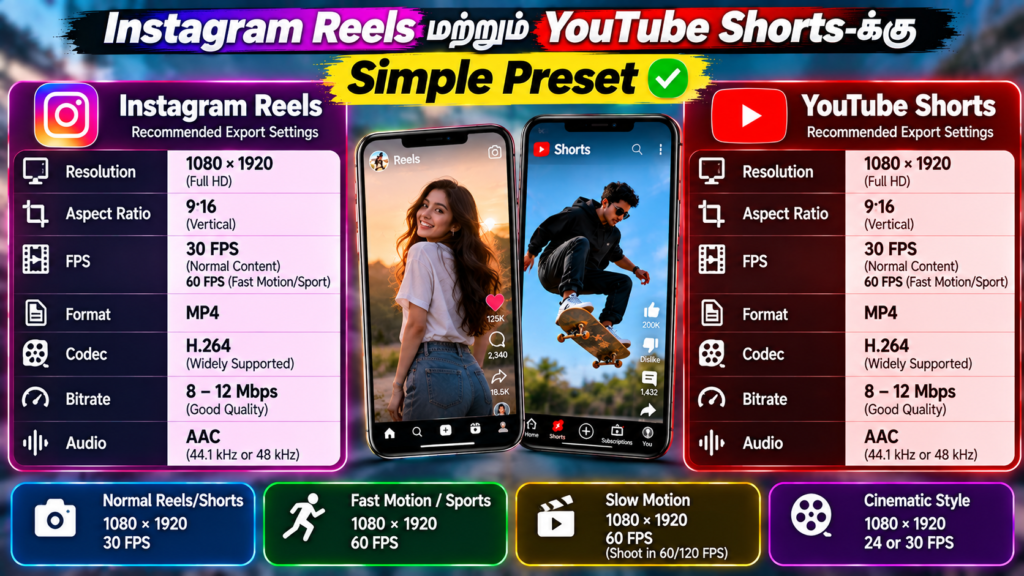
தொடக்கநிலையாளர்கள் ஒவ்வொரு முறையும் Settings பற்றி யோசிக்க வேண்டிய அவசியமில்லாமல் ஒரு பொதுவான Preset வைத்துக்கொள்ளலாம்.
Reels / Shorts Preset
- Resolution: 1080 × 1920
- Aspect Ratio: 9:16
- FPS: 30
- Format: MP4
- Codec: H.264
- Bitrate: சுமார் 8–12 Mbps
- Audio: AAC
- Sample Rate: 44.1 அல்லது 48 kHz
60 FPS Source Footage-ல் Slow Motion அல்லது Fast Motion Content இருந்தால் தேவைக்கேற்ப 60 FPS பயன்படுத்தலாம்.
27. YouTube Landscape Video-க்கு Preset
YouTube Long-form அல்லது Landscape Video என்றால்:
- Resolution: 1920 × 1080
- Aspect Ratio: 16:9
- FPS: Source-க்கு ஏற்ப 24 / 30 / 60
- Format: MP4
- Codec: H.264
4K Source இருந்தால் 3840 × 2160 போன்ற 4K Resolution-ல் Export செய்யலாம்.
ஆனால் 1080p Source-ஐ வெறுமனே 4K-ஆக Export செய்வதால் உண்மையான 4K Details கிடைக்காது.
28. Export செய்வதற்கு முன் இந்த Checklist-ஐ பாருங்கள்
Export Button அழுத்துவதற்கு முன் ஒரு நிமிடம் இந்த Checklist-ஐ Check செய்யுங்கள்:
Resolution
தேவையான Resolution தேர்வு செய்யப்பட்டுள்ளதா?
Aspect Ratio
Reels அல்லது Shorts என்றால் 9:16 சரியாக இருக்கிறதா?
FPS
Source மற்றும் Project-க்கு பொருத்தமான FPS தேர்வு செய்யப்பட்டுள்ளதா?
Bitrate
மிகக் குறைந்த Quality Setting தேர்வு செய்யப்பட்டுள்ளதா?
Audio
Voice மற்றும் Music தெளிவாகவும் Balance-ஆகவும் இருக்கிறதா?
Text
சின்ன Text-களும் தெளிவாகத் தெரிகிறதா?
Color
Colors இயற்கையாக உள்ளதா?
Crop
Main Subject தேவையில்லாமல் Crop ஆகவில்லையா?
Final Preview
முழு Video-வையும் ஆரம்பம் முதல் முடிவு வரை பார்த்துவிட்டீர்களா?
இந்த Checklist-ஐ Export செய்வதற்கு முன் Check செய்வது தவறான Export-ஐ மீண்டும் செய்ய வேண்டிய நேரத்தை சேமிக்கும்.
29. Video Quality நல்லதாக இருக்க 10 முக்கியமான விதிகள்
- நல்ல Quality-ல் Video Record செய்யுங்கள்.
- Project Resolution-ஐ ஆரம்பத்திலேயே சரியாக அமைக்குங்கள்.
- Source-க்கு பொருத்தமான FPS பயன்படுத்துங்கள்.
- Bitrate-ஐ மிகவும் குறைக்காதீர்கள்.
- தேவையில்லாமல் 1080p-ஐ 4K-ஆக Export செய்யாதீர்கள்.
- MP4 + H.264 போன்ற பொதுவான Combination-ஐ பயன்படுத்தலாம்.
- ஒரே Video-வை மீண்டும் மீண்டும் Export செய்வதைத் தவிருங்கள்.
- WhatsApp வழியாக Compress செய்யப்பட்ட File-ஐ Upload செய்யாதீர்கள்.
- Original Exported File-ஐ நேரடியாக Upload செய்யுங்கள்.
- Platform-க்கு ஏற்ற Resolution மற்றும் Aspect Ratio பயன்படுத்துங்கள்.
FAQ – அடிக்கடி கேட்கப்படும் கேள்விகள்
1080p Video-வை Quality குறையாமல் Export செய்ய முடியுமா?
முடியும். Source Footage நல்ல Quality-யில் இருந்து, சரியான Resolution, FPS மற்றும் Bitrate பயன்படுத்தினால் 1080p Video நல்ல தரத்தில் Export செய்யலாம்.
4K Video-வை 1080p-ஆக Export செய்தால் Quality குறையுமா?
Resolution Number குறையும். ஆனால் 1080p Output தான் தேவையான Final Format என்றால் அது பிரச்சினையாக இருக்க வேண்டியதில்லை. 4K Source-ல் இருந்து வரும் 1080p Output நல்ல Details-ஐ வழங்க முடியும்.
Bitrate அதிகமாக வைத்தால் Video Quality எப்போதும் அதிகமாகுமா?
ஒரு அளவு வரை Bitrate அதிகமாக இருப்பது Details-ஐ பாதுகாக்க உதவும். ஆனால் அளவுக்கு அதிகமாக Bitrate வைத்தால் File Size அதிகரிக்கும். Platform மீண்டும் Compress செய்யக்கூடும் என்பதால் மிக அதிக Bitrate எப்போதும் தேவையில்லை.
Reels-க்கு எந்த Resolution பயன்படுத்தலாம்?
பொதுவான Vertical Reels-க்கு 1080 × 1920 ஒரு நல்ல பொதுவான தேர்வு.
YouTube Shorts-க்கு 30 FPS போதுமா?
பொதுவான Videos-க்கு 30 FPS போதுமானதாக இருக்கலாம். Fast Motion அல்லது Slow Motion போன்ற Content-க்கு 60 FPS பயன்படுத்தலாம்.
Video-வை WhatsApp-ல் அனுப்பி Instagram-ல் Upload செய்யலாமா?
Quality முக்கியம் என்றால் தவிர்ப்பது நல்லது. Messaging Apps Video-வை Compress செய்யக்கூடும்.
1080p Video-வை 4K-ஆக Export செய்தால் அது உண்மையான 4K ஆகுமா?
File Resolution அளவில் 4K ஆக இருக்கலாம். ஆனால் Original 1080p Video-ல் இல்லாத Details புதிதாக உருவாகாது.
Instagram-ல் Upload செய்த பிறகு Quality ஏன் குறைகிறது?
Instagram போன்ற Platforms Upload செய்யப்பட்ட Video-வை Processing மற்றும் Compression செய்யக்கூடும். அதனால் Original File-க்கும் Platform-ல் காட்டப்படும் Version-க்கும் வேறுபாடு இருக்கலாம்.
Mobile Editing-க்கு 4K கட்டாயமா?
இல்லை. பெரும்பாலான Social Media Content-க்கு 1080p போதுமானதாக இருக்கலாம். Crop, Reframe அல்லது High-Resolution Workflow தேவைப்படும்போது 4K பயனுள்ளதாக இருக்கும்.
முடிவுரை
மொபைலில் Video Quality-ஐ பாதுகாக்க விலை உயர்ந்த Editing App அல்லது மிக அதிக Resolution மட்டுமே தேவையில்லை. Original Footage, Resolution, Aspect Ratio, FPS, Bitrate, Codec, Compression மற்றும் Upload Method ஆகிய அனைத்தும் Final Video Quality-ல் முக்கிய பங்கு வகிக்கின்றன.
Instagram Reels மற்றும் YouTube Shorts போன்ற Vertical Content-க்கு 1080 × 1920, 9:16 என்பது ஒரு நல்ல தொடக்க Setting. பொதுவான Content-க்கு 30 FPS, Fast Motion அல்லது Slow Motion Content-க்கு 60 FPS பயன்படுத்தலாம்.
மிகவும் முக்கியமாக, 1080p Video-வை தேவையில்லாமல் 4K-ஆக Export செய்வதைத் தவிர்க்கவும். ஒரே Video-வை பலமுறை Export செய்யாதீர்கள். WhatsApp போன்ற Apps மூலம் Compress செய்யப்பட்ட File-ஐ மீண்டும் Upload செய்வதற்குப் பதிலாக, Original Exported File-ஐ நேரடியாக Social Media Platform-ல் Upload செய்யுங்கள்.
Export Button அழுத்துவதற்கு முன் Resolution, Aspect Ratio, FPS, Bitrate, Audio மற்றும் Final Preview ஆகியவற்றை ஒருமுறை Check செய்வது நல்ல பழக்கம். இந்த அடிப்படை Settings-ஐ சரியாகப் பயன்படுத்தினால், CapCut, Alight Motion, VN போன்ற Mobile Editing Apps மூலமாகவே தெளிவான மற்றும் நல்ல தரமான Videos உருவாக்க முடியும்.
