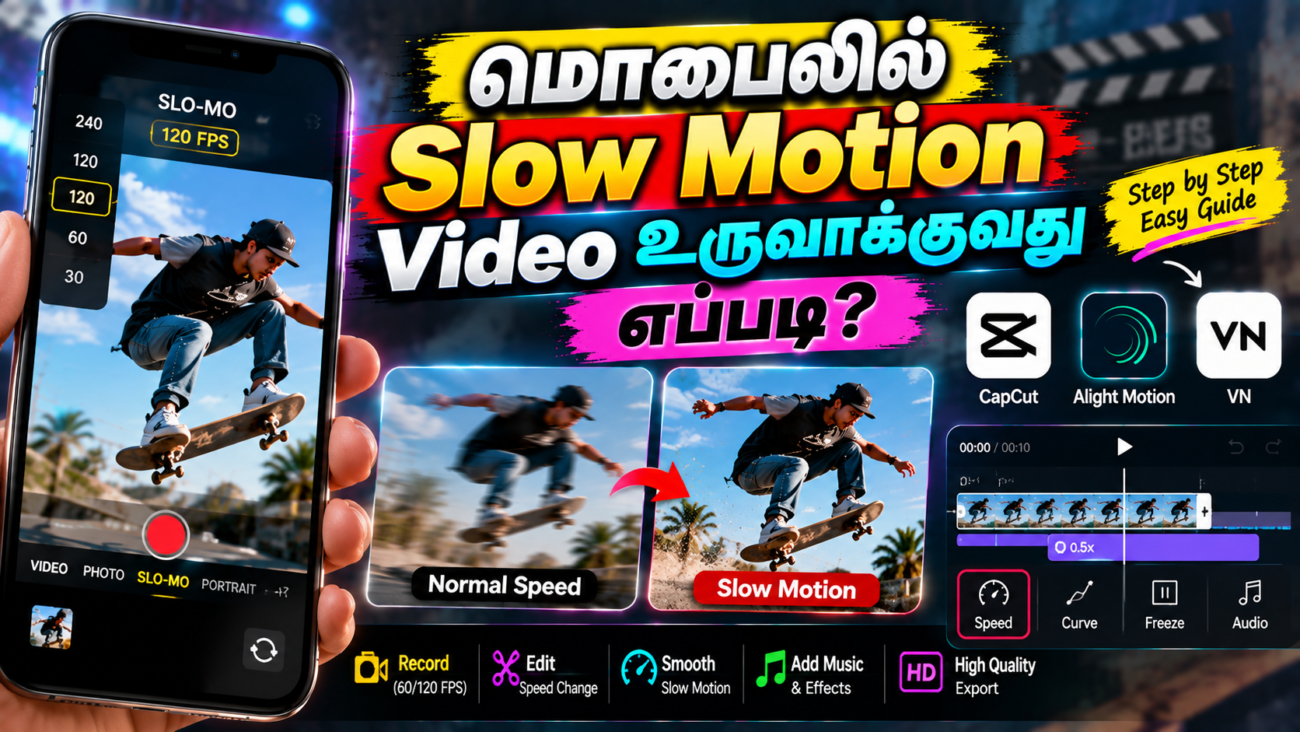
ஒரு சாதாரண Video-வை கொஞ்சம் Extra Interesting-ஆவும் Professional-ஆவும் மாற்றணும்னு நினைக்கிறீங்களா? அப்படின்னா Slow Motion Effect ஒரு Simple-ஆன, ஆனால் Powerful-ஆன Video Editing Technique. ஒருவர் நடக்குறது, ஓடுறது, Jump பண்றது, தண்ணீர் தெறிக்குறது, முடி அசையுறது, ஒரு Product-ஐ காட்டுறது அல்லது ஒரு முக்கியமான Moment நடக்குறது போன்ற காட்சிகளை Slow Motion-ல் காட்டும்போது, அந்த Scene-ல இருக்குற Details-ஐ Viewer இன்னும் தெளிவாக கவனிக்க முடியும்.
இப்போதைய Smartphones-ல Slow Motion Recording Mode மட்டும் இல்லாமல், சாதாரணமாக Record பண்ணிய Video-வையும் Editing Apps மூலம் Slow Motion-ஆ மாற்ற முடியும். இதனால் Professional Camera அல்லது expensive Equipment இல்லாமலேயே Instagram Reels, YouTube Shorts, Vlogs, Travel Videos, Product Videos மற்றும் Cinematic Videos போன்ற Content-களில் Slow Motion Effect பயன்படுத்தலாம்.
ஆனா ஒரு முக்கியமான விஷயம் இருக்கிறது. ஒரு Video-வின் Speed-ஐ குறைத்தாலே அது Automatically நல்ல Slow Motion Video ஆகிவிடாது. Video எந்த Frame Rate-ல் Record செய்யப்பட்டது, அதை எவ்வளவு Speed-க்கு Slow Down செய்கிறோம், Lighting எப்படி இருக்கிறது, Camera Stable-ஆ இருக்கிறதா, Editing App-ல் எந்த Settings பயன்படுத்துகிறோம் போன்ற பல விஷயங்கள் Final Result-ஐ பாதிக்கும்.
இந்த Article-ல் Slow Motion என்றால் என்ன, Frame Rate ஏன் முக்கியம், 30fps மற்றும் 60fps-க்கு என்ன வித்தியாசம், 120fps மற்றும் 240fps எப்போது பயன்படுத்தலாம், Mobile-ல் Slow Motion Video எப்படி Record செய்வது, CapCut மற்றும் Alight Motion போன்ற Apps-ல் Slow Motion Effect உருவாக்குவது எப்படி, Speed Ramp பயன்படுத்துவது எப்படி, Music மற்றும் Sound Effects எப்படி Sync செய்வது, பொதுவாக நடக்கும் தவறுகள் என்ன, Reels மற்றும் Shorts-க்கு எந்த Settings பயன்படுத்தலாம் என்பதையெல்லாம் Step-by-Step-ஆ பார்க்கலாம்.
Slow Motion Effect என்றால் என்ன?
ஒரு Video Normal Speed-ஐ விட மெதுவாக Play ஆகும்போது அதை Slow Motion Effect என்று சொல்கிறோம்.
உதாரணமாக, ஒருவர் ஒரு பந்தை காற்றில் வீசுகிறார் என்று வைத்துக்கொள்வோம். அந்த Scene Normal Speed-ல் ஒரு Second-க்குள் முடிந்துவிடலாம். ஆனால் அதே Scene-ஐ Slow Motion-ல் காட்டினால், பந்து காற்றில் செல்லும் Movement, கையின் Motion, உடலின் Movement மற்றும் சுற்றி இருக்கும் சிறிய Details ஆகியவற்றை Viewer இன்னும் தெளிவாக பார்க்க முடியும்.
அதனால Slow Motion என்பது வெறும் Video-வை மெதுவாக Play செய்வதற்கான Effect மட்டும் கிடையாது. சரியான இடத்தில் பயன்படுத்தும்போது இது ஒரு Storytelling Tool ஆகவும் செயல்படும்.
பொதுவாக Slow Motion உருவாக்க இரண்டு முக்கியமான Methods இருக்கின்றன:
- High Frame Rate-ல் Video Record செய்வது
- Editing App மூலம் Existing Video-ன் Speed-ஐ குறைப்பது
இந்த இரண்டிலும் High Frame Rate-ல் Record செய்யப்பட்ட Footage பொதுவாக Smooth Slow Motion உருவாக்க அதிக உதவி செய்யும்.
Frame Rate ஏன் Slow Motion-க்கு முக்கியம்?
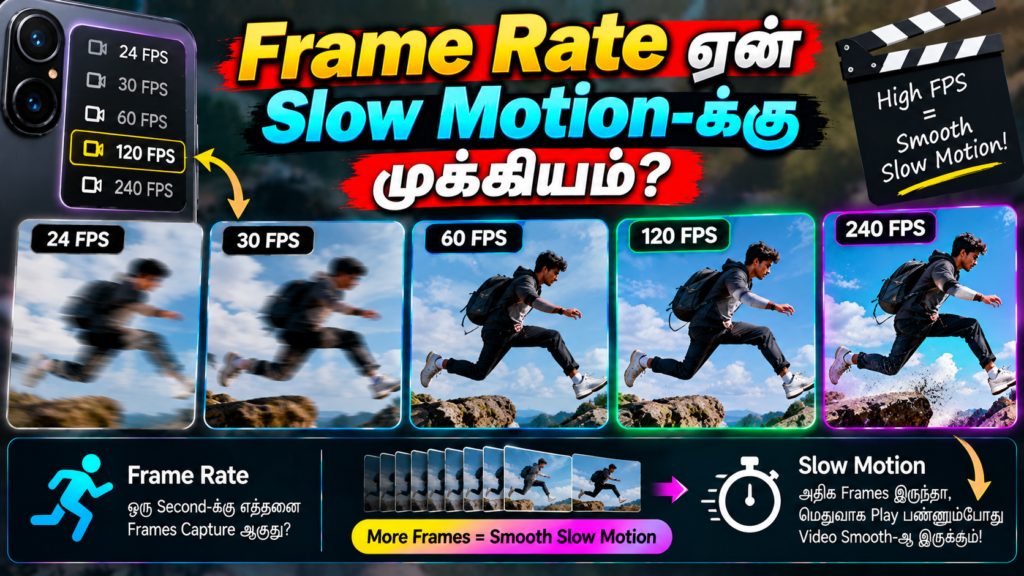
Slow Motion பற்றி கற்றுக்கொள்ளும்போது முதலில் புரிந்துகொள்ள வேண்டிய விஷயம் Frame Rate.
Frame Rate என்றால் ஒரு Second-க்குள் Video எத்தனை தனித்தனி Frames Capture செய்கிறது என்பதைக் குறிக்கும்.
உதாரணமாக:
- 24fps = ஒரு Second-க்கு 24 Frames
- 30fps = ஒரு Second-க்கு 30 Frames
- 60fps = ஒரு Second-க்கு 60 Frames
- 120fps = ஒரு Second-க்கு 120 Frames
- 240fps = ஒரு Second-க்கு 240 Frames
ஒரு Video-வில் அதிக Frames இருந்தால், அந்த Footage-ஐ Slow Down செய்யும்போது Movement-ஐ Smooth-ஆ காட்டுவதற்கு அதிக Frame Information இருக்கும்.
அதனால Slow Motion உருவாக்கும்போது Frame Rate-ஐ புரிந்துகொள்வது மிகவும் முக்கியம்.
30fps Video-வை Slow Motion செய்ய முடியுமா?
ஆம், 30fps Video-வையும் Slow Motion செய்யலாம்.
Editing App-ல் Video-வை Import செய்து அதன் Speed-ஐ குறைத்தால், அந்த Video மெதுவாக Play ஆகும். ஆனால் ஒரு முக்கியமான Limitation இருக்கிறது.
30fps Footage-ஐ அதிகமாக Slow Down செய்தால் Movement Smoothness குறையலாம். சில நேரங்களில் Video Jerky அல்லது Stutter ஆகத் தோன்றலாம்.
அதனால் 30fps Footage-க்கு சிறிய அளவு Speed Reduction பயன்படுத்துவது பொதுவாக நல்ல Result தரும்.
உதாரணமாக 30fps Video-வை 80%, 70% அல்லது 50% Speed போன்ற அளவுகளில் பயன்படுத்திப் பார்த்து, எந்த Speed-ல் Footage Natural-ஆ இருக்கிறது என்பதை Preview செய்து தேர்வு செய்யலாம்.
60fps ஏன் Slow Motion-க்கு நல்லது?
60fps Footage-ல் ஒரு Second-க்கு 60 Frames இருக்கும்.
ஒரு 60fps Video-வை 30fps Timeline-ல் 50% Speed-ல் பயன்படுத்தினால், Original-ஆ ஒரு Second நீளமுள்ள Footage சுமார் இரண்டு Seconds-ஆ நீளும்.
இதனால் Video மெதுவாக இருந்தாலும் போதுமான Frames இருப்பதால் Movement Smooth-ஆ தோன்றும்.
இதனால 60fps → 50% Speed என்பது Beginners நினைவில் வைத்துக்கொள்ளக்கூடிய ஒரு Simple Starting Formula.
உதாரணமாக:
Record: 60fps
Timeline: 30fps
Speed: 50%
இந்த Combination பல Basic Slow Motion Edits-க்கு நல்ல Starting Point ஆக இருக்கும்.
120fps மற்றும் 240fps Slow Motion
உங்கள் Smartphone 120fps அல்லது 240fps Recording-ஐ Support செய்தால், இன்னும் அதிகமாக Slow Motion Effect உருவாக்க முடியும்.
120fps Footage-ஐ 30fps Timeline-ல் பயன்படுத்தும்போது, Theory அடிப்படையில் சுமார் 25% Speed வரை Slow Motion செய்ய முடியும்.
240fps Footage-ல் அதைவிட அதிக Frames இருப்பதால் இன்னும் Dramatic Slow Motion உருவாக்க முடியும்.
ஆனால் High Frame Rate Mode-ஐ பயன்படுத்தும்போது சில விஷயங்களை கவனிக்க வேண்டும்.
சில Smartphones-ல்:
- Resolution குறையலாம்
- Low Light Quality பாதிக்கப்படலாம்
- Noise அதிகரிக்கலாம்
- Image Processing மாறலாம்
- Storage அதிகமாக பயன்படுத்தப்படலாம்
அதனால் அதிக Frame Rate இருக்கிறது என்பதற்காக எல்லா சூழ்நிலையிலும் 120fps அல்லது 240fps பயன்படுத்த வேண்டிய அவசியமில்லை.
Slow Motion எப்போது பயன்படுத்தலாம்?
Slow Motion Effect-ஐ ஒவ்வொரு Clip-க்கும் பயன்படுத்த வேண்டிய அவசியம் இல்லை.
ஒரு முக்கியமான Action அல்லது Visual Moment-ஐ Highlight செய்யும்போது பயன்படுத்தினால் அதிக Impact கிடைக்கும்.
Travel Videos
மலை, கடற்கரை, நீர்வீழ்ச்சி, Train Journey, Road Trip போன்ற காட்சிகளில் Slow Motion அழகாக இருக்கும்.
Sports Videos
Running, Jumping, Ball Hit, Cycling, Football, Cricket போன்ற Fast Action Scenes-ல் Slow Motion பயன்படுத்தலாம்.
Cinematic Videos
Walking Shot, Hair Movement, Dress Movement, Sunset Shot, Camera Reveal போன்ற காட்சிகளில் Slow Motion நல்ல Cinematic Feel கொடுக்கலாம்.
Product Videos
ஒரு Product-ஐ Table-ல் வைப்பது, Box Open செய்வது, Product-ன் Detail-ஐ காட்டுவது போன்ற காட்சிகளில் Slow Motion பயன்படுத்தலாம்.
Food Videos
Tea அல்லது Coffee ஊற்றுவது, Sauce Pour, Water Splash, Steam போன்ற Visual Moments-ல் Slow Motion நல்லா வேலை செய்யும்.
Instagram Reels மற்றும் YouTube Shorts
ஒரு குறிப்பிட்ட Beat அல்லது முக்கியமான Action-ஐ Highlight செய்ய Slow Motion பயன்படுத்தலாம்.
Slow Motion Video Record செய்வது எப்படி?
நல்ல Slow Motion Video உருவாக்குவதற்கான முதல் Step நல்ல Footage Record செய்வது.
உங்கள் Phone Camera-ல் Slow Motion Mode இருந்தால், Camera App-ஐ Open செய்து More → Slow Motion போன்ற Option-ஐ தேடலாம்.
Phone Model மற்றும் Camera App-க்கு ஏற்ப இந்த Option-ன் பெயரும் Location-மும் மாறுபடலாம்.
Slow Motion Mode-ல் Record செய்யும் முன் Resolution மற்றும் Frame Rate போன்ற Options இருந்தால் அவற்றை Check பண்ணுங்கள்.
ஒரு Action Scene Slow Motion-ல் பயன்படுத்தப் போகிறீர்கள் என்றால், அந்த Action Frame-க்குள் எங்கே நடக்கிறது என்பதையும் முன்கூட்டியே Plan செய்வது நல்லது.
Lighting ஏன் முக்கியம்?
Slow Motion Recording-ல் Lighting மிகவும் முக்கியமானது.
குறிப்பாக 120fps அல்லது 240fps போன்ற High Frame Rate Modes-க்கு அதிக Light தேவைப்படலாம்.
Low Light-ல் High Frame Rate Recording செய்தால்:
- Noise அதிகரிக்கலாம்
- Details குறையலாம்
- Video Dark-ஆ இருக்கலாம்
- Image Quality குறையலாம்
அதனால் முடிந்தவரை நல்ல Natural Light இருக்கும் இடத்தில் Shoot செய்யுங்கள்.
Outdoor Shooting என்றால் காலை அல்லது மாலை நேரத்தில் நல்ல Light கிடைக்கலாம். Indoor Shooting என்றால் Window Light அல்லது நல்ல Artificial Light பயன்படுத்தலாம்.
Frame Rate மட்டும் முக்கியமில்லை; Frame Rate + Lighting இரண்டும் சேர்ந்து Final Quality-ஐ தீர்மானிக்கும்.
Phone-ஐ Stable-ஆ வைத்திருங்கள்
Slow Motion-ல் Camera Shake சில நேரங்களில் இன்னும் அதிகமாக Notice ஆகலாம்.
அதனால்:
- Phone-ஐ இரண்டு கைகளாலும் பிடிக்கவும்
- முடிந்தால் Tripod பயன்படுத்தவும்
- Gimbal இருந்தால் பயன்படுத்தலாம்
- தேவையில்லாத Camera Shake தவிர்க்கவும்
- Fast Camera Movement-ஐ கட்டுப்படுத்தவும்
ஒரு Stable Shot இருந்தாலே Final Slow Motion Video இன்னும் Professional-ஆ தோன்றும்.
Editing App மூலம் Normal Video-வை Slow Motion செய்வது எப்படி?
உங்கள் Phone-ல் Slow Motion Camera Mode இல்லாவிட்டாலும் கவலைப்பட வேண்டாம்.
Normal Video-வை CapCut, Alight Motion, VN போன்ற Editing Apps-ல் Import செய்து அதன் Speed-ஐ குறைக்கலாம்.
ஆனால் இங்கே மீண்டும் Frame Rate முக்கியம்.
30fps Footage-ஐ அதிகமாக Slow Down செய்தால் Smoothness குறையலாம். 60fps அல்லது அதற்கு மேல் Frame Rate-ல் Record செய்யப்பட்ட Footage இருந்தால் Slow Motion-க்கு அதிக Flexibility கிடைக்கும்.
CapCut-ல் Slow Motion செய்வது எப்படி?
CapCut-ல் Slow Motion உருவாக்க Basic Steps:
Step 1: New Project
CapCut Open செய்து New Project Select செய்யுங்கள்.
Step 2: Video Import
Slow Motion செய்ய வேண்டிய Video-வை Select செய்து Timeline-ல் Import செய்யுங்கள்.
Step 3: Clip Select
Timeline-ல் Video Clip-ஐ Tap செய்து Select செய்யுங்கள்.
Step 4: Speed
கீழே இருக்கும் Editing Tools-ல் Speed Option-ஐ Select செய்யுங்கள்.
Step 5: Speed Reduce
1x Speed-ல் இருக்கும் Video-வை 0.5x போன்ற Lower Speed-க்கு மாற்றலாம்.
Step 6: Preview
Play செய்து Movement Smooth-ஆ இருக்கிறதா என்று Check செய்யுங்கள்.
Footage Jerky-ஆ இருந்தால் Speed அதிகமாக குறைக்காமல் இருக்கலாம்.
CapCut-ல் Smooth Slow Motion
சில CapCut Versions-ல் Frame Interpolation போன்ற Features இருக்கலாம்.
இவை Low Frame Rate Footage-க்கு Extra Frames உருவாக்க முயற்சி செய்யும்.
ஆனால் இது Original Footage-ல் இல்லாத Frames-ஐ Software மூலம் Generate செய்யும் Process என்பதால், சில Scenes-ல்:
- Ghosting
- Distortion
- Unnatural Movement
- Object Shape Changes
போன்ற Problems தோன்றலாம்.
அதனால் முதலில் நல்ல High Frame Rate Footage பயன்படுத்துவது பொதுவாக பாதுகாப்பான அணுகுமுறை.
Alight Motion-ல் Slow Motion செய்வது எப்படி?
Alight Motion-ல் Video-வை Project-க்கு Import செய்து, Video Layer-ஐ Select செய்து Speed அல்லது Time-related Controls மூலம் Clip Duration-ஐ மாற்றலாம்.
App Version-க்கு ஏற்ப Interface மற்றும் Specific Controls மாறுபடலாம்.
Alight Motion-ன் முக்கியமான Advantage என்னவென்றால் Speed Adjustment மட்டும் இல்லாமல் Keyframe மற்றும் Graph போன்ற Animation Tools-ஐ பயன்படுத்தி Creative Motion Effects உருவாக்க முடியும்.
உதாரணமாக:
Normal Speed → Slow Motion → Normal Speed
என்று ஒரு Scene-க்குள் Speed மாற்றத்தை உருவாக்கலாம்.
முழு Video-வையும் Slow Motion செய்வது தேவையா?
இல்லை.
பல நல்ல Cinematic Videos-ல் முழு Video-வும் Slow Motion-ல் இருக்காது.
அதற்குப் பதிலாக:
Normal Speed → Slow Motion → Normal Speed
என்ற Approach பயன்படுத்தலாம்.
உதாரணமாக ஒருவர் ஓடுகிறார் என்று வைத்துக்கொள்வோம்.
முதல் 2 Seconds Normal Speed.
Jump செய்யும் நேரத்தில் Slow Motion.
Jump முடிந்ததும் மீண்டும் Normal Speed.
இப்படி முக்கியமான Action மட்டும் Slow Motion செய்தால் Viewer-ன் கவனம் அந்த Moment-ல் செல்லும்.
Speed Ramp என்றால் என்ன?
ஒரே Video Clip-ல் Speed தொடர்ந்து மாறிக்கொண்டிருப்பதை Speed Ramp அல்லது Speed Ramping என்று சொல்லலாம்.
உதாரணமாக:
1x → 0.5x → 1x
முதலில் Normal Speed.
அடுத்து Slow Motion.
பின்னர் மீண்டும் Normal Speed.
இந்த Technique Reels, Sports Videos, Cinematic Edits மற்றும் Action Videos-ல் மிகவும் பிரபலமானது.
ஒரு Important Moment-ஐ Highlight செய்ய Speed Ramp மிகவும் Useful.
Music-க்கு Slow Motion-ஐ Sync செய்வது எப்படி?
Slow Motion Effect-ன் Impact-ஐ Music இன்னும் அதிகப்படுத்தும்.
ஒரு Music Track-ல் முக்கியமான Beat வரும் இடத்தை கண்டுபிடியுங்கள்.
அந்த Beat-க்கு முன்னால் Normal Speed இருக்கலாம்.
Beat வரும் இடத்தில் Slow Motion Start செய்யலாம்.
அடுத்த Beat-ல் மீண்டும் Normal Speed-க்கு வரலாம்.
இப்படி Music மற்றும் Video Speed இரண்டும் Sync ஆனா Edit இன்னும் Dynamic-ஆ இருக்கும்.
Slow Motion-க்கு Sound Effects
Slow Motion Scene-ல் Original Audio சில நேரங்களில் Natural-ஆ இருக்காது.
உதாரணமாக ஒருவர் ஓடும் Video-வை Slow Motion செய்தால், அவருடைய Original Voice மற்றும் Surrounding Sound-ம் Slow ஆகலாம்.
அதற்கு பதிலாக:
- Whoosh
- Impact
- Footstep
- Ambient Sound
- Water Sound
- Nature Sound
போன்ற Sound Effects-ஐ பயன்படுத்தலாம்.
சில Scenes-ல் Original Audio-வை குறைத்து Background Music மற்றும் Sound Effects-ஐ Highlight செய்யலாம்.
Cinematic Slow Motion உருவாக்குவது எப்படி?
ஒரு Cinematic Slow Motion Video உருவாக்க மூன்று விஷயங்கள் முக்கியம்:
Movement + Lighting + Color
உதாரணமாக ஒருவர் Sunset Time-ல் நடக்கிறார் என்று வைத்துக்கொள்வோம்.
60fps-ல் Record செய்யுங்கள்.
Editing-ல் 50% Speed-க்கு கொண்டு வாருங்கள்.
தேவையான இடத்தில் சிறிய Zoom-In சேர்க்கலாம்.
பின்னர் Natural Color Correction செய்யலாம்.
இதனால் ஒரு Simple Walking Shot கூட Cinematic Feel கொடுக்கலாம்.
Color Grading செய்யும்போது அதிக Saturation அல்லது Contrast கொடுப்பதை தவிர்க்கவும். குறிப்பாக மனிதர்களின் Skin Tone Natural-ஆ இருக்கிறதா என்பதை Check செய்யுங்கள்.
Slow Motion-ல் Zoom Effect
Slow Motion + Keyframe Zoom சேர்த்தால் Video இன்னும் Dynamic-ஆ தோன்றும்.
உதாரணமாக:
Start: 100%
Middle: 105%
End: 110%
என்று Scale-ஐ மெதுவாக அதிகரிக்கலாம்.
இதனால் Slow Motion மட்டும் இல்லாமல் ஒரு மென்மையான Camera Push-In Feel கிடைக்கும்.
Portrait Videos, Cinematic Reels மற்றும் Emotional Scenes-க்கு இந்த Technique நல்லா வேலை செய்யும்.
Motion Blur தேவையா?
Motion Blur வேகமான Movement-ஐ Natural-ஆ காட்ட உதவும்.
ஆனால் Slow Motion Video-ல் Motion Blur-ஐ அதிகமாக பயன்படுத்த வேண்டாம்.
Editing App-ல் Motion Blur Option இருந்தால் சிறிய அளவில் Try செய்யலாம்.
அதிகமாக Motion Blur கொடுத்தால் Video:
- Blurry
- Soft
- Unclear
ஆகத் தோன்றலாம்.
அதனால் Preview செய்து தேவையான அளவு மட்டும் பயன்படுத்துங்கள்.
Instagram Reels-க்கு Slow Motion Settings
Instagram Reels-க்கு பொதுவாக Vertical Format பயன்படுத்தப்படுகிறது.
ஒரு பொதுவான Export Setup:
- Aspect Ratio: 9:16
- Resolution: 1080 × 1920
- Frame Rate: Project மற்றும் Source Footage-க்கு ஏற்றது
- Format: MP4
- Codec: H.264
60fps Footage-ஐ 30fps Timeline-ல் Slow Motion செய்யும்போது 50% Speed ஒரு நல்ல Starting Point.
Export செய்வதற்கு முன் முழு Video-வையும் Preview செய்து:
- Smoothness
- Audio Sync
- Resolution
- Slow Motion Timing
- Unwanted Frames
ஆகியவற்றை Check செய்யுங்கள்.
YouTube Shorts-க்கு Slow Motion
YouTube Shorts-லும் 9:16 Vertical Format பயன்படுத்தலாம்.
Short Video-வில் Slow Motion Effect-ஐ அதிகமாக பயன்படுத்துவதை விட, Important Action மட்டும் Slow Motion செய்வது பல Content Types-க்கு பொருத்தமாக இருக்கும்.
உதாரணமாக 20 Second Short Video என்றால் அதில் 3–5 Seconds மட்டும் Slow Motion இருக்கலாம்.
இதனால் Video முழுவதும் Slow ஆகாமல், முக்கியமான Moment மட்டும் Highlight ஆகும்.
30fps, 60fps, 120fps, 240fps – எதை Choose செய்வது?
30fps
Normal Video மற்றும் சிறிய அளவு Slow Motion-க்கு பயன்படுத்தலாம்.
60fps
Slow Motion மற்றும் Smooth Action Shots-க்கு மிகவும் Useful.
120fps
Fast Action-ஐ அதிகமாக Slow Down செய்ய உதவும்.
240fps
மிகவும் Fast Action-ஐ Dramatic Slow Motion-ஆ காட்ட பயன்படுத்தலாம்.
ஆனால் High Frame Rate-ஐ தேர்வு செய்யும்போது உங்கள் Phone Camera Quality மற்றும் Lighting-ஐயும் கவனிக்க வேண்டும்.
Slow Motion-ல் பொதுவாக நடக்கும் தவறுகள்
1. எந்த Video-வையும் அதிகமாக Slow Down செய்வது
30fps Footage-ஐ மிகக் குறைந்த Speed-க்கு கொண்டு சென்றால் Movement Jerky ஆகலாம்.
2. Low Light-ல் High Frame Rate பயன்படுத்துவது
போதுமான Light இல்லாமல் High Frame Rate Mode பயன்படுத்தினால் Noise மற்றும் Quality Problems வரலாம்.
3. அதிக Effects சேர்ப்பது
Slow Motion + Zoom + Shake + Blur + Glow எல்லாவற்றையும் ஒரே Scene-ல் பயன்படுத்த வேண்டிய அவசியமில்லை.
4. முழு Video-வையும் Slow Motion செய்வது
முழு Video-வும் Slow Motion-ல் இருந்தால் சில நேரங்களில் Video Boring-ஆ தோன்றலாம்.
5. Music-ஐ கவனிக்காமல் Edit செய்வது
Slow Motion Timing Music-க்கு Match ஆகவில்லை என்றால் Edit-ன் Impact குறையலாம்.
6. அதிகமாக Zoom செய்வது
Low Resolution Footage-ஐ அதிகமாக Zoom செய்தால் Image Quality குறையலாம்.
Simple Slow Motion Editing Workflow
Beginner-களுக்கு இந்த Workflow மிகவும் எளிதாக இருக்கும்:
Step 1: 60fps-ல் ஒரு Action Video Record செய்யுங்கள்.
Step 2: Video-வை Editing App-ல் Import செய்யுங்கள்.
Step 3: Important Action-ஐ கண்டுபிடியுங்கள்.
Step 4: அந்த பகுதியை Split செய்யுங்கள்.
Step 5: அந்த Clip-ன் Speed-ஐ 50%-ஆ குறைக்கவும்.
Step 6: தேவையான இடத்தில் Speed Ramp சேர்க்கவும்.
Step 7: Background Music சேர்க்கவும்.
Step 8: தேவையான Sound Effects சேர்க்கவும்.
Step 9: சிறிய Color Correction செய்யவும்.
Step 10: முழு Video-வையும் Preview செய்து Export செய்யவும்.
Slow Motion Practice செய்ய 5 Simple Ideas
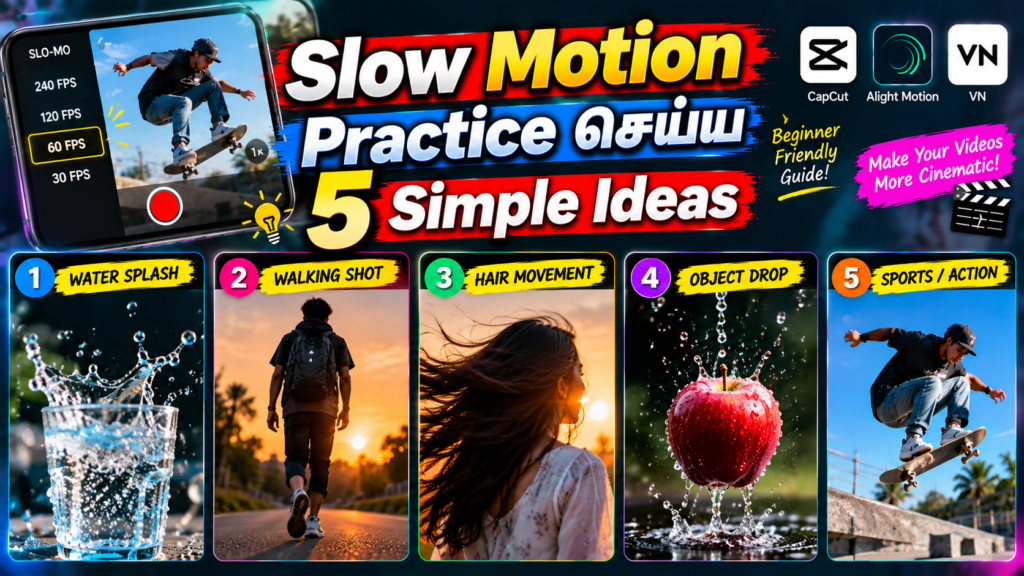
1. Water Splash
ஒரு Glass தண்ணீரை ஊற்றும் Scene-ஐ 60fps அல்லது அதற்கு மேல் Record செய்து Slow Motion செய்யுங்கள்.
2. Walking Shot
ஒருவர் Camera-வை நோக்கி நடந்து வரும் Scene-ஐ Record செய்து, Walking Movement-ஐ Slow Motion செய்யுங்கள்.
3. Hair Movement
காற்றில் முடி அசையும் Scene-ஐ Record செய்து Slow Motion-ல் பாருங்கள்.
4. Object Drop
ஒரு சிறிய Object கீழே விழும் காட்சியை High Frame Rate-ல் Record செய்யுங்கள்.
5. Cinematic Reel
Walking Shot, Looking Shot, Close-up, Wide Shot என 3–4 Clips எடுத்து ஒரு சிறிய Cinematic Reel உருவாக்குங்கள்.
முக்கியமான Rule – Slow Motion ஏன் பயன்படுத்துகிறீர்கள்?
Slow Motion என்பது வெறும் Editing Effect மட்டும் இல்லை.
அது ஒரு Storytelling Tool.
ஒரு Important Moment-ஐ Viewer இன்னும் கொஞ்சம் நேரம் கவனிக்க வேண்டும் என்றால் Slow Motion பயன்படுத்தலாம்.
உதாரணமாக:
ஒருவர் முதன்முறையாக ஒரு புதிய இடத்தை பார்க்கிறார்.
அவர் மெதுவாக திரும்பிப் பார்க்கும் Moment-ஐ Slow Motion செய்தால் அந்த Scene-ன் Emotion அதிகமாக தெரியும்.
அதே Slow Motion-ஐ ஒவ்வொரு Clip-லும் பயன்படுத்தினால் அதன் Effectiveness குறையலாம்.
அதனால் ஒவ்வொரு Scene-க்கும் முன்பாக:
“இந்த Scene-ஐ ஏன் Slow Motion செய்ய வேண்டும்?”
என்று உங்களையே கேட்டுக்கொள்ளுங்கள்.
அதற்கு சரியான காரணம் இருந்தால் மட்டும் Effect-ஐ பயன்படுத்துங்கள்.
Professional-ஆ Slow Motion Video உருவாக்க Tips
நல்ல Slow Motion Video-க்கு Editing மட்டும் போதாது.
Shooting Stage-லேயே சில விஷயங்களை கவனிக்க வேண்டும்.
முதலில் நல்ல Lighting தேர்வு செய்யுங்கள்.
அடுத்து தேவைக்கு ஏற்ற Frame Rate-ஐ தேர்வு செய்யுங்கள்.
Camera-வை Stable-ஆ வைத்துக்கொள்ளுங்கள்.
Action நடக்கும் இடத்தை முன்கூட்டியே Frame செய்யுங்கள்.
Subject Frame-ல் எங்கே இருக்க வேண்டும் என்பதை முடிவு செய்யுங்கள்.
Editing-ல் முழு Video-வையும் Slow Motion செய்வதை விட முக்கியமான பகுதியை மட்டும் Slow Motion செய்யுங்கள்.
Music Beat-க்கு ஏற்ற Speed Change பயன்படுத்துங்கள்.
தேவையான இடத்தில் Keyframe Zoom சேர்க்கலாம்.
கடைசியாக Color மற்றும் Audio-வை சரிசெய்து Export செய்யுங்கள்.
ஒரு Example Cinematic Slow Motion Edit
ஒரு Person Sunset Time-ல் நடந்து செல்கிறார் என்று வைத்துக்கொள்வோம்.
முதலில் அந்த Scene-ஐ 60fps-ல் Record செய்யுங்கள்.
Editing App-ல் Video-வை Import செய்யுங்கள்.
முதல் 2 Seconds-ஐ 100% Speed-ல் வைத்துக்கொள்ளுங்கள்.
Person Camera-க்கு அருகில் வரும் இடத்தில் Clip-ஐ Split செய்யுங்கள்.
அந்த பகுதியை 50% Speed-க்கு மாற்றுங்கள்.
Person Camera-வை Cross செய்த பிறகு மீண்டும் Split செய்து 100% Speed-க்கு கொண்டு வாருங்கள்.
Background-ல் மென்மையான Music சேர்க்கலாம்.
Slow Motion Part-ல் சிறிய Zoom-In Keyframe பயன்படுத்தலாம்.
தேவையானால் ஒரு Soft Whoosh Sound Effect சேர்க்கலாம்.
கடைசியில் Natural Color Correction செய்து Export செய்யுங்கள்.
இப்படி ஒரு சாதாரண Walking Video கூட Cinematic Reel போல தோன்றலாம்.
எந்த Mobile Editing App பயன்படுத்தலாம்?
CapCut
Speed Control மற்றும் Speed Ramping போன்ற Features இருப்பதால் Beginners-க்கு பயன்படுத்த எளிதாக இருக்கும்.
Alight Motion
Keyframe, Graph மற்றும் Motion Graphics போன்ற Advanced Controls தேவைப்படுபவர்களுக்கு Useful.
VN
Simple மற்றும் Clean Editing Workflow விரும்புபவர்களுக்கு பயன்படுத்தக்கூடிய ஒரு Option.
KineMaster
Timeline-Based Editing மற்றும் பல Video Editing Controls தேவைப்படும்போது பயன்படுத்தலாம்.
எந்த App Best என்பதை விட, அந்த App-ல் இருக்கும் Speed, Timeline மற்றும் Animation Controls-ஐ நீங்கள் எவ்வளவு நல்லா பயன்படுத்துகிறீர்கள் என்பதுதான் முக்கியம்.
Slow Motion Video Export செய்வது எப்படி?
Editing முடிந்ததும் Export Settings-ஐ சரியாக தேர்வு செய்ய வேண்டும்.
Reels அல்லது Shorts-க்கு பொதுவாக:
Resolution: 1080 × 1920
Aspect Ratio: 9:16
Format: MP4
Frame Rate-ஐ Project மற்றும் Source Footage-க்கு ஏற்ற மாதிரி தேர்வு செய்யுங்கள்.
Export செய்த பிறகு Gallery-ல் முழு Video-வையும் பார்த்து Check செய்யுங்கள்.
குறிப்பாக:
- Video Smooth-ஆ இருக்கிறதா?
- Audio Sync சரியாக இருக்கிறதா?
- Quality குறைந்திருக்கிறதா?
- Slow Motion சரியான இடத்தில் Start ஆகிறதா?
- Slow Motion சரியான இடத்தில் End ஆகிறதா?
- தேவையில்லாத Frames இருக்கிறதா?
என்பதை Check செய்து Upload செய்யுங்கள்.
FAQ – அடிக்கடி கேட்கப்படும் கேள்விகள்
Mobile-ல் Slow Motion Video செய்ய முடியுமா?
முடியும். பெரும்பாலான Modern Smartphones-ல் Slow Motion Recording Mode இருக்கலாம். Slow Motion Mode இல்லாத Phone-ல்கூட CapCut, Alight Motion, VN போன்ற Editing Apps மூலம் Video Speed-ஐ குறைத்து Slow Motion Effect உருவாக்கலாம்.
30fps Video-வை Slow Motion செய்ய முடியுமா?
முடியும். ஆனால் அதிகமாக Slow Down செய்தால் Smoothness குறையலாம். அதனால் 30fps Footage-க்கு Small Speed Reduction பயன்படுத்துவது நல்லது.
60fps Video-வை எவ்வளவு Slow செய்யலாம்?
30fps Timeline-ல் 60fps Footage-ஐ 50% Speed-ல் பயன்படுத்துவது ஒரு பொதுவான Approach. இதனால் Smooth Slow Motion கிடைக்க உதவும்.
120fps Video நல்ல Slow Motion தருமா?
ஆம். 120fps-ல் அதிக Frames இருப்பதால் 30fps Timeline-ல் அதிகமாக Slow Down செய்ய முடியும். ஆனால் Lighting மற்றும் Phone Camera Quality முக்கியம்.
Slow Motion-க்கு 4K அவசியமா?
இல்லை. நல்ல Lighting மற்றும் போதுமான Frame Rate இருந்தால் 1080p Footage மூலமே நல்ல Slow Motion Video உருவாக்கலாம்.
Slow Motion-க்கு Gimbal தேவையா?
கட்டாயம் இல்லை. Gimbal இருந்தால் Camera Movement Smooth-ஆ இருக்க உதவும். ஆனால் Phone-ஐ Stable-ஆ பிடித்தும் நல்ல Slow Motion Footage எடுக்க முடியும்.
Instagram Reels-ல் Slow Motion பயன்படுத்தலாமா?
ஆம். Cinematic, Travel, Fashion, Sports, Product மற்றும் Lifestyle Videos போன்ற பல Content Types-ல் Slow Motion பயன்படுத்தலாம்.
Slow Motion செய்தால் Video Quality குறையுமா?
அதிகமாக Slow Down செய்தால் Smoothness மற்றும் Motion Quality பாதிக்கப்படலாம். High Frame Rate-ல் Record செய்யப்பட்ட Footage பயன்படுத்தினால் பொதுவாக நல்ல Result கிடைக்க உதவும்.
Slow Motion-க்கு எந்த Frame Rate சிறந்தது?
ஒரே ஒரு Frame Rate எல்லா சூழ்நிலைக்கும் பொருந்தாது. Normal Content-க்கு 30fps போதுமானதாக இருக்கலாம். Smooth Slow Motion-க்கு 60fps, அதிக Slow Motion தேவைப்பட்டால் 120fps அல்லது அதற்கு மேல் பயன்படுத்தலாம்.
முடிவு
மொபைல் Video-வில் Slow Motion Effect உருவாக்குவது ஆரம்பநிலையாளர்களும் எளிதாக கற்றுக்கொள்ளக்கூடிய ஒரு Useful Video Editing Technique. ஆனால் ஒரு Video-வின் Speed-ஐ குறைப்பது மட்டும் நல்ல Slow Motion-ஐ உருவாக்காது. Frame Rate, Lighting, Camera Stability, Shooting Technique மற்றும் Editing Speed ஆகிய அனைத்தையும் சரியாக புரிந்துகொள்வது முக்கியம்.
குறிப்பாக 60fps அல்லது அதற்கு மேல் Frame Rate-ல் Record செய்யப்பட்ட Footage-ஐ சரியான Speed-ல் பயன்படுத்தும்போது Smooth மற்றும் Natural Slow Motion கிடைக்க உதவும். CapCut, Alight Motion, VN போன்ற Mobile Editing Apps மூலம் Video-வின் குறிப்பிட்ட பகுதியை மட்டும் Slow Motion செய்து, அதனுடன் Music, Sound Effects, Keyframe Zoom, Speed Ramp மற்றும் Color Correction போன்ற Techniques-ஐ சேர்க்கலாம்.
முக்கியமாக Slow Motion-ஐ வெறும் ஒரு Fancy Effect-ஆ பயன்படுத்தாமல், Video-வின் முக்கியமான Moments-ஐ Highlight செய்யும் Storytelling Tool-ஆ பயன்படுத்துங்கள். சரியான Scene-க்கு சரியான Frame Rate, சரியான Speed மற்றும் சரியான Timing கொடுக்கும்போது, Smartphone-ல் எடுத்த ஒரு சாதாரண Video கூட அழகான Cinematic Reel, Short அல்லது Vlog ஆக மாறும்.
