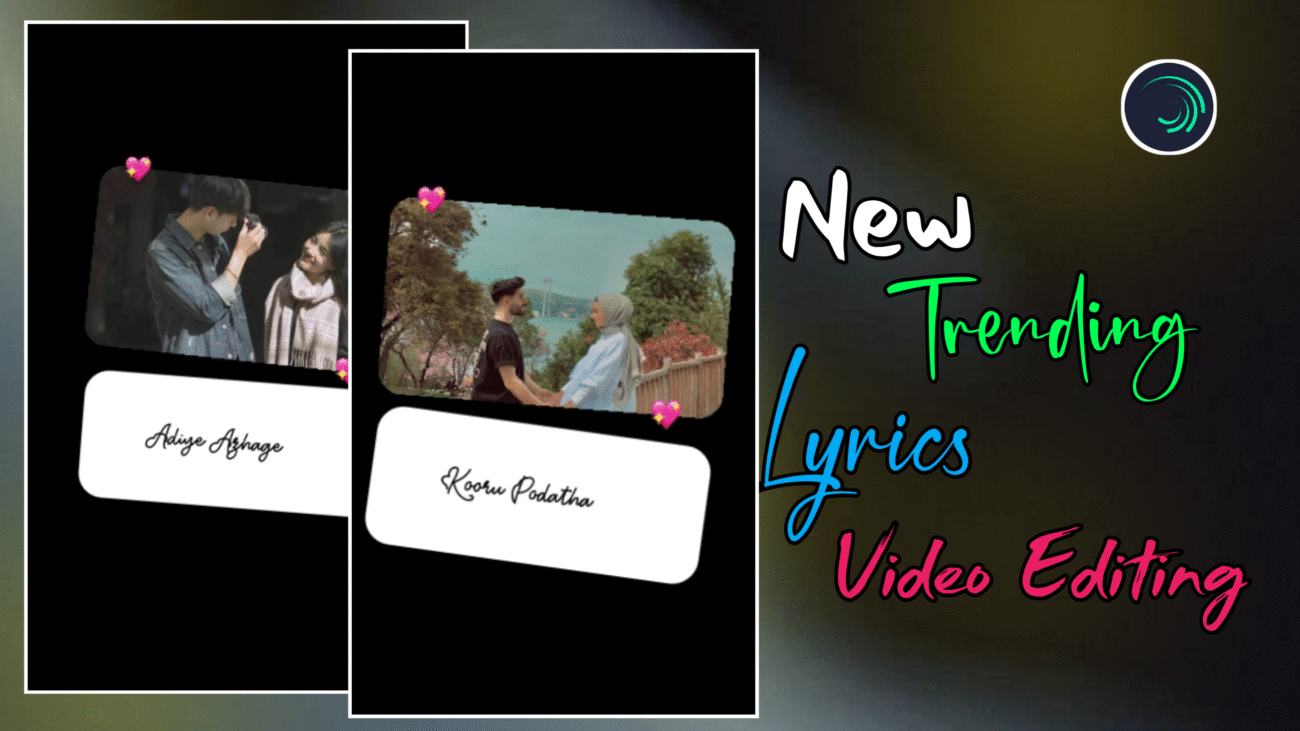
Instagram-ல் தினமும் ஆயிரக்கணக்கான Lyrics Videos வைரலாகிக் கொண்டே இருக்கின்றன. அந்த வீடியோக்களைப் பார்த்து, “இதே மாதிரி நானும் Edit பண்ண முடியுமா?” என்று பலருக்கும் தோன்றியிருக்கும்.
உண்மையைச் சொன்னால், இதுபோன்ற வீடியோக்களை உருவாக்குவது அவ்வளவு கடினமான வேலை இல்லை. சரியான Project File, கொஞ்சம் பொறுமை, Alight Motion-ன் அடிப்படை பயன்பாடு தெரிந்திருந்தால் போதும்.
இந்த பதிவில், XML Project-ஐ பயன்படுத்தி Instagram Trending Lyrics Video-வை எப்படி Edit செய்வது என்பதை ஆரம்பம் முதல் Export செய்வது வரை ஒவ்வொரு படியாகப் பார்க்கலாம்.
XML Project என்றால் என்ன?
XML என்பது Alight Motion Project-ஐ மற்றவர்களுடன் பகிர பயன்படுத்தப்படும் ஒரு File Format ஆகும்.
இதன் உதவியால் ஏற்கனவே உருவாக்கப்பட்ட Animation, Keyframes, Effects, Transitions போன்ற அனைத்தையும் ஒரே Project-ஆக Import செய்து பயன்படுத்த முடியும்.
இதனால் ஆரம்பத்தில் இருந்து Animation உருவாக்க வேண்டிய அவசியம் இருக்காது.
XML File-ஐ Import செய்வது எப்படி?
முதலில் Description-ல் கொடுக்கப்பட்டுள்ள XML File-ஐ Download செய்யுங்கள்.
அதன்பிறகு Alight Motion-ஐ திறந்து Import என்ற Option-ஐ தேர்வு செய்து அந்த XML File-ஐ Select செய்யுங்கள்.
Import முடிந்ததும் Project, Projects பட்டியலில் தோன்றும்.
அதை Open செய்து Edit செய்ய ஆரம்பிக்கலாம்.
Edit செய்வதற்கு முன் Duplicate செய்ய மறக்காதீர்கள்
பலர் நேரடியாக Original Project-ஐ Edit செய்ய ஆரம்பித்து விடுகிறார்கள்.
அது நல்ல பழக்கம் இல்லை.
ஏதாவது தவறு நடந்தால் முழு Project-ஐ மீண்டும் Import செய்ய வேண்டிய நிலை வரும்.
அதனால் முதலில் Project-ஐ Duplicate செய்து ஒரு Copy உருவாக்குங்கள்.
அதில் Edit செய்தால் Original Project பாதுகாப்பாக இருக்கும்.
Image மாற்றுவது எப்படி?
Project-ல் இருக்கும் முதல் Group-ஐ தேர்வு செய்து Ungroup செய்யுங்கள்.
அதற்குள் இருக்கும் Shape Layer-ஐ திறந்து Fill Option-க்கு செல்லுங்கள்.
அதில் இருக்கும் Image Fill மூலம் Gallery-யிலிருந்து உங்கள் Photo-வை தேர்வு செய்யலாம்.
Image சேர்த்த பிறகு Zoom, Crop, Position ஆகியவற்றை தேவைக்கேற்ப மாற்றுங்கள்.
படம் Frame-க்குள் சரியாக அமர்ந்திருக்க வேண்டும்.
Lyrics சேர்ப்பது எப்படி?
Image மாற்றிய பிறகு Lyrics Layer-ஐ Edit செய்யலாம்.
புதிய Text Layer ஒன்றை உருவாக்கி பாடல் வரிகளை Paste செய்யுங்கள்.
பிறகு Font, Size, Color ஆகியவற்றை மாற்றுங்கள்.
Lyrics தெளிவாக தெரிய White Color பயன்படுத்தலாம்.
தேவைப்பட்டால் Stroke Enable செய்து Value-ஐ குறைவாக வைத்தால் எழுத்து இன்னும் அழகாக தெரியும்.
சரியான Font தேர்வு செய்வது
Lyrics Video-வின் அழகு பெரும்பாலும் Font-ஐப் பொறுத்தே இருக்கும்.
அதிகமாக Decorative Font பயன்படுத்தினால் வாசிக்க சிரமமாக இருக்கும்.
எளிமையான, சுத்தமான Font பயன்படுத்தினால் Video Professional-ஆக தெரியும்.
Font Size எல்லா Scene-களிலும் ஒரே மாதிரியாக இருப்பதை உறுதி செய்யுங்கள்.
Username சேர்ப்பது
நீங்கள் Instagram Page அல்லது YouTube Channel நடத்தினால் உங்கள் Username-ஐ சேர்க்கலாம்.
ஒவ்வொரு Scene-லுமே Username இருக்கும் வகையில் வைத்தால் உங்கள் Content மற்றவர்கள் பயன்படுத்தினாலும் உங்கள் பெயர் தெரியும்.
Username மிகப் பெரியதாக இருக்க வேண்டாம்.
Video-வின் ஒரு மூலையில் சின்னதாக வைத்தால் போதும்.
மீண்டும் Group செய்வது ஏன்?
Image, Lyrics, Username ஆகியவற்றை சேர்த்த பிறகு எல்லா Layers-ஐ Select செய்து மீண்டும் Group செய்ய வேண்டும்.
அப்போதுதான் Effects மற்றும் Animation சரியாக வேலை செய்யும்.
இந்த Step-ஐ தவிர்த்தால் சில Animation-கள் சரியாக Apply ஆகாமல் போகலாம்.
Effects Apply செய்வது
Original Project-ல் இருக்கும் Effects-ஐ Copy செய்து புதிய Group-ல் Paste செய்யலாம்.
சில நேரங்களில் Paste செய்த பிறகு Position சற்று மாறலாம்.
அப்படியானால் கைமுறையாக சரியான இடத்தில் வைத்து Align செய்து விடுங்கள்.
Animation Keyframes-ஐ தேவையில்லாமல் மாற்ற வேண்டாம்.
அனைத்து Lyrics-க்கும் இதே முறையை பயன்படுத்துங்கள்
முதல் Scene முடிந்த பிறகு அதே முறையில் மற்ற எல்லா Scene-களிலும் Image, Lyrics, Username மாற்றுங்கள்.
ஒவ்வொரு Scene-யும் ஒரே Style-ல் இருந்தால் Video பார்க்க மிகவும் அழகாக இருக்கும்.
Video Export செய்வது
Edit முடிந்ததும் Export Button-ஐ அழுத்துங்கள்.
1080P Resolution மற்றும் 30FPS அல்லது 60FPS தேர்வு செய்யலாம்.
Quality அதிகமாக இருந்தால் Video தெளிவாக இருக்கும்.
Export முடிந்ததும் Video-வை Instagram Reels அல்லது YouTube Shorts-ல் Upload செய்யலாம்.
பொதுவாக புதியவர்கள் செய்யும் தவறுகள்
- Original Project-ஐ Duplicate செய்யாமல் Edit செய்வது.
- Font Size ஒவ்வொரு Scene-லும் வேறுபடுவது.
- Image சரியாக Align செய்யாமல் விடுவது.
- Effects Copy செய்த பிறகு Position Check செய்யாமல் Export செய்வது.
- Low Quality-ல் Export செய்வது.
இந்த சிறிய தவறுகளை தவிர்த்தாலே Video மிகவும் Professional-ஆக இருக்கும்.
அடிக்கடி கேட்கப்படும் கேள்விகள் (FAQ)
XML File இல்லாமல் இந்த Edit செய்ய முடியுமா?
முடியும். ஆனால் அனைத்து Animation-களையும் புதிதாக உருவாக்க வேண்டும். அதற்கு அதிக நேரம் தேவைப்படும்.
இந்த Project Mobile-ல் வேலை செய்யுமா?
ஆம். Alight Motion App இருக்கும் எந்த Android அல்லது iPhone-லுமே பயன்படுத்தலாம்.
Lyrics Font மாற்றலாமா?
மிகவும் மாற்றலாம். உங்கள் Video Style-க்கு ஏற்ற Font-ஐ தேர்வு செய்யலாம்.
Export செய்ய எந்த Quality சிறந்தது?
1080P Resolution மற்றும் அதிக Bitrate பயன்படுத்தினால் நல்ல Quality கிடைக்கும்.
முடிவுரை
Instagram Trending Lyrics Video உருவாக்குவது ஆரம்பத்தில் சற்று கடினமாக தோன்றலாம். ஆனால் ஒரு முறை XML Project எப்படி வேலை செய்கிறது என்பதை புரிந்துகொண்டால், அடுத்தடுத்த வீடியோக்களை மிகவும் வேகமாக உருவாக்க முடியும்.
இந்த வழிகாட்டியில் கூறப்பட்டுள்ள படிகளை ஒவ்வொன்றாக பின்பற்றினால், உங்கள் Photos, Lyrics மற்றும் Effects அனைத்தையும் எளிதாக மாற்றி ஒரு அழகான Trending Lyrics Video-வை உருவாக்கலாம்.
புதிய Editing Tricks, XML Projects மற்றும் Alight Motion Tutorials தொடர்ந்து தெரிந்துகொள்ள எங்கள் இணையதளத்தை அடிக்கடி பார்வையிடுங்கள். புதிய பதிவுகள் தொடர்ந்து வெளியிடப்படுகின்றன.
