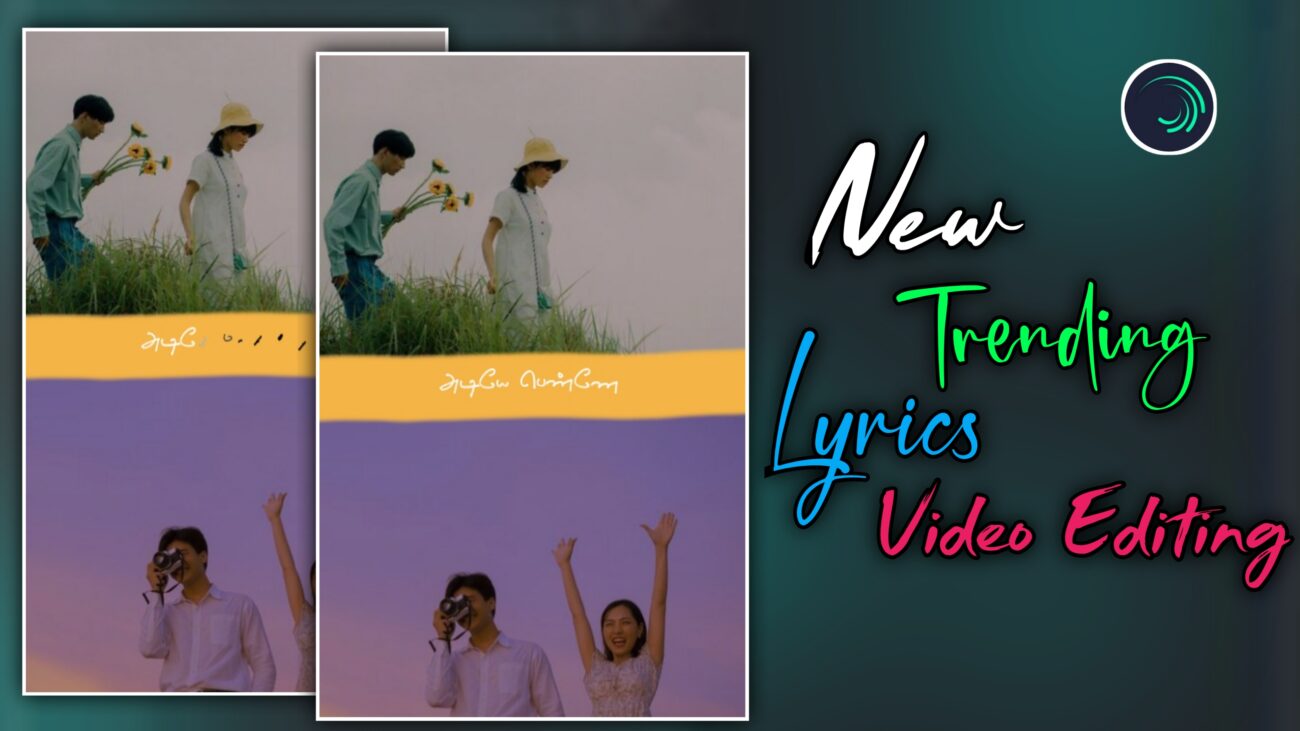
இன்ஸ்டாகிராமில் தற்போதைய ட்ரெண்டில் இருக்கும் லிரிக்ஸ் அனிமேஷன் வீடியோக்களை Alight Motion App மூலம் மிக எளிதாக எடிட் செய்ய முடியும். அதனைப் பற்றி கட்டுரையில் காண்போம்.
தேவையானவை:
Alight Motion App
- உங்களுக்குப் பிடித்த இரண்டு Image (ஹரிசாண்டல் வடிவத்தில் இருந்தால் சிறப்பாக இருக்கும்).
- பிடித்தமான பாடல் (Song)
- தமிழ் Fonts
Step 1: ப்ராஜெக்ட் உருவாக்குதல் (Project Setup)
- 1. முதலில் உங்கள் மொபைலில் Alight Motion ஆப்பை ஓபன் செய்து கொள்ளவும்.
- 2. கீழே இருக்கும் Plus (+) ஐகானைக் கிளிக் செய்யவும்.
- 3. உங்களுக்குத் தேவையான Ratio, Resolution, Frame Rate, Background ஆகியவற்றைத் தேர்ந்தெடுத்து, Create Project என்பதைக் கொடுக்கவும்.
- 4. அதன் பின், எடிட் செய்ய வேண்டிய பாடலை ஆட் செய்து, லிரிக்ஸ் வரும் இடங்களைக் கரெக்ட்டாக Mark செய்து வைத்துக் கொள்ளவும்.
Step 2: இமேஜ்களை அலைன் செய்தல் (Image Alignment)
- 1. Plus (+) ஐகானைக் கிளிக் செய்து, Media பகுதிக்குச் சென்று உங்களுக்குத் தேவையான இரண்டு இமேஜ்களை Add செய்யவும்.
- 2. எந்த இமேஜ் மேலிருக்க வேண்டும், எது கீழிருக்க வேண்டும் என்பதை முடிவு செய்து, அவற்றைச் சரியாக Align செய்து வைக்கவும்.
- 3. இமேஜ்கள் ஸ்கிரீன் அளவிற்குப் பொருந்தவில்லை எனில், தேவையான அளவு Zoom செய்து கொள்ளவும்.
- 4. இந்த இமேஜ்களை உங்களுக்கு எத்தனை லிரிக்ஸ் வரை நீட்டிக்க வேண்டுமோ (உதாரணமாக 4 அல்லது 5 லிரிக்ஸ் வரை), அதுவரை Expand செய்து கொள்ளவும்.
Step 3: இமேஜ்களுக்கான எஃபெக்ட்ஸ் (Image Oscillate Effect):
இமேஜ்கள் லேசாக ‘ஜூம் இன் மற்றும் ஜூம் அவுட்’ ஆவதற்குக் கீழே உள்ள எஃபெக்ட்டை ஆட் செய்ய வேண்டும்:
- 1. முதல் இமேஜைக் கிளிக் செய்து Effects -> Add Effect செல்லவும்.
- 2. Move or Transform பிரிவில் உள்ள Oscillate எஃபெக்ட்டைத் தேர்ந்தெடுக்கவும் (Standard Settings).
3. அதில் உள்ள செட்டிங்குகளைப் பின்வருமாறு மாற்றவும்:
- Angle-க்கு பதிலாக Depth-ஐத் தேர்ந்தெடுக்கவும்.
- Frequency மதிப்பை 5 ஆக மாற்றவும்.
- Magnitude மதிப்பை 5 ஆக மாற்றவும்.
4. இப்போது இந்த எஃபெக்ட்டை அப்படியே Copy செய்து, இரண்டாவது இமேஜிலும் Paste செய்து விடவும்.
Step 4: சென்டர் லைன் வரைதல் (Free Hand Drawing)
- 1. Plus (+) ஐகானை அழுத்தி, Free Hand Drawing என்பதைத் தேர்ந்தெடுக்கவும்.
- 2. அதன் மதிப்பை (Size) 180 ஆக மாற்றி, ஸ்கிரீனின் நடுவே ஒரு நேர்க்கோடு வரையவும்.
- 3. இந்த ஷேப் லேயரையும் வீடியோவின் இறுதி வரை Expand செய்து கொள்ளுங்கள்.
- 4. இமேஜ் ஜூம் ஆகும்போது இந்தக் கோடு மறைந்து போகாமல் இருக்க: Move & Transform சென்று, Z Option-ஐக் கிளிக் செய்து சற்று மேல் நோக்கி நகர்த்தவும் (மதிப்பு: -10).
Step 5: இமேஜ் மூவ்மென்ட் அனிமேஷன் (Image Keyframe Animation)
இமேஜ்கள் இடமிருந்து வலமாகவும், வலமிருந்து இடமாகவும் நகரக் கீழே உள்ளவாறு கீபிரேம்களை (Animation Keys) சேர்க்கவும்:
முதல் இமேஜ் (Right to Left):
- Move & Transform சென்று, ஆரம்பத்தில் ஒரு அனிமேஷன் கீ, அதன் அருகில் இரண்டாவது கீ மற்றும் நடுப்பகுதியில் மூன்றாவது கீ என ஆட் செய்யவும்.
- மூன்றாவது கீயில் இமேஜை லைட்டாக பிளாக் கலர் தெரியாதவாறு நகர்த்தி வைக்கவும். இறுதி கீயில் பழைய நிலைக்குக் கொண்டு வரவும்.
இரண்டாவது இமேஜ் (Left to Right):
- இதே போல் மார்க் செய்த இடங்களில் அனிமேஷன் கீ கொடுத்து, இமேஜை லைட்டாக நகர்த்தி அனிமேஷனை உருவாக்கவும்.
- இமேஜ் அதிகமாகப் Bright-ஆக இருந்தால், Opacity ஐக் குறைத்து சரி செய்து கொள்ளலாம்.
Step 6: லிரிக்ஸ் மற்றும் டெக்ஸ்ட் எஃபெக்ட்ஸ் (Lyrics Text Animation)
டெக்ஸ்ட் ஆட் செய்தல்:
- 1. Plus (+) ஐகானை அழுத்தி, Text பகுதிக்குச் சென்று லிரிக்ஸை டைப் செய்யவும் அல்லது பேஸ்ட் செய்யவும்.
- 2. உங்களுக்குப் பிடித்த தமிழ் ஃபான்ட்டைத் தேர்ந்தெடுத்து, கலரை White ஆக மாற்றவும்.
- 3. Move & Transform -> Z Option சென்று, டெக்ஸ்ட் முன்னால் தெரியும்படி மதிப்பை 15 முதல் 20 வரை ஜூம் செய்து, லிரிக்ஸ் மார்க்குகளுக்கு ஏத்தவாறு கட் செய்து கொள்ளவும்.
Effect 1: Wave Warp
- டெக்ஸ்டைக் கிளிக் செய்து Effects -> Add Effect -> Distortion & Warp -> Wave Warp தேர்ந்தெடுக்கவும்.
- Phase:ஆரம்பத்தில் ஒரு கீபிரேம் (மதிப்பு: 2), இறுதியில் ஒரு கீபிரேம் (மதிப்பு: 4).
- Spacing: மதிப்பை 5 ஆகக் குறைக்கவும்.
- Magnitude: மதிப்பை 0.5ஆகக் கொடுக்கவும்.
- Damping (Magnitude): மதிப்பை 50 ஆக மாற்றவும்.
Effect 2: Text Transform
- மீண்டும் Add Effect -> Text -> Text Transform தேர்ந்தெடுக்கவும்.
- Range (Start): ஆரம்பத்தில் ஒரு கீபிரேம் 0, இறுதியில் ஒரு கீபிரேம் 100
- Phase:மதிப்பை 25ஆக மாற்றவும்.
- Component:Layer என்பதில் இருந்து Component ஆக மாற்றவும்.
- Angle: மதிப்பை -23.5ஆக மாற்றவும்.
- Scale: மதிப்பை -0.58 ஆக மாற்றவும்.
- Stretch: மதிப்பை -0.33ஆக மாற்றவும்.
- Ease In / Ease Out: Ease In மதிப்பை -100, Ease Out மதிப்பை +100 ஆக மாற்றவும்.
- Overlap:மதிப்பை 265 ஆக மாற்றவும்.
முடிவுரை
- இப்போது லிரிக்ஸ் மற்றும் டெக்ஸ்ட் எஃபெக்ட்டுகள் அனைத்தும் தயாராகிவிட்டன. இந்த எஃபெக்ட்டை அப்படியே Copy Effect செய்து, அடுத்தடுத்த லிரிக்ஸ் லேயர்களுக்கும் Paste செய்து கொள்ளலாம். வீடியோவை மேலும் அழகாகக் காட்ட அடுத்த இமேஜ்களை மாற்று திசையில் (Direction) நகருமாறு எடிட் செய்து, வீடியோவை எக்ஸ்போர்ட் செய்து இன்ஸ்டாகிராமில் பதிவேற்றலாம்!
