அறிமுகம்
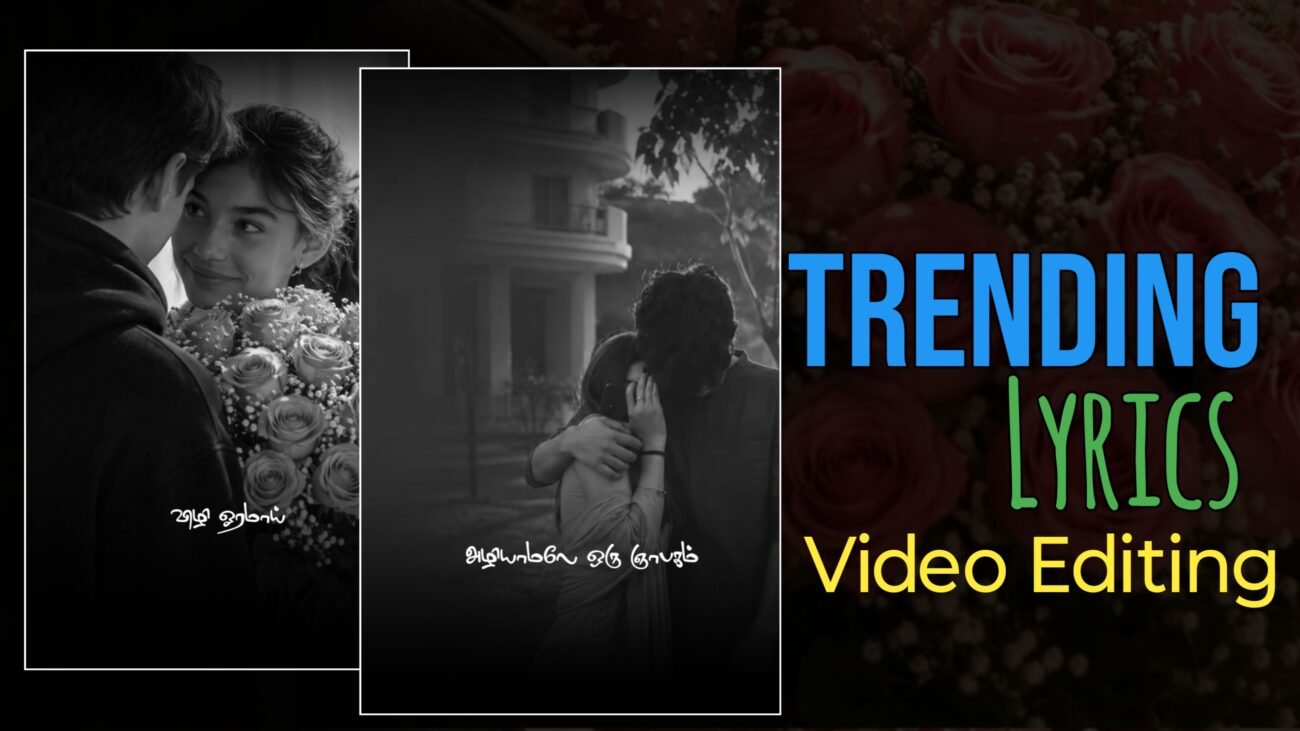
Instagram Reels, YouTube Shorts மற்றும் Facebook Reels போன்ற Short Video Platforms தற்போது மிகவும் வேகமாக வளர்ந்து வருகின்றன. தினமும் ஆயிரக்கணக்கான புதிய Creators தங்களுடைய Editing Skills-ஐ வெளிப்படுத்தி வருகின்றனர். குறிப்பாக Instagram-ல் Trending Songs-க்கு உருவாக்கப்படும் Lyrics Video Editing-கள் அதிகமான Reach மற்றும் Engagement-ஐ பெறுகின்றன.
அதிலும் Black & White Background, Smooth Zoom Animation, Cinematic Effects, Matte Mask, Text Animation போன்ற Elements-களை இணைத்து உருவாக்கப்படும் Trending Lyrics Edit-கள் பார்ப்பவர்களை முதல் சில விநாடிகளிலேயே கவர்ந்து விடுகின்றன.
பலருக்கு இந்த மாதிரியான Editing-ஐ செய்ய Computer அல்லது பெரிய Software தேவை என்று தோன்றலாம். ஆனால் உண்மையில் Alight Motion App மட்டும் இருந்தாலே Mobile-லேயே Professional Quality-யில் இந்த Editing-ஐ உருவாக்க முடியும்.
இந்த Guide-ல், Project Create செய்வது முதல் Image Effects, Lyrics Animation, Matte Mask, Zoom Effects மற்றும் Final Output வரை ஒவ்வொரு Step-யையும் விரிவாக பார்க்கலாம்.
இந்த Editing-க்கு தேவையான Materials
Editing தொடங்கும் முன் தேவையான Files அனைத்தையும் தயார் செய்து வைத்துக்கொள்ளுங்கள்.
தேவையானவை:
- Alight Motion App
- Lyrics Song Audio
- Background Image
- Trending Template (XML இருந்தால் பயன்படுத்தலாம்)
- Tamil Font
- Overlay அல்லது Additional Assets (தேவைப்பட்டால்)
இவை அனைத்தும் தயாராக இருந்தால் Editing மிகவும் வேகமாக முடியும்.
Step 1 – Alight Motion-ல் புதிய Project உருவாக்குவது
முதலில் Alight Motion App-ஐ Open செய்யுங்கள்.
Home Screen-ல் இருக்கும் Plus (+) Icon-ஐ அழுத்துங்கள்.
அதன்பிறகு உங்கள் Video-க்கு தேவையான Settings-ஐ தேர்வு செய்ய வேண்டும்.
பொதுவாக Instagram Reels-க்கு 9:16 Ratio பயன்படுத்தப்படுகிறது.
அதோடு,
- Resolution
- Frame Rate
- Background Color
போன்றவற்றையும் தேவைக்கேற்ப அமைத்து Create Project என்பதை அழுத்துங்கள்.
இதன் மூலம் உங்கள் Editing Project தயாராகிவிடும்.
Step 2 – Audio Import செய்து Lyrics Mark செய்வது
Project உருவான பிறகு முதலில் செய்ய வேண்டிய வேலை Audio Import செய்வதாகும்.
Plus Icon-ஐ அழுத்தி உங்கள் Song-ஐ தேர்வு செய்து Timeline-ல் Add செய்யுங்கள்.
Audio சேர்த்த பிறகு முழு பாடலையும் ஒருமுறை Play செய்து கேளுங்கள்.
ஒவ்வொரு Lyrics ஆரம்பிக்கும் இடத்திலும் Marker வைத்து விடுங்கள்.
இந்த Markers தான் பின்னர் Text Animation மற்றும் Image Transition-களை சரியான Timing-ல் அமைக்க உதவும்.
Lyrics Timing சரியாக இருந்தால் Final Video மிகவும் Professional-ஆக இருக்கும்.
Step 3 – Background Image Add செய்வது
இப்போது உங்கள் Video-க்கு தேவையான Background Image-ஐ Add செய்யுங்கள்.
Image சேர்த்த பிறகு மேலே இருக்கும் Three Dot Menu-ஐ அழுத்தி Fill Composition Area என்பதை தேர்வு செய்யுங்கள்.
இதனால் Image முழு Screen-யும் Cover செய்யும்.
பிறகு அந்த Image-ஐ Song முடியும் வரை Expand செய்யுங்கள்.
Image Duration குறைவாக இருந்தால் Timeline-ல் Drag செய்து நீட்டிக்கலாம்.
Step 4 – Black & White Cinematic Effect உருவாக்குவது
Trending Lyrics Edit-களில் அதிகமாக பயன்படுத்தப்படும் Effect ஒன்று Black & White Tone ஆகும்.
அதை உருவாக்க:
Effects → Add Effect → Color & Light → Saturation & Vibrance
என்பதை Open செய்யுங்கள்.
அதில் இருக்கும் Monochrome Option-ஐ Enable செய்யுங்கள்.
இதன் மூலம் உங்கள் Background Image Professional Black & White Look பெறும்.
இந்த Effect பயன்படுத்துவதால் மேலே வரும் Lyrics மிகவும் தெளிவாக தெரியும்.
Step 5 – Smooth Zoom Animation உருவாக்குவது
Background Static-ஆ இருந்தால் Video சற்று சாதாரணமாக தோன்றும்.
அதனால் Zoom In & Zoom Out Animation சேர்ப்பது நல்லது.
Image Layer-ஐ Select செய்து:
Move & Transform → Scale
என்பதை Open செய்யுங்கள்.
Timeline ஆரம்பத்தில் ஒரு Keyframe சேர்க்கவும்.
சிறிது நேரம் கழித்து மற்றொரு Keyframe சேர்த்து Scale Value-ஐ லேசாக Increase செய்யுங்கள்.
இதனால் Image மெதுவாக Zoom ஆகும்.
அதேபோல் Timeline முடிவிலும் Keyframes சேர்த்து மீண்டும் Zoom Out Effect உருவாக்கலாம்.
இந்த Animation மிகவும் Smooth-ஆ இருக்க வேண்டும்.
அதிகமாக Zoom செய்தால் Professional Look குறையும்.
Step 6 – Zoom Effect-ஐ இன்னும் Natural-ஆக மாற்றுவது
Zoom Effect சேர்த்த பிறகு அதன் Speed-ஐ சரியாக அமைப்பதும் மிகவும் முக்கியம்.
Animation மிகவும் வேகமாக இருந்தால் Video பார்க்க இயல்பாக இருக்காது.
மெதுவாகவும் Smooth-ஆகவும் Zoom நடந்தால் மட்டுமே Cinematic Feel கிடைக்கும்.
தேவையான இடங்களில் Frequency மற்றும் Zoom Values-ஐ Adjust செய்து Preview பார்த்து Fine Tune செய்யுங்கள்.
ஒரு சிறிய மாற்றமே Final Output-ஐ மிகவும் Professional-ஆக மாற்றும்.
Step 7 – Cinematic Black Border Effect உருவாக்குவது
Trending Lyrics Edit-களில் அதிகமாக பயன்படுத்தப்படும் ஒரு Style Cinematic Black Border ஆகும். இது Video-க்கு ஒரு Premium Look கொடுக்கும். குறிப்பாக Instagram Reels-ல் இந்த Effect மிகவும் Professional-ஆக தெரியும்.
இந்த Effect-ஐ உருவாக்க முதலில் Plus (+) Icon-ஐ Click செய்து Shape என்பதை தேர்வு செய்யுங்கள். பிறகு Square Shape ஒன்றை Add செய்யுங்கள்.
அந்த Shape-ஐ கருப்பு (Black) நிறத்தில் மாற்றி Screen-ன் கீழ் பகுதியில் Align செய்யுங்கள். அதன் Height-ஐ தேவையான அளவிற்கு மட்டும் வைத்து Timeline முழுவதும் Expand செய்யுங்கள்.
அதே Shape-ஐ Duplicate செய்து மேல்பகுதியிலும் வைத்து Align செய்யுங்கள். இப்போது Video-வின் மேலேயும் கீழேயும் Cinematic Black Bars உருவாகிவிடும்.
Step 8 – Matte Mask Effect பயன்படுத்துவது
Black Border-ஐ இன்னும் Professional-ஆக காட்ட Matte Mask Effect பயன்படுத்தப்படுகிறது.
Shape Layer-ஐ Select செய்து,
Effects → Matte Mask → Wipe
என்பதை Open செய்யுங்கள்.
Standard Settings Apply செய்த பிறகு Angle Value-ஐ 90° ஆக மாற்றுங்கள்.
இதன் மூலம் Effect சரியான Direction-ல் செயல்படும்.
பிறகு Feather Value-ஐ Increase செய்யுங்கள். பொதுவாக 50 முதல் 80 வரை வைத்தால் Soft Blend கிடைக்கும்.
அதன்பிறகு Start Value-ஐ மெதுவாக Increase செய்து Preview பார்த்து Adjust செய்யுங்கள்.
Feather அதிகமாக இருந்தால் Border Soft-ஆ தெரியும். Feather குறைவாக இருந்தால் Sharp Edge கிடைக்கும்.
உங்கள் Editing Style-க்கு ஏற்றபடி இதை மாற்றிக்கொள்ளலாம்.
Step 9 – Black Border-ஐ Duplicate செய்வது
ஒரு Border மட்டும் போதாது. மேலேயும் கீழேயும் ஒரே மாதிரி இருக்க வேண்டும்.
அதற்காக முதல் Shape Layer-ஐ Duplicate செய்யுங்கள்.
Duplicate செய்த Layer-ஐ மேலே Move செய்யுங்கள்.
தேவையானால் Rotation அல்லது Position-ஐ மாற்றி இரண்டையும் Symmetrical-ஆ Align செய்யுங்கள்.
இரண்டு Borders-மும் ஒரே அளவில் இருந்தால் Video மிகவும் Professional-ஆக தெரியும்.
Step 10 – Lyrics Text Add செய்வது
Image Effects முடிந்த பிறகு Lyrics Add செய்யும் நேரம்.
Plus Icon-ஐ Click செய்து Text என்பதை தேர்வு செய்யுங்கள்.
உங்களுக்கு தேவையான Lyrics-ஐ Type செய்யலாம் அல்லது Copy செய்து Paste செய்யலாம்.
Text சேர்த்த பிறகு Font Select செய்யுங்கள்.
இந்த Tutorial-ல் பயன்படுத்தப்பட்ட Font Tamil Uni 12195. இதற்கு பதிலாக உங்கள் Design-க்கு பொருத்தமான வேறு Tamil Font-களையும் பயன்படுத்தலாம்.
Font Size பொதுவாக 20 முதல் 24 வரை வைத்தால் Mobile Screen-ல் தெளிவாக தெரியும்.
Text Color-ஐ White-ஆக வைத்தால் Black & White Background-ல் அழகாக இருக்கும்.
பிறகு Lyrics-ஐ Screen-ன் கீழ் அல்லது நடுப்பகுதியில் சரியாக Align செய்யுங்கள்.
Step 11 – Lyrics Duration Adjust செய்வது
ஒவ்வொரு Lyrics-க்கும் Timeline-ல் Mark வைத்திருப்பீர்கள்.
அந்த Marker வரை மட்டுமே முதல் Lyrics Layer-ஐ Expand செய்யுங்கள்.
அடுத்த Lyrics வரும் இடத்தில் Split செய்து புதிய Lyrics Paste செய்யுங்கள்.
இதே Process-ஐ முழு பாடலுக்கும் Repeat செய்யுங்கள்.
இவ்வாறு செய்தால் Lyrics Audio-வுடன் Perfect Sync-ல் இருக்கும்.
Step 12 – Text Animation Effect
Lyrics Static-ஆ இருந்தால் Video சற்று சாதாரணமாக தோன்றும்.
அதனால் Text Animation சேர்க்கலாம்.
Text Layer-ஐ Select செய்து,
Effects → Text → Text Transform
என்பதை Open செய்யுங்கள்.
அதில் Letter Scale Out Effect-ஐ Add செய்யுங்கள்.
Timeline ஆரம்பத்தில் ஒரு Keyframe சேர்த்து, சிறிது நேரம் கழித்து மற்றொரு Keyframe சேர்க்கவும்.
Letter Animation Smooth-ஆ வரும் வகையில் Range மற்றும் Animation Timing-ஐ Adjust செய்யுங்கள்.
மிகவும் வேகமாக Animation இருந்தால் Natural Feel கிடைக்காது.
எனவே Preview பார்த்து Fine Tune செய்வது அவசியம்.
Step 13 – Scale Animation
Text இன்னும் Attractive-ஆக தெரிய சிறிய Scale Animation பயன்படுத்தலாம்.
Move & Transform → Scale பகுதியில் இரண்டு அல்லது மூன்று Keyframes சேர்க்கவும்.
Start-ல் Slight Zoom In மற்றும் End-ல் Normal Size அல்லது Slight Zoom Out வைத்தால் Lyrics உயிரோட்டமாக தெரியும்.
இந்த Effect மிகக் குறைந்த அளவில் இருந்தாலே போதும்.
அதிகமாக Scale செய்தால் Viewer-க்கு Distracting ஆக இருக்கும்.
Step 14 – Motion Blur Effect சேர்ப்பது
Lyrics Animation இன்னும் Professional-ஆக தெரிய வேண்டுமெனில் Motion Blur Effect பயன்படுத்தலாம். இந்த Effect சிறிய அளவில் இருந்தாலே Video-வின் Quality கணிசமாக உயர்ந்துவிடும்.
Text Layer-ஐ Select செய்து Effects → Blur → Direction Blur என்பதை தேர்வு செய்யுங்கள். Standard Settings Apply செய்த பிறகு Blur Direction மற்றும் Blur Strength-ஐ லேசாக Adjust செய்யுங்கள்.
இதில் அதிக Blur பயன்படுத்த வேண்டாம். மிகவும் குறைந்த அளவில் Blur இருந்தாலே Animation Smooth-ஆக தெரியும். Preview பார்த்து தேவையான அளவிற்கு மட்டுமே Blur வைத்துக்கொள்ளுங்கள்.
Step 15 – Animation Timing சரியாக அமைப்பது
Effects Add செய்த பிறகு Timeline-ல் உள்ள அனைத்து Keyframes-யும் சரியான இடத்தில் இருக்கிறதா என்பதை Check செய்ய வேண்டும்.
Animation ஆரம்பிக்கும் இடமும், முடியும் இடமும் Lyrics Timing-க்கு Match ஆக வேண்டும்.
தேவையானால் Keyframes-ஐ Drag செய்து Position மாற்றலாம். இதனால் Animation மிகவும் இயல்பாக இருக்கும்.
ஒவ்வொரு Lyrics-க்கும் ஒரே மாதிரியான Animation Timing பயன்படுத்தினால் முழு Video-வும் ஒரே Style-ல் இருக்கும்.
Step 16 – Effects Copy & Paste செய்வது
ஒவ்வொரு Lyrics-க்கும் மீண்டும் மீண்டும் Effects Add செய்வது நேரத்தை வீணாக்கும்.
அதற்கு பதிலாக, முதல் Lyrics-ல் அனைத்து Effects-யும் சரியாக அமைத்த பிறகு அந்த Layer-ஐ Copy செய்யலாம் அல்லது Effects மட்டும் Copy செய்து மற்ற Lyrics Layers-க்கு Paste செய்யலாம்.
இதனால்:
- Editing Speed அதிகரிக்கும்.
- அனைத்து Lyrics-க்கும் ஒரே மாதிரியான Animation கிடைக்கும்.
- Timing மற்றும் Effects-ல் வேறுபாடு இருக்காது.
Professional Editors அதிகமாக பயன்படுத்தும் Time Saving Technique இதுதான்.
Step 17 – Preview செய்து பிழைகளை சரிசெய்வது
Editing முடிந்தவுடன் Video-வை முழுவதும் ஒருமுறை Play செய்து Preview பாருங்கள்.
இந்த விஷயங்களை குறிப்பாக Check செய்யுங்கள்:
- Lyrics Audio-க்கு சரியாக Sync ஆகியுள்ளதா?
- Zoom Animation Smooth-ஆ இருக்கிறதா?
- Black Borders சரியாக Align ஆகியுள்ளதா?
- Text Position எல்லா இடங்களிலும் ஒரே மாதிரியா?
- Blur மற்றும் Matte Mask Effects இயல்பாக இருக்கிறதா?
- எந்த Layer-யும் Cut ஆகிறதா?
இந்த சிறிய Corrections Final Output-ஐ Professional Level-க்கு கொண்டு செல்லும்.
Step 18 – Export Settings
Video முழுவதும் சரியாக இருந்தால் Export செய்யலாம்.
பரிந்துரைக்கப்படும் Settings:
- Resolution: 1080P
- Frame Rate: 60 FPS
- Quality: High
- Format: MP4
இந்த Settings பயன்படுத்தினால் Instagram Reels, YouTube Shorts மற்றும் Facebook Reels-ல் நல்ல Quality கிடைக்கும்.
இந்த Editing Style-ன் முக்கிய நன்மைகள்
இந்த Trending Lyrics Editing Style தற்போது Social Media-வில் மிகவும் பிரபலமாக உள்ளது. இதைப் பயன்படுத்துவதன் மூலம்:
- Video Professional Look பெறும்.
- Audience Attention அதிகரிக்கும்.
- Reels-ல் Watch Time உயரும்.
- Cinematic Feel கிடைக்கும்.
- Mobile-லேயே Professional Editing செய்ய முடியும்.
- ஒருமுறை Template உருவாக்கினால் அடுத்த Videos-ஐ மிக வேகமாக Edit செய்யலாம்.
Beginners செய்யும் பொதுவான தவறுகள்
புதியவர்கள் Editing செய்யும்போது செய்யும் சில தவறுகள்:
- Lyrics-க்கு சரியாக Mark செய்யாமல் இருப்பது.
- அதிக Zoom பயன்படுத்துவது.
- Blur Effect Over ஆக கொடுப்பது.
- Matte Mask Feather அதிகமாக வைப்பது.
- அனைத்து Lyrics-க்கும் ஒரே Timing பயன்படுத்தாமல் இருப்பது.
- Low Resolution-ல் Export செய்வது.
இந்த தவறுகளை தவிர்த்தால் Video தரம் கணிசமாக உயரும்.
சிறந்த Editing Tips
- HD Images மற்றும் HD Audio பயன்படுத்துங்கள்.
- ஒவ்வொரு Lyrics-க்கும் Marker வைத்து Edit செய்யுங்கள்.
- Effects-ஐ Copy & Paste செய்து நேரத்தை மிச்சப்படுத்துங்கள்.
- Preview பார்த்த பிறகே Export செய்யுங்கள்.
- Template உருவாக்கி வைத்துக்கொண்டால் அடுத்தடுத்த Videos-ஐ சில நிமிடங்களில் Edit செய்ய முடியும்.
- தேவையில்லாத Effects அதிகமாக பயன்படுத்த வேண்டாம்.
- Simple மற்றும் Clean Editing Style எப்போதும் Professional Look தரும்.
Conclusion
Alight Motion பயன்படுத்தி Instagram Trending Lyrics Video Editing செய்வது ஆரம்பத்தில் சற்று சிரமமாக தோன்றினாலும், Project Setup, Audio Marking, Image Effects, Matte Mask, Black Border, Text Animation மற்றும் Motion Blur போன்ற அடிப்படை Techniques-ஐ சரியாக புரிந்துகொண்டால் மிக எளிதாக Professional Quality Videos உருவாக்க முடியும். ஒருமுறை இந்த Workflow பழகிவிட்டால், ஒவ்வொரு புதிய பாடலுக்கும் புதிதாக Editing செய்ய வேண்டிய அவசியம் இருக்காது. Template-ஐ பயன்படுத்தி Images, Audio மற்றும் Lyrics மட்டும் மாற்றினாலே சில நிமிடங்களில் புதிய Trending Video-வை உருவாக்கலாம். தொடர்ந்து Practice செய்து உங்கள் Editing Style-ஐ மேம்படுத்தினால் Instagram Reels, YouTube Shorts மற்றும் பிற Social Media Platforms-க்கு உயர்தரமான Professional Content-ஐ மிகவும் எளிதாக உருவாக்க முடியும்.
