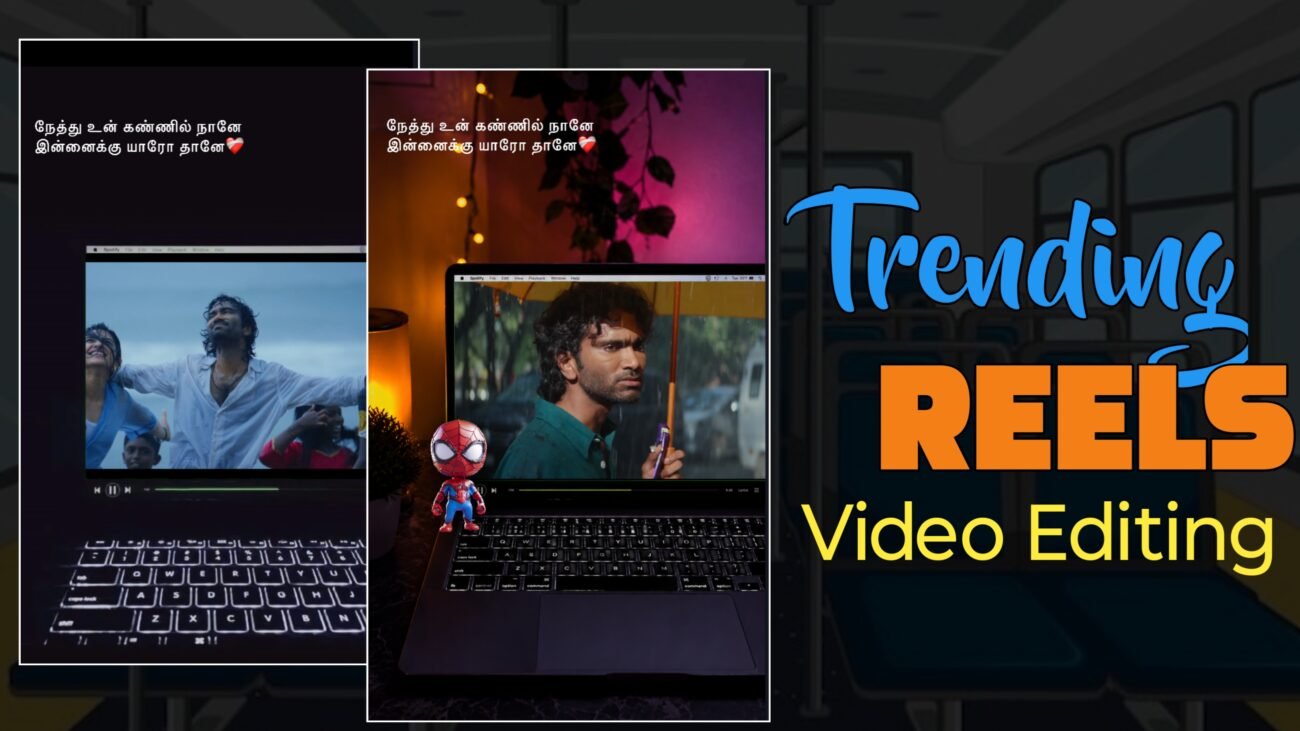
Alight Motion பயன்படுத்தி Instagram Trending Lyrics Video Editing செய்வது எப்படி? (2026 முழுமையான Beginner Guide)
அறிமுகம்
இன்றைய Social Media உலகில் Instagram Reels, YouTube Shorts மற்றும் Facebook Reels போன்ற Short Video Platforms மிக வேகமாக வளர்ந்து வருகின்றன. தினமும் ஆயிரக்கணக்கான Content Creators புதிய Editing Style-களை பயன்படுத்தி Videos வெளியிட்டு வருகின்றனர். அவற்றில் தற்போது அதிகமாக Trend ஆகி வரும் Style-களில் ஒன்று Instagram Trending Lyrics Video Editing ஆகும்.
இந்த Editing Style-ல் Green Screen Video, Animated Lyrics, Smooth Zoom Effects, Chroma Key, Stylish Fonts மற்றும் Cinematic Composition போன்ற பல தொழில்நுட்பங்கள் பயன்படுத்தப்படுகின்றன. இதனால் சாதாரணமாக எடுக்கப்பட்ட Video கூட Professional Look பெறுகிறது. குறிப்பாக Instagram Reels மற்றும் YouTube Shorts-ல் இந்த மாதிரியான Videos அதிக Reach மற்றும் Engagement பெறுகின்றன.
பலருக்கு இந்த மாதிரியான Editing செய்ய Computer அல்லது Adobe Premiere Pro போன்ற Software தேவைப்படும் என்று தோன்றும். ஆனால் உண்மையில் Alight Motion App மட்டும் இருந்தாலே Android மற்றும் iPhone-லேயே Professional Quality-யில் இந்த Editing-ஐ உருவாக்க முடியும்.
இந்த கட்டுரையில், Beginner-களும் எளிதாக புரிந்துகொள்ளும் வகையில் ஆரம்பம் முதல் Professional Output கிடைக்கும் வரை ஒவ்வொரு Step-யையும் விரிவாக பார்க்கப் போகிறோம்.
Editing தொடங்குவதற்கு தேவையான Materials
Editing ஆரம்பிப்பதற்கு முன் தேவையான அனைத்து Files-களையும் Download செய்து வைத்துக்கொள்ள வேண்டும். இதனால் Editing நடுவில் எந்த தடையும் இல்லாமல் வேலை செய்ய முடியும்.
இந்த Tutorial-க்கு தேவையானவை:
- Alight Motion App
- Green Screen Model Video
- Lyrics கொண்ட Audio அல்லது Video Song
- Model Image (Template)
- iPhone Style Emoji (Optional)
- Custom Tamil Font
- Background Images (தேவைப்பட்டால்)
இந்த Materials அனைத்தும் தயாராக இருந்தால் Editing மிகவும் வேகமாக முடியும்.
Step 1 – Alight Motion-ல் புதிய Project உருவாக்குவது
முதலில் உங்கள் Mobile-ல் Alight Motion App-ஐ Open செய்யுங்கள்.
App Open ஆனதும் Home Screen-ல் நடுவில் இருக்கும் Plus (+) Icon-ஐ Click செய்யுங்கள்.
இப்போது Project Settings Window Open ஆகும்.
அதில்,
- Aspect Ratio
- Resolution
- Frame Rate
- Background Color
ஆகியவற்றை உங்கள் தேவைக்கு ஏற்ப Select செய்ய வேண்டும்.
Instagram Reels-க்கு பொதுவாக 9:16 Aspect Ratio பயன்படுத்தப்படுகிறது. Resolution 1080P மற்றும் Frame Rate 30FPS அல்லது 60FPS வைத்தால் Final Video மிகவும் Smooth-ஆ இருக்கும்.
Settings அனைத்தையும் முடித்த பிறகு Create Project Button-ஐ Click செய்து புதிய Project உருவாக்குங்கள்.
Project உருவானதும் Timeline Open ஆகும். இனிமேல் Editing Process ஆரம்பிக்கலாம்.
Step 2 – Audio அல்லது Video Song Import செய்வது
Project Ready ஆன பிறகு முதலில் பயன்படுத்த வேண்டிய Audio அல்லது Video Song-ஐ Import செய்ய வேண்டும்.
Plus Icon-ஐ Click செய்து Media அல்லது Audio Option மூலம் தேவையான File-ஐ Select செய்யுங்கள்.
சிலர் தனியாக MP3 Audio பயன்படுத்துவார்கள். சிலர் Video Song-லேயே இருக்கும் Audio-வை பயன்படுத்துவார்கள். இரண்டு Method-களும் சரியானவை.
Audio Import ஆனதும் அதை ஒருமுறை முழுவதும் Play செய்து Lyrics வரும் இடங்களை கவனமாக கேளுங்கள்.
அதன்பிறகு ஒவ்வொரு Lyrics Line முடியும் இடத்திலும் Marker வைத்து விடுங்கள்.
இந்த Markers தான் பின்னர் Images மற்றும் Lyrics Sync செய்ய மிகவும் உதவும்.
Marker சரியாக வைத்தால் Editing மிகவும் Professional-ஆ இருக்கும். தவறாக வைத்தால் Lyrics மற்றும் Beat Sync ஆகாது.
அதனால் இந்த Step-க்கு கொஞ்சம் நேரம் எடுத்துக் கொண்டாலும் பரவாயில்லை. Accuracy மிகவும் முக்கியம்.
Step 3 – Green Screen Model Video Import செய்வது
இந்த Editing-ன் முக்கிய Attraction Green Screen Model Video ஆகும்.
Tutorial-க்கு கொடுக்கப்பட்டுள்ள Green Screen Video-ஐ Import செய்யுங்கள்.
உங்களிடம் வேறு Green Screen Clip இருந்தாலும் அதையே பயன்படுத்தலாம்.
Video Import ஆனதும் அதை Timeline-ல் தேவையான Position-ல் வைத்து Scale Option பயன்படுத்தி Resize செய்யுங்கள்.
Subject தெளிவாக தெரிய வேண்டும்.
Video மிகவும் Small ஆகவும் இருக்கக்கூடாது.
மிகவும் Zoom செய்தாலும் Quality குறையும்.
எனவே Balance-ஆ Adjust செய்யுங்கள்.
Step 4 – Green Screen Remove செய்வது
இப்போது Green Background Remove செய்ய வேண்டும்.
Video Layer-ஐ Select செய்து
Effects → Add Effect → Chroma Key
என்பதை Open செய்யுங்கள்.
அதில் Green Screen Option இருக்கும்.
அதை Select செய்தவுடன் Background Automatically Remove ஆகிவிடும்.
சில நேரங்களில் Green நிறம் சிறிது தெரியலாம்.
அப்படி இருந்தால் Feather Value-ஐ சிறிது Increase செய்து Adjust செய்யுங்கள்.
தேவைப்பட்டால் Tolerance Value-யையும் மாற்றலாம்.
இதனால் Subject மட்டும் Clean-ஆ தனியாக தெரியும்.
இந்த Step மிகவும் முக்கியமானது.
ஏனெனில் Green Screen சரியாக Remove ஆகவில்லை என்றால் Final Video Professional Look பெறாது.
Step 5 – Model Image சேர்ப்பது
இப்போது Tutorial-க்கு கொடுக்கப்பட்டுள்ள Model Image-ஐ Import செய்யுங்கள்.
இந்த Image Green Screen Video-வுக்கு கீழே இருக்க வேண்டும்.
பிறகு Scale Option பயன்படுத்தி தேவையான அளவிற்கு Zoom செய்யுங்கள்.
Model Image மற்றும் Green Screen Subject இரண்டும் ஒன்றுக்கொன்று Match ஆகும் வகையில் Align செய்யுங்கள்.
தேவையானால் Position-ஐ சிறிது Move செய்து Natural Look கிடைக்கும்படி Adjust செய்யுங்கள்.
Image மிகவும் Bright ஆக இருந்தால் Opacity அல்லது Color Adjust செய்து Balance செய்யலாம்.
Step 6 – Lyrics Text சேர்ப்பது
இந்த Editing-ன் முக்கியமான பகுதி Lyrics ஆகும். Video எவ்வளவு அழகாக இருந்தாலும் Lyrics சரியாக Sync ஆகவில்லை என்றால் Video Professional Look பெறாது. அதனால் Lyrics Add செய்யும் போது மிகவும் கவனமாக வேலை செய்ய வேண்டும்.
Timeline-ல் முதலில் வைத்துள்ள Markers-ஐ பயன்படுத்தி ஒவ்வொரு Lyrics Line-க்கும் தனித்தனியாக Text Layer உருவாக்குங்கள்.
Plus (+) → Text என்பதை Select செய்து முதல் Lyrics-ஐ Type செய்யுங்கள். ஏற்கனவே Lyrics Copy செய்து வைத்திருந்தால் Paste செய்தாலும் சரி.
Text Add செய்த பிறகு அதன் Font, Size மற்றும் Color ஆகியவற்றை Adjust செய்யுங்கள். Tutorial-ல் பயன்படுத்திய Font இருந்தால் அதையே பயன்படுத்தலாம். இல்லையென்றால் Bold Style கொண்ட எந்த Tamil Font-யும் பயன்படுத்தலாம்.
Text-ன் முதல் எழுத்தை Capital Style-ல் வைத்தால் அது பார்க்க மிகவும் Professional-ஆ இருக்கும். அதேபோல் அனைத்து Lyrics-க்கும் ஒரே Font Family மற்றும் ஒரே Size பயன்படுத்துவது Video-க்கு Consistent Look கொடுக்கும்.
Lyrics-ஐ Screen-ன் கீழ்பகுதியில் அல்லது நடுவில் வைப்பது உங்கள் Design-ஐ பொறுத்தது. ஆனால் Video-வில் இருக்கும் Subject-ஐ Cover செய்யாத இடத்தில் வைத்தால் நல்ல Result கிடைக்கும்.
Step 7 – iPhone Style Emoji மற்றும் Text Design
Tutorial-ல் பயன்படுத்தப்பட்ட Style-ல் Lyrics-க்கு அருகில் iPhone Emoji பயன்படுத்தப்பட்டுள்ளது. இதனால் Video இன்னும் Premium Look பெறுகிறது.
உங்களிடம் iPhone Emoji Font இருந்தால் அதை நேரடியாக பயன்படுத்தலாம்.
இல்லையென்றால் Normal Emoji பயன்படுத்தியும் அதே மாதிரி Feel உருவாக்க முடியும்.
Text-ஐ Select செய்து Border & Shadow Option-க்கு செல்லுங்கள்.
அதில் Stroke Option-ஐ Enable செய்து அதன் Value-ஐ 1.5 முதல் 2 வரை வைத்துப் பாருங்கள்.
இந்த சிறிய Trick மூலம் Text-க்கு Outline கிடைத்து iPhone Style போன்ற Look உருவாகும்.
Text Color White ஆகவும், Stroke Black அல்லது Dark Gray ஆகவும் வைத்தால் எல்லா Background-லயும் Lyrics தெளிவாக தெரியும்.
Step 8 – Lyrics-ஐ Timeline-ல் Split செய்வது
முதல் Lyrics Layer உருவாக்கிய பிறகு அதை முழு Song Duration வரை Expand செய்ய வேண்டாம்.
முதல் Marker வரை மட்டுமே வைத்துக்கொள்ளுங்கள்.
பிறகு Marker வந்த இடத்தில் Split செய்து அடுத்த Lyrics-ஐ Replace செய்யுங்கள்.
இதையே ஒவ்வொரு Lyrics-க்கும் Repeat செய்ய வேண்டும்.
இந்த Method பயன்படுத்தினால் எல்லா Text Settings-யும் ஒரே மாதிரி இருக்கும்.
ஒவ்வொரு முறையும் புதிய Text உருவாக்க வேண்டிய அவசியம் இருக்காது.
இது Editing Time-ஐ மிகவும் குறைக்கும்.
Step 9 – Text Animation Effect சேர்ப்பது
இப்போது Lyrics-க்கு Animation சேர்க்கலாம்.
Text Layer-ஐ Select செய்து,
Effects → Text → Text Transform
என்பதை Open செய்யுங்கள்.
அதில் Letter Scale Effect-ஐ பயன்படுத்தலாம்.
Timeline-ல் இரண்டு Animation Keyframes உருவாக்குங்கள்.
- முதல் Keyframe-ல் Text Slightly Small ஆக இருக்கட்டும்.
- இரண்டாவது Keyframe-ல் Normal Size-க்கு வர வேண்டும்.
இவ்வாறு செய்தால் Lyrics Smooth-ஆ Pop In ஆகும்.
Animation மிகவும் Fast ஆக இருக்கக்கூடாது.
அதே நேரத்தில் மிகவும் Slow ஆகவும் இருக்கக்கூடாது.
Song Beat-க்கு Match ஆகும் Speed-ல் வைத்தால் Video பார்க்க மிகவும் அழகாக இருக்கும்.
Step 10 – Zoom In & Zoom Out Effect
Lyrics மட்டுமல்லாமல் Background Image அல்லது Model Video-க்கும் Zoom Animation கொடுத்தால் Video இன்னும் Dynamic-ஆ இருக்கும்.
Layer-ஐ Select செய்து:
Move & Transform → Scale
Option-க்கு செல்லுங்கள்.
இரண்டு Keyframes உருவாக்குங்கள்.
முதல் Keyframe-ல் Scale Value கொஞ்சம் அதிகமாக இருக்கட்டும்.
இரண்டாவது Keyframe-ல் Normal Size-க்கு கொண்டு வாருங்கள்.
இதனால் Slow Zoom Out Effect கிடைக்கும்.
அதேபோல் Reverse செய்தால் Zoom In Effect கிடைக்கும்.
இந்த இரண்டு Effects-ஐ Alternate செய்து பயன்படுத்தினால் Video-வில் Motion Feel அதிகமாக இருக்கும்.
Step 11 – Direction Blur Effect
Zoom Animation இன்னும் Smooth ஆக தெரிய வேண்டும் என்றால் சிறிய Blur Effect சேர்க்கலாம்.
Effects → Blur → Direction Blur
Effect-ஐ Add செய்யுங்கள்.
Standard Settings Apply செய்து Blur Amount-ஐ மிகவும் குறைவாக வைத்துக் கொள்ளுங்கள்.
அதிக Blur பயன்படுத்தினால் Subject தெளிவாக தெரியாது.
அதனால் Light Motion Blur மட்டும் பயன்படுத்துவது நல்லது.
Step 12 – Effects Copy & Paste செய்வது
ஒவ்வொரு Lyrics Layer-க்கும் தனித்தனியாக Effect Add செய்வது நேரத்தை அதிகமாக எடுத்துக்கொள்ளும்.
அதற்கு பதிலாக முதல் Lyrics Layer-ல் அனைத்து Effects-யும் Apply செய்து வைத்த பிறகு,
Copy Effects → Paste Effects
Method-ஐ பயன்படுத்துங்கள்.
இதனால் Animation, Blur, Scale, Text Transform போன்ற அனைத்து Settings-யும் ஒரே Click-ல் மற்ற Lyrics-க்கும் Apply ஆகிவிடும்.
இதனால் முழு Video Editing வேகம் பல மடங்கு அதிகரிக்கும்.
Professional Editors பெரும்பாலும் இந்த Workflow-யையே பயன்படுத்துகிறார்கள்.
Pro Tip
Lyrics Editing செய்யும்போது ஒவ்வொரு Line-க்கும் வேறு Font, வேறு Size அல்லது வேறு Animation பயன்படுத்த வேண்டாம்.
முழு Video முழுவதும் ஒரே Style Follow செய்தால் தான் Professional Look கிடைக்கும். Color Palette, Animation Speed, Font Size மற்றும் Transition அனைத்தும் ஒரே மாதிரியாக இருந்தால் Video Premium Quality-யில் இருக்கும்.
Step 13 – Lyrics மற்றும் Video Synchronization
இந்த Editing Style-ல் மிகவும் முக்கியமான விஷயம் Lyrics Sync ஆகும். Video-வில் வரும் ஒவ்வொரு Beat மற்றும் Lyrics Line சரியாக Match ஆனால் மட்டுமே Final Output Professional-ஆ இருக்கும். அதனால் Song-ஐ Timeline-ல் Play செய்து, ஒவ்வொரு Marker-க்கும் Lyrics சரியான நேரத்தில் Start மற்றும் End ஆகிறதா என்பதை Preview செய்து பார்க்க வேண்டும்.
ஒரு Lyrics Line முடிவதற்கு முன்பே அடுத்த Lyrics வரக்கூடாது. அதேபோல் Lyrics தாமதமாகவும் வரக்கூடாது. Timeline Zoom செய்து Frame அளவில் Adjust செய்தால் மிகவும் Accurate Synchronization கிடைக்கும்.
Lyrics-க்கு Animation பயன்படுத்தினாலும் அதன் Duration Song Beat-க்கு Match ஆக வேண்டும். இதனால் Video பார்க்கும் Audience-க்கு Smooth Experience கிடைக்கும்.
Step 14 – Final Design-ஐ Professional-ஆக மாற்றுவது
Editing முடிவடையும் நிலையில் Video-வை ஒருமுறை முழுவதும் Play செய்து பாருங்கள்.
குறிப்பாக இந்த விஷயங்களை Check செய்யுங்கள்:
- அனைத்து Lyrics-களும் தெளிவாக தெரிகிறதா?
- Green Screen முழுமையாக Remove ஆகியுள்ளதா?
- Zoom Animation Smooth-ஆ இருக்கிறதா?
- எந்த Layer-மும் Shake ஆகிறதா?
- Emoji மற்றும் Text Alignment சரியாக இருக்கிறதா?
- Black Borders எங்காவது தெரிகிறதா?
இந்த சிறிய Corrections Final Output-ஐ Professional Level-க்கு கொண்டு செல்லும்.
Step 15 – Video-வை Export செய்வது
Editing முழுவதும் முடிந்த பிறகு மேலே இருக்கும் Export Button-ஐ Click செய்யுங்கள்.
Instagram Reels மற்றும் YouTube Shorts-க்கு Recommended Settings:
- Resolution: 1080P
- Frame Rate: 60 FPS
- Quality: High
- Codec: H.264
- Bitrate: High
இந்த Settings பயன்படுத்தினால் Video Sharp-ஆவும் Smooth-ஆவும் Export ஆகும்.
Export முடிந்த பிறகு Video-வை Gallery-ல் Open செய்து Quality Check செய்யுங்கள். Blur, Lag அல்லது Sync Problem இருந்தால் Project-க்கு திரும்பி Correct செய்து மீண்டும் Export செய்யலாம்.
Beginners பொதுவாக செய்யும் தவறுகள்
இந்த Editing செய்யும்போது Beginner-கள் அடிக்கடி செய்யும் சில தவறுகள் இருக்கின்றன.
- Green Screen சரியாக Remove செய்யாமல் விடுவது.
- Lyrics Timing சரியாக Match செய்யாதது.
- Different Fonts பயன்படுத்துவது.
- மிகவும் அதிக Zoom Effect பயன்படுத்துவது.
- Feather Value அதிகமாக வைத்து Subject Blur ஆகிவிடுவது.
- Low Resolution-ல் Export செய்வது.
- ஒவ்வொரு Lyrics-க்கும் வேறு Animation பயன்படுத்துவது.
- Preview பார்க்காமல் நேரடியாக Export செய்வது.
இந்த தவறுகளை தவிர்த்தால் உங்கள் Video தரம் கணிசமாக உயரும்.
Professional Editing Tips
Professional Editors பயன்படுத்தும் சில முக்கிய Tips:
- HD அல்லது 4K Source Video மட்டுமே பயன்படுத்துங்கள்.
- Green Screen Quality நல்லதாக இருக்க வேண்டும்.
- ஒரே Font Family-யை முழு Video-விலும் பயன்படுத்துங்கள்.
- Effects-ஐ Copy & Paste செய்து Editing Time-ஐ குறையுங்கள்.
- Preview-வை குறைந்தது இரண்டு முறை பார்த்த பிறகே Export செய்யுங்கள்.
- 1080P-க்கு கீழ் Export செய்ய வேண்டாம்.
- Template உருவாக்கி வைத்துக்கொண்டால் அடுத்த Video-வை சில நிமிடங்களில் Edit செய்யலாம்.
- Instagram-ல் Upload செய்வதற்கு முன் Video Size மற்றும் Aspect Ratio சரியாக உள்ளதா என்பதை Check செய்யுங்கள்.
இந்த Editing Style-ன் நன்மைகள்
இந்த Instagram Trending Lyrics Editing Style பயன்படுத்துவதால் கிடைக்கும் முக்கிய நன்மைகள்:
- Professional Look கிடைக்கும்.
- Audience Attention அதிக நேரம் இருக்கும்.
- Instagram Reels-ல் Engagement அதிகரிக்கும்.
- YouTube Shorts-க்கு மிகவும் பொருத்தமான Style.
- Mobile-லேயே Professional Editing செய்ய முடியும்.
- ஒருமுறை Template உருவாக்கினால் பல Videos-க்கு பயன்படுத்தலாம்.
- Editing Speed அதிகரிக்கும்.
- Beginners கூட எளிதாக கற்றுக்கொள்ள முடியும்.
அடிக்கடி கேட்கப்படும் கேள்விகள் (FAQ)
1. இந்த Editing-க்கு Alight Motion Free Version போதுமா?
ஆம். பெரும்பாலான Steps Free Version-லேயே செய்யலாம். ஆனால் சில Premium Effects பயன்படுத்த வேண்டுமெனில் Subscription தேவைப்படலாம்.
2. Green Screen இல்லாமல் இந்த Editing செய்ய முடியுமா?
முடியும். PNG Images அல்லது Background Remove செய்யப்பட்ட Photos பயன்படுத்தியும் இதே மாதிரியான Style உருவாக்கலாம்.
3. எந்த Resolution-ல் Export செய்வது சிறந்தது?
1080P Resolution மற்றும் 60 FPS என்பது Instagram Reels மற்றும் YouTube Shorts-க்கு சிறந்த தேர்வாகும்.
4. Effects Copy & Paste செய்யலாமா?
ஆம். ஒருமுறை Effects உருவாக்கிய பிறகு மற்ற Layers-க்கு Copy & Paste செய்தால் Editing மிகவும் வேகமாக முடியும்.
5. இந்த Editing Beginners-க்கு சிரமமா?
ஆரம்பத்தில் சிறிது Practice தேவைப்படும். ஆனால் இரண்டு அல்லது மூன்று Projects செய்த பிறகு Workflow மிகவும் எளிதாக புரிந்துவிடும்.
Conclusion
Alight Motion பயன்படுத்தி Instagram Trending Lyrics Video Editing செய்வது ஆரம்பத்தில் சற்று கடினமாக தோன்றினாலும், சரியான Workflow-ஐ Follow செய்தால் மிகவும் எளிதாக Professional Quality Video உருவாக்க முடியும். Green Screen Removal, Chroma Key, Animated Lyrics, Zoom Effects, Text Styling மற்றும் Smooth Transitions போன்ற Techniques-ஐ சரியாக பயன்படுத்தினால் உங்கள் Video மற்ற சாதாரண Reels-களை விட தனித்துவமாக இருக்கும். தொடர்ந்து Practice செய்து Template உருவாக்கி வைத்துக்கொண்டால் ஒவ்வொரு புதிய Video-வையும் மிகக் குறைந்த நேரத்தில் Edit செய்து Instagram Reels, YouTube Shorts மற்றும் Facebook Reels போன்ற Platforms-ல் உயர்தர Content-ஆக வெளியிட முடியும். இந்த Guide-ல் கூறிய அனைத்து Steps மற்றும் Tips-களையும் Follow செய்தால், Beginner-ஆக இருந்தாலும் Professional Creator-ஆக வளர தேவையான அடித்தளத்தை எளிதாக உருவாக்க முடியும்.
