அறிமுகம்
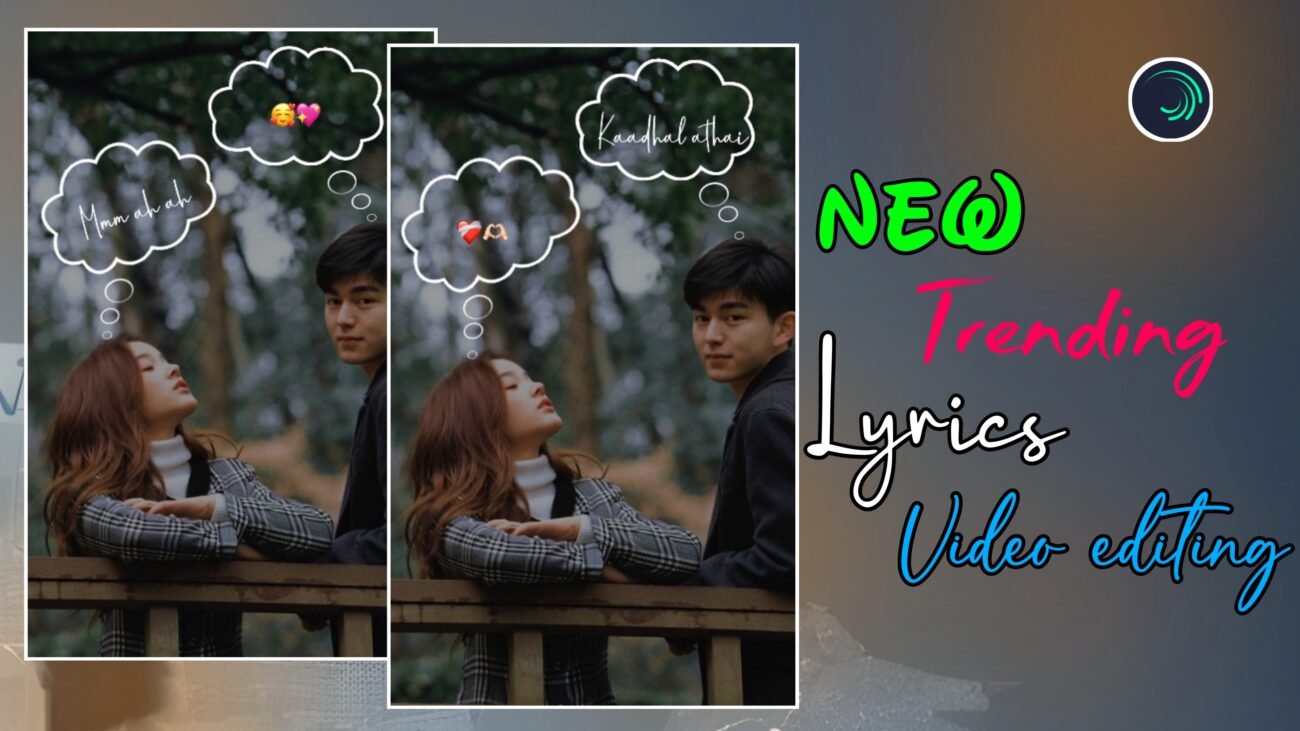
Instagram Reels, YouTube Shorts மற்றும் Facebook Reels போன்ற Short Video Platforms-ல் தற்போது பல்வேறு வகையான Trending Editing Styles பிரபலமாகி வருகின்றன. குறிப்பாக ஒரு பாடலின் Lyrics-ஐ கதாபாத்திரங்களின் Expression மற்றும் Position-க்கு ஏற்றவாறு அமைத்து உருவாக்கப்படும் Instagram Trending Lyrics Video Editing மிகவும் அழகாகவும் Creative-ஆகவும் இருக்கும்.
இந்த வகையான Editing-ல் இரண்டு Characters அல்லது இரண்டு Images பயன்படுத்தப்பட்டு, ஒருவர் பேசுவது போல ஒரு Lyrics மற்றும் மற்றொருவருக்கு அதற்கான Reaction அல்லது Emoji காட்டப்படும். இதனால் சாதாரண Lyrics Video போல இல்லாமல், ஒரு சிறிய Conversation அல்லது Story போன்ற Feel கிடைக்கும்.
இந்த Editing-ஐ Computer Software இல்லாமலேயே Mobile-ல் Alight Motion App பயன்படுத்தி உருவாக்கலாம். முக்கியமாக ஒரு நல்ல Template இருந்தால், ஒவ்வொரு முறையும் முழு Editing-ஐ ஆரம்பத்திலிருந்து செய்ய வேண்டியதில்லை. Template-ஐ பயன்படுத்தி Images, Lyrics மற்றும் Emoji-களை மட்டும் மாற்றினால் புதிய Video-வை மிகவும் எளிதாக உருவாக்க முடியும்.
இந்த முழுமையான Beginner Guide-ல் Project உருவாக்குவது முதல் Audio Add செய்வது, Images தேர்வு செய்வது, Template பயன்படுத்துவது, Blend Mode மாற்றுவது, Template-ஐ Flip செய்வது, Lyrics மற்றும் Emoji Add செய்வது, இரண்டு Characters-க்கும் தனித்தனி Dialogue Style உருவாக்குவது மற்றும் Final Video-வை Professional-ஆக அமைப்பது வரை ஒவ்வொரு Step-யையும் விரிவாக பார்க்கலாம்.
இந்த Editing-க்கு தேவையான Materials
Editing ஆரம்பிப்பதற்கு முன் தேவையான Materials அனைத்தையும் தயார் செய்து வைத்துக்கொள்ளுங்கள்.
தேவையானவை:
- Alight Motion App
- தேவையான Song அல்லது Audio
- இரண்டு அல்லது அதற்கு மேற்பட்ட Model Images
- Lyrics
- Emoji
- Trending Template
- தேவையான Fonts
இந்த Tutorial-ல் பயன்படுத்தப்படும் Template ஏற்கனவே உருவாக்கப்பட்டதாக இருப்பதால், அதை Project-ல் Import செய்து பயன்படுத்தலாம்.
உங்களிடம் அதே மாதிரியான Images இல்லையென்றால், Similar Model Images-ஐ பயன்படுத்தலாம். Image-ன் Position மற்றும் Composition இந்த Editing-ல் முக்கியமானது என்பதால், அதிகமாக Bright இல்லாத மற்றும் Character தெளிவாக தெரியும் Images தேர்வு செய்தால் நல்ல Result கிடைக்கும்.
Step 1 – Alight Motion-ல் புதிய Project உருவாக்குவது
முதலில் உங்கள் Mobile-ல் Alight Motion App-ஐ Open செய்யுங்கள்.
App Open ஆனதும் Home Screen-ன் நடுவில் இருக்கும் Plus (+) Icon-ஐ Click செய்யுங்கள்.
இப்போது New Project Settings Open ஆகும்.
அதில் உங்கள் Video-க்கு தேவையான:
- Aspect Ratio
- Resolution
- Frame Rate
- Background
ஆகியவற்றை Select செய்யுங்கள்.
Instagram Reels-க்காக பொதுவாக Vertical Ratio பயன்படுத்தப்படுகிறது. உங்கள் Content-க்கு தேவையான Ratio-வை தேர்வு செய்த பிறகு Create Project என்பதை Click செய்யுங்கள்.
Project உருவானதும் Timeline Open ஆகும்.
Step 2 – Song அல்லது Audio Add செய்வது
Project Create செய்த பிறகு அடுத்ததாக Song அல்லது Audio-வை Add செய்ய வேண்டும்.
Plus Icon-ஐ Click செய்து Audio Option-ல் இருந்து உங்களுக்கு தேவையான Song-ஐ Select செய்யுங்கள்.
நீங்கள் எந்த Song-ஐ வேண்டுமானாலும் பயன்படுத்தலாம். ஆனால் Lyrics-க்கு ஏற்ற மாதிரி இரண்டு Characters இடையே ஒரு Conversation அல்லது Reaction Feel கிடைத்தால் இந்த Editing Style இன்னும் அழகாக இருக்கும்.
Audio Add செய்த பிறகு Song-ஐ Play செய்து Lyrics வரும் இடங்களை கவனமாக கேளுங்கள்.
Step 3 – Lyrics-க்கு Markers அமைப்பது
இந்த Editing-ல் Markers மிகவும் முக்கியமானவை.
ஒவ்வொரு Lyrics Line எங்கு தொடங்குகிறது, எங்கு முடிகிறது என்பதை Timeline-ல் Mark செய்து வைத்துக்கொள்ள வேண்டும்.
அதற்காக Song-ஐ Play செய்யுங்கள்.
ஒரு Lyrics Line முடியும் இடத்தில் Video-வை Pause செய்து Timeline-ல் இருக்கும் Time Marker-ஐ பயன்படுத்தி Mark செய்யுங்கள்.
அதேபோல் அடுத்த Lyrics Line முடியும் இடத்திலும் Marker வையுங்கள்.
இதை முழு Song-க்கும் Repeat செய்ய வேண்டும்.
Tutorial-ல் Demonstration-க்காக சில Markers மட்டுமே பயன்படுத்தப்பட்டிருந்தாலும், முழு Video உருவாக்கும்போது அனைத்து Lyrics-க்கும் Markers வைத்தால் Editing மிகவும் எளிதாக இருக்கும்.
Markers சரியாக இருந்தால் பின்னர் Lyrics மற்றும் Emoji-களை சரியான நேரத்தில் Place செய்ய முடியும்.
Step 4 – சரியான Images தேர்வு செய்வது
இப்போது Images Add செய்யலாம்.
இந்த Editing-க்கு Image தேர்வு செய்யும்போது ஒரு முக்கியமான விஷயத்தை கவனிக்க வேண்டும்.
Image-ல் Character இருக்கும் பக்கத்தில் போதுமான Empty Space இருக்க வேண்டும்.
உதாரணமாக, ஒரு பெண் Character வலது பக்கத்தை பார்த்துக்கொண்டிருந்தால், அவள் பார்க்கும் திசையில் சிறிது Space இருந்தால் அந்த இடத்தில் Lyrics அல்லது Template Element-ஐ வைக்க முடியும்.
அதேபோல் Character இடது பக்கம் பார்த்தால், அந்த பக்கத்தில் Space இருப்பது நல்லது.
இந்த மாதிரி Composition கொண்ட Images பயன்படுத்தினால் Lyrics Character-ஐ Cover செய்யாமல் அழகாக Place செய்ய முடியும்.
Step 5 – Image-ஐ Timeline-ல் Add செய்வது
தேவையான Image-ஐ Project-ல் Import செய்யுங்கள்.
Image Add செய்த பிறகு அதன் Duration-ஐ Song-க்கு ஏற்றபடி Adjust செய்ய வேண்டும்.
Timeline-ல் Image Layer-ஐ Select செய்து தேவையான இடத்தில் வைத்துக்கொள்ளுங்கள்.
அதன் பிறகு Image-ஐ Last வரை Expand செய்ய வேண்டியிருந்தால் Timeline-ல் உள்ள Duration Control-ஐ பயன்படுத்தலாம்.
ஒரு Character-க்கு வரும் Lyrics முழுவதும் அந்த Image Screen-ல் இருக்க வேண்டும் என்றால் அந்த Lyrics முடியும் வரை Image Layer-ஐ Extend செய்யுங்கள்.
Step 6 – Trending Template Add செய்வது
இப்போது இந்த Editing-ன் முக்கியமான பகுதியான Template-ஐ Add செய்யலாம்.
உங்களிடம் இருக்கும் Trending Template-ஐ Project-ல் Import செய்யுங்கள்.
Template Add செய்த பிறகு அது Image-க்கு சரியாக மேலே அல்லது தேவையான Layer Position-ல் இருக்கிறதா என்பதை Check செய்யுங்கள்.
Template முழுமையாக தெரியவில்லை என்றால் Layer Order-ஐ சரி செய்யுங்கள்.
சில நேரங்களில் Template Duration அதிகமாக இருக்கலாம். அப்படி இருந்தால் Timeline-ல் உள்ள Timer அல்லது Duration Control-ஐ பயன்படுத்தி தேவையான இடத்தில் Cut செய்யுங்கள்.
Duration குறைவாக இருந்தால் அதையே சரியான Marker வரை Expand செய்யலாம்.
Step 7 – Template-ன் Blend Mode மாற்றுவது
Template Add செய்த பிறகு அதன் White Background அல்லது தேவையில்லாத பகுதி தெரிந்தால் Blend Mode பயன்படுத்தலாம்.
Template Layer-ஐ Select செய்து:
Blending & Opacity → Lighten → Screen
என்ற Mode-ஐ தேர்வு செய்யுங்கள்.
Screen Blend Mode பயன்படுத்தியதும் Dark Background மறைந்து Light Elements மட்டும் தெளிவாக தெரியும்.
இந்த Technique குறிப்பாக White Overlay, Light Effect, Film Overlay மற்றும் Glow Templates போன்றவற்றுக்கு மிகவும் பயனுள்ளதாக இருக்கும்.
Template சரியாக தெரிந்தவுடன் அதை Character-க்கு ஏற்ற Position-ல் Align செய்யுங்கள்.
Step 8 – Character-க்கு ஏற்றவாறு Template Align செய்வது
Template-ஐ எந்த இடத்தில் வைக்க வேண்டும் என்பது Image Composition-ஐ பொறுத்தது.
உதாரணமாக, ஒரு பெண் Character வலது பக்கம் இருந்தால் Template-ஐ அவளுக்கு எதிரே அல்லது அவள் பார்க்கும் திசையில் வைக்கலாம்.
Character-க்கு அருகில் இருக்கும் Space குறைவாக இருந்தால் Template-ஐ Character-க்கு நேராக வைத்துக்கொள்ளலாம்.
இங்கு முக்கியமானது Template மற்றும் Character இரண்டும் ஒன்றோடொன்று தொடர்பு கொண்டது போல தோன்ற வேண்டும்.
அதனால் Template-ஐ Random-ஆக வைக்காமல் Character-ன் Face Direction மற்றும் Body Position-ஐ கவனித்து Align செய்யுங்கள்.
Step 9 – Template-ஐ Duplicate செய்வது
இப்போது இரண்டாவது Character-க்கும் அதே Template தேவைப்படலாம்.
அதற்காக முதல் Template Layer-ஐ Duplicate செய்யுங்கள்.
Duplicate செய்யப்பட்ட Layer-ஐ Move & Transform மூலம் மற்றொரு பக்கத்திற்கு Move செய்யுங்கள்.
ஆனால் சில Templates-ல் Character-ன் Direction-க்கு ஏற்ப Original Design சரியாக பொருந்தாமல் இருக்கலாம்.
உதாரணமாக, முதல் Character இடது பக்கம் பார்த்துக்கொண்டிருந்தால் Template-ம் அந்த Direction-க்கு பொருந்தும். இரண்டாவது Character எதிர் பக்கத்தில் இருந்தால் Template-ஐ Flip செய்ய வேண்டியிருக்கும்.
Step 10 – Flip Layer Effect பயன்படுத்துவது
Template-ஐ Opposite Direction-ல் மாற்றுவதற்கு Alight Motion-ல் இருக்கும் Flip Layer Effect-ஐ பயன்படுத்தலாம்.
Template Layer-ஐ Select செய்து:
Effects → Add Effect → 3D → Flip Layer
என்பதை தேர்வு செய்யுங்கள்.
அதில் தேவையான Flip Option-ஐ பயன்படுத்தி Template-ன் Direction-ஐ மாற்றலாம்.
Effect Add செய்தவுடன் சில நேரங்களில் Animation Keyframes Automatically சேர்க்கப்படலாம்.
அவை தேவையில்லை என்றால் அந்த Animation Keyframes-ஐ Remove செய்யுங்கள்.
பிறகு Template-ஐ தேவையான இடத்தில் Position செய்து Scale மற்றும் Rotation ஆகியவற்றை Adjust செய்யுங்கள்.
Step 11 – Rotation பயன்படுத்துவது
Template அல்லது Character-ஐ சிறிது Rotate செய்தால் Video இன்னும் Dynamic-ஆக தெரியும்.
ஆனால் அதிகமாக Rotate செய்யக்கூடாது.
Character மற்றும் Template ஒன்றுக்கொன்று Disturb ஆகாமல் சிறிய Rotation மட்டும் கொடுக்க வேண்டும்.
உதாரணமாக, Character ஒரு பக்கமாக சாய்ந்திருந்தால் Lyrics-ஐ அதே Direction-ல் சிறிது Rotate செய்வது Natural Look கொடுக்கும்.
இந்த சிறிய Alignment Changes தான் Final Video-வின் Quality-யை அதிகரிக்கும்.
Step 12 – Background Image Opacity குறைப்பது
சில Images மிகவும் Bright ஆக இருந்தால் Lyrics மற்றும் Template தெளிவாக தெரியாமல் போகலாம்.
அப்படிப்பட்ட நேரத்தில் Background Image-ஐ Select செய்து:
Blending & Opacity → Opacity
Option-க்கு செல்லுங்கள்.
Opacity-ஐ சிறிதளவு குறைக்கவும்.
மிகவும் குறைக்க வேண்டிய அவசியமில்லை. Character மற்றும் Background இரண்டும் தெரியும் அளவுக்கு மட்டும் Adjust செய்யுங்கள்.
இதனால் மேலே இருக்கும் Lyrics மற்றும் Template Elements அதிகமாக Highlight ஆகும்.
Step 13 – Lyrics Text Add செய்வது
இப்போது Main Lyrics-ஐ Add செய்யலாம்.
Plus (+) → Text
என்பதை Select செய்து தேவையான Lyrics-ஐ Type செய்யுங்கள்.
Lyrics Character-க்கு தொடர்புடையதாக இருக்க வேண்டும்.
உதாரணமாக, முதல் Character பேசுவது போல Lyrics இருந்தால் அந்த Lyrics-ஐ முதல் Character-க்கு அருகில் வைக்க வேண்டும்.
அடுத்த Character Reply செய்வது போல இருந்தால் அதற்கான Lyrics-ஐ இரண்டாவது Character-க்கு அருகில் வைக்க வேண்டும்.
இதனால் Video ஒரு Conversation போல தோன்றும்.
Step 14 – Font மற்றும் Text Size அமைப்பது
Lyrics Text-க்கு ஒரு நல்ல Stylish Font தேர்வு செய்யுங்கள்.
Tutorial-ல் ஒரு குறிப்பிட்ட Font பயன்படுத்தப்பட்டிருந்தாலும் அதையே பயன்படுத்த வேண்டும் என்ற கட்டாயம் இல்லை.
உங்களிடம் இருக்கும் நல்ல Tamil Font-ஐ பயன்படுத்தலாம்.
Text Size மிகவும் பெரியதாக இருக்கக்கூடாது.
அதேபோல் மிகவும் Small ஆகவும் இருக்கக்கூடாது.
Mobile Screen-ல் பார்த்தாலும் Lyrics தெளிவாக படிக்கக்கூடிய அளவில் Font Size இருக்க வேண்டும்.
Text Color-க்கு White பயன்படுத்தலாம்.
Background Bright ஆக இருந்தால் Dark Stroke அல்லது Shadow சேர்த்தால் Text இன்னும் தெளிவாக தெரியும்.
Step 15 – Lyrics-ஐ Character-க்கு அருகில் வைப்பது
Lyrics Layer-ஐ Move & Transform பயன்படுத்தி Character-க்கு ஏற்ற இடத்தில் வைக்கவும்.
முதல் Character பேசினால் அந்த Character-க்கு அருகில் Lyrics இருக்க வேண்டும்.
இரண்டாவது Character பேசும்போது Lyrics மற்ற Character-க்கு அருகில் Move ஆக வேண்டும்.
இதனால் Audience-க்கு யார் பேசுகிறார்கள் என்பது உடனடியாக புரியும்.
Lyrics Character-ன் முகத்தை Cover செய்யாமல் இருப்பது மிகவும் முக்கியம்.
Step 16 – Lyrics Duration அமைப்பது
Lyrics Layer-ஐ முழு Song Duration-க்கும் வைத்திருக்க வேண்டாம்.
அந்த Lyrics எங்கு முடிகிறதோ அதுவரை மட்டும் Expand செய்யுங்கள்.
Timeline-ல் முன்கூட்டியே வைத்த Marker-ஐ பயன்படுத்தி Lyrics-ஐ Split செய்யலாம்.
முதல் Lyrics முடிந்ததும் அடுத்த Lyrics Layer Start ஆக வேண்டும்.
இதே Process-ஐ முழு Song-க்கும் Repeat செய்யுங்கள்.
Step 17 – Emoji Reaction சேர்ப்பது
இந்த Editing Style-ல் Emoji முக்கியமான Design Element ஆக இருக்கும்.
Lyrics-க்கு எதிர்புறத்தில் ஒரு Reaction Emoji சேர்க்கலாம்.
Plus Icon-ஐ Click செய்து Text அல்லது Emoji Layer Add செய்யுங்கள்.
தேவையான Emoji-ஐ Select செய்து Size Adjust செய்யுங்கள்.
Emoji-ன் Color அல்லது Opacity தேவைப்பட்டால் மாற்றிக்கொள்ளலாம்.
Emoji மற்றும் Lyrics ஒரே இடத்தில் இருக்காமல் Opposite Sides-ல் வைத்தால் Design இன்னும் Clean-ஆ இருக்கும்.
Step 18 – Emoji-ஐ சரியான Position-ல் வைப்பது
முதல் Character பேசும்போது Emoji இரண்டாவது Character இருக்கும் பக்கத்தில் இருக்கலாம்.
அதேபோல் இரண்டாவது Character பேசும்போது Emoji முதல் Character இருக்கும் பக்கத்திற்கு Move செய்யலாம்.
இதனால் Reaction ஒரு Character-லிருந்து இன்னொரு Character-க்கு செல்லும் Feel கிடைக்கும்.
Emoji Character-ஐ Cover செய்யாமல் இருக்க வேண்டும்.
அதற்காக Scale மற்றும் Position இரண்டையும் சரியாக Adjust செய்யுங்கள்.
Step 19 – பெண் Character-க்கு தனி Lyrics அமைப்பது
இப்போது இரண்டாவது Character-க்கு Lyrics Add செய்யலாம்.
முதல் Lyrics Layer-ஐ Duplicate செய்து Text மட்டும் Edit செய்யலாம்.
Edit Text Option-க்கு சென்று பழைய Lyrics-ஐ Delete செய்து புதிய Lyrics-ஐ Type செய்யுங்கள்.
அதன்பிறகு அந்த Layer-ஐ இரண்டாவது Character-க்கு அருகில் Move செய்யுங்கள்.
Character சிறிது Rotation-ல் இருந்தால் Lyrics-க்கும் சிறிய Rotation கொடுக்கலாம்.
இது Video-வுக்கு இன்னும் Natural Conversation Feel கொடுக்கும்.
Step 20 – Lyrics-க்கு Fade Effect
இந்த Editing-ல் Lyrics-க்கு அதிகமான Effects தேவையில்லை.
Simple Fade In மற்றும் Fade Out Effect மட்டும் பயன்படுத்தினாலும் போதுமானது.
Lyrics Layer-ஐ Select செய்து:
Effects → Opacity & Visibility → Fade In/Fade Out
Effect-ஐ Apply செய்யலாம்.
Effect மிகவும் Fast அல்லது Slow ஆக இல்லாமல் Lyrics Duration-க்கு ஏற்றபடி வைத்துக்கொள்ளுங்கள்.
Minimal Effects பயன்படுத்தினால் Video Clean மற்றும் Professional-ஆ இருக்கும்.
Step 21 – முழு Template-ஐ Reuse செய்வது
இந்த Editing-ன் மிகப்பெரிய Advantage Template.
ஒருமுறை Template முழுமையாக உருவாக்கிவிட்டால் அடுத்தடுத்த Videos-க்கு அதையே பயன்படுத்தலாம்.
புதிய Video உருவாக்கும்போது:
- புதிய Song Add செய்யுங்கள்.
- புதிய Images Replace செய்யுங்கள்.
- Lyrics மாற்றுங்கள்.
- Emoji மாற்றுங்கள்.
- Template Position மட்டும் Adjust செய்யுங்கள்.
அவ்வளவுதான்.
ஒவ்வொரு Video-க்கும் ஆரம்பத்திலிருந்து Effects மற்றும் Layers உருவாக்க வேண்டிய அவசியம் இருக்காது.
Step 22 – Final Preview
Editing முடிந்ததும் முழு Video-வையும் Play செய்து பாருங்கள்.
குறிப்பாக:
- Lyrics Timing சரியாக உள்ளதா?
- Character மற்றும் Lyrics Alignment சரியா?
- Emoji சரியான இடத்தில் உள்ளதா?
- Template மறைந்து போகிறதா?
- Background அதிகமாக Bright ஆக உள்ளதா?
- Flip செய்யப்பட்ட Template சரியான Direction-ல் உள்ளதா?
- Rotation அதிகமாக உள்ளதா?
என்பதை Check செய்யுங்கள்.
இந்த Final Check மிகவும் முக்கியமானது.
Beginners செய்யக்கூடாத தவறுகள்
புதியவர்கள் இந்த Editing செய்யும்போது சில பொதுவான தவறுகளை செய்கிறார்கள்.
அதிகமான Effects பயன்படுத்துவது
இந்த Style-ன் Beauty அதன் Simplicity-ல் இருக்கிறது. அதனால் தேவையில்லாமல் நிறைய Effects சேர்க்க வேண்டாம்.
Lyrics-ஐ Character-க்கு தொடர்பில்லாமல் வைப்பது
யார் பேசுகிறார்கள் என்பது தெளிவாக தெரிய வேண்டும்.
Template-ஐ தவறான Direction-ல் பயன்படுத்துவது
Opposite Character-க்கு Template தேவைப்பட்டால் Flip Layer பயன்படுத்துங்கள்.
அதிகமாக Rotation செய்வது
சிறிய Rotation நல்லது. அதிகமான Rotation Video-வை Unnatural ஆக மாற்றும்.
Background-ஐ மிகவும் Bright-ஆ வைத்திருப்பது
Lyrics தெளிவாக தெரியவில்லை என்றால் Background Opacity-ஐ குறைக்கலாம்.
Professional Tips
ஒரு நல்ல Trending Lyrics Video உருவாக்க சில முக்கியமான Tips:
- நல்ல Quality Images பயன்படுத்துங்கள்.
- Character Direction-ஐ கவனித்து Image தேர்வு செய்யுங்கள்.
- Lyrics மற்றும் Emoji-க்கு ஒரே Design Style வைத்திருங்கள்.
- Template Position-ஐ Character-ன் Eye Direction-க்கு ஏற்றபடி அமைக்குங்கள்.
- Background-ஐ தேவையான அளவு Dark அல்லது Low Opacity-ல் வைத்துக்கொள்ளுங்கள்.
- அதிகமான Animation பயன்படுத்த வேண்டாம்.
- Lyrics Timing-ஐ Markers மூலம் சரியாக அமைக்குங்கள்.
- Template-ஐ Reuse செய்து Editing Time-ஐ குறைக்குங்கள்.
- Final Video-வை Export செய்வதற்கு முன் முழுமையாக Preview செய்யுங்கள்.
இந்த Editing யாருக்கு பயனுள்ளதாக இருக்கும்?
இந்த Editing Style குறிப்பாக:
- Instagram Reel Creators
- Lyrics Video Creators
- Tamil Content Creators
- YouTube Shorts Creators
- Alight Motion Beginners
- Trending Edit Creators
ஆகியவர்களுக்கு மிகவும் பயனுள்ளதாக இருக்கும்.
மேலும் இந்த Style-ஐ Love Songs, Conversation Songs, Reaction Videos, Movie Dialogues மற்றும் Trending Audio Clips போன்ற பல Content Types-க்கும் பயன்படுத்தலாம்.
முடிவுரை
Alight Motion பயன்படுத்தி Instagram Trending Lyrics Video Editing செய்வது ஆரம்பத்தில் சற்று கடினமாக தோன்றினாலும், ஒரு நல்ல Template மற்றும் சரியான Workflow இருந்தால் மிகவும் எளிதாக Professional Video உருவாக்க முடியும். இந்த Editing-ல் முக்கியமாக கவனிக்க வேண்டியது Image Selection, Character Position, Template Alignment, Flip Layer, Lyrics Timing மற்றும் Emoji Placement ஆகியவைதான். இவை அனைத்தையும் சரியாக அமைத்த பிறகு அதிகமான Effects பயன்படுத்த வேண்டிய அவசியமே இல்லை.
ஒருமுறை இந்த Template-ஐ உருவாக்கி வைத்துக்கொண்டால், அடுத்தடுத்த Videos-க்கு Song, Images, Lyrics மற்றும் Emoji-களை மட்டும் மாற்றி புதிய Trending Reels உருவாக்கலாம். தொடர்ந்து Practice செய்து உங்கள் சொந்த Editing Style-ஐ உருவாக்கினால் Alight Motion மூலமாகவே மிகவும் Creative மற்றும் Professional Social Media Content-களை உருவாக்க முடியும்.
