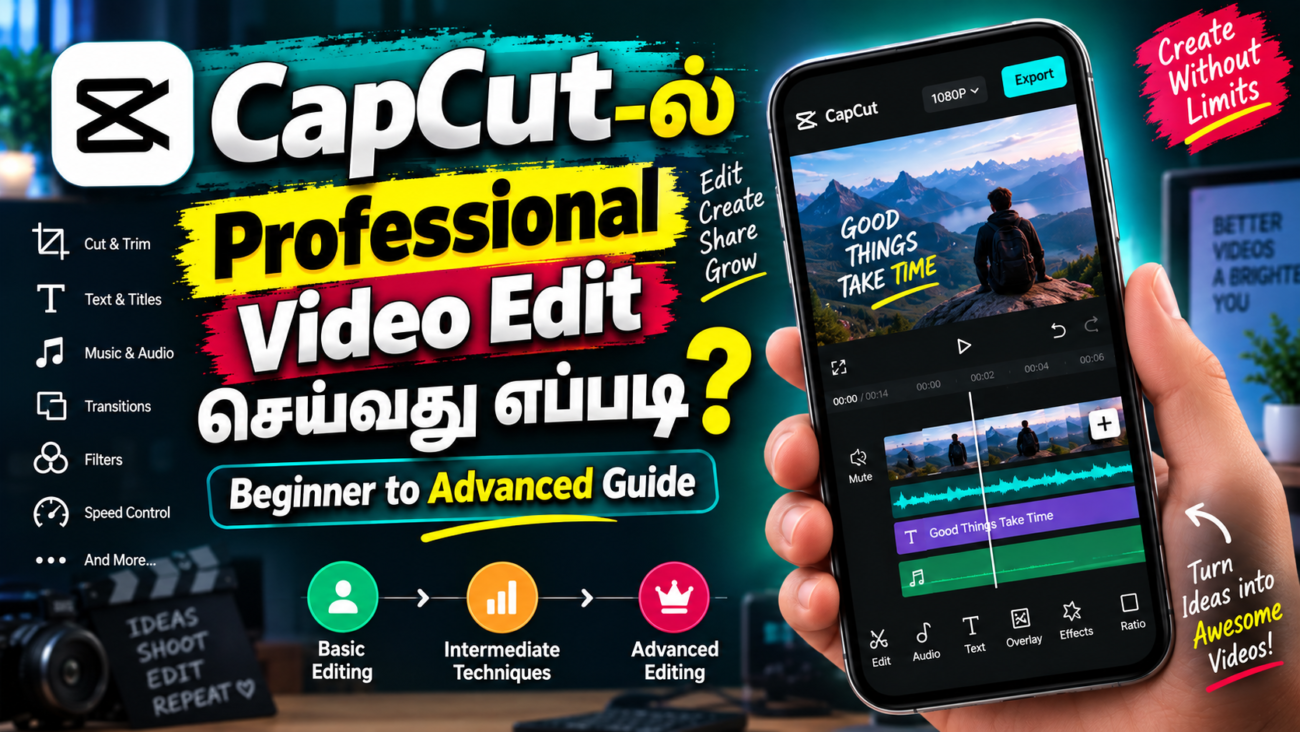
இன்றைய காலகட்டத்தில் வீடியோ உள்ளடக்கம் YouTube, Instagram, Facebook மற்றும் பிற சமூக வலைத்தளங்களில் மிகவும் முக்கியமானதாக மாறிவிட்டது. ஒரு நல்ல வீடியோவை உருவாக்குவதற்கு விலை உயர்ந்த Camera அல்லது Computer மட்டுமே தேவைப்படும் என்ற எண்ணம் இப்போது மாறிவிட்டது. ஒரு நல்ல Smartphone மற்றும் சரியான Video Editing App இருந்தாலே பல வகையான வீடியோக்களை உருவாக்க முடியும்.
மொபைல் போனில் வீடியோ எடிட்டிங் செய்ய பல Apps இருந்தாலும், ஆரம்பநிலையிலிருந்து Advanced Editing வரை கற்றுக்கொள்ள விரும்புபவர்களுக்கு CapCut ஒரு பயனுள்ள Editing Application ஆக இருக்கிறது. இதில் Video Cut, Trim, Text, Music, Sound Effects, Transitions, Filters, Speed Control, Keyframe Animation, Overlay போன்ற பல Editing Tools உள்ளன.
ஆனால் CapCut-ல் இருக்கும் அனைத்து Features-ஐ தெரிந்துகொள்வது மட்டும் Professional Editing என்று சொல்ல முடியாது. ஒரு Professional-looking Video உருவாக்குவதற்கு எந்த Clip-ஐ பயன்படுத்த வேண்டும், எதை நீக்க வேண்டும், எப்போது Cut செய்ய வேண்டும், Music-ஐ எப்படி அமைக்க வேண்டும், Text-ஐ எங்கு வைக்க வேண்டும், Colour மற்றும் Audio-வை எப்படி Balance செய்ய வேண்டும் என்பதையும் தெரிந்திருக்க வேண்டும்.
இந்த முழுமையான வழிகாட்டியில் CapCut-ல் Beginner Level முதல் Advanced Level வரை Video Editing கற்றுக்கொள்வது எப்படி, ஒரு Project-ஐ எவ்வாறு தொடங்குவது, Timeline-ஐ எவ்வாறு பயன்படுத்துவது, Cut மற்றும் Trim முதல் Keyframe, Masking, Chroma Key, Motion Tracking, Colour Adjustment மற்றும் Final Export வரை படிப்படியாகப் பார்க்கலாம்.
CapCut என்றால் என்ன?
CapCut என்பது Mobile மற்றும் பிற சாதனங்களில் Video Editing செய்யப் பயன்படும் ஒரு Editing Application ஆகும்.
ஒரு Video-வை Cut அல்லது Trim செய்வது மட்டுமல்லாமல், Text, Music, Sound Effects, Transitions, Filters, Speed Control, Keyframe Animation, Overlay மற்றும் பல்வேறு Visual Editing Tools-ஐ பயன்படுத்தவும் முடியும்.
ஆரம்பநிலையில் இருப்பவர்கள் முதலில் Basic Editing Tools-ஐ கற்றுக்கொண்டு, தொடர்ந்து Practice செய்வதன் மூலம் Intermediate மற்றும் Advanced Editing Techniques-க்கு செல்லலாம்.
CapCut-ஐ கற்றுக்கொள்ளும்போது முக்கியமான விஷயம், App-ல் இருக்கும் ஒவ்வொரு Feature-ஐயும் ஒரே நேரத்தில் கற்றுக்கொள்ள முயற்சி செய்யாமல், தேவையான Tools-ஐ ஒரு வரிசையில் கற்றுக்கொள்வதாகும்.
CapCut-ல் Professional Video Edit செய்ய முன் என்ன தேவை?
Editing தொடங்குவதற்கு முன்பே தேவையான Files மற்றும் Content-ஐ தயாராக வைத்துக்கொள்வது நல்லது.
தேவையானவை:
- நல்ல தரமான Video Clips
- தேவையான Photos
- பயன்படுத்த அனுமதி உள்ள Background Music
- தேவையான Sound Effects
- Video-க்கான Script அல்லது Story Idea
- CapCut Application
- போதுமான Storage Space
ஒரு Project-க்குத் தேவையான அனைத்து Media Files-ஐ முன்கூட்டியே ஒரு Folder-ல் ஒழுங்காக வைத்துக்கொண்டால் Editing செய்யும்போது நேரம் மிச்சமாகும்.
உதாரணமாக ஒரு YouTube Video உருவாக்குகிறீர்கள் என்றால்:
Main Video → B-Roll → Photos → Music → Sound Effects → Logo → Screenshots
என்று Files-ஐ ஒழுங்குபடுத்தலாம்.
இதனால் Timeline-ல் Editing செய்யும்போது தேவையான File-ஐத் தேடுவதற்கு அதிக நேரம் செலவாகாது.
Step 1: CapCut-ல் புதிய Project உருவாக்குவது
முதலில் CapCut-ஐ திறந்து புதிய Project-ஐ உருவாக்கி Edit செய்ய வேண்டிய Video Clips-ஐத் தேர்வு செய்யலாம்.
Video Import செய்த பிறகு, Clips Timeline பகுதியில் தோன்றும்.
Timeline என்பது Video Editing-ன் முக்கியமான பகுதி. Video எந்த இடத்தில் தொடங்குகிறது, எப்போது Cut ஆகிறது, Music எப்போது வருகிறது, Text எப்போது தோன்றுகிறது என்பதையெல்லாம் Timeline மூலமாகக் கட்டுப்படுத்தலாம்.
ஆரம்பத்தில் Timeline கொஞ்சம் குழப்பமாகத் தோன்றலாம். ஆனால் தொடர்ந்து practice செய்தால் அது மிகவும் எளிதாகிவிடும்.
முதலில்:
Media → Timeline → Playhead → Clip → Audio Track → Text Layer
போன்ற அடிப்படை பகுதிகளைப் புரிந்துகொள்ளுங்கள்.
Timeline-ஐ நன்றாகப் புரிந்துகொண்டால் CapCut-ல் செய்யும் Editing வேகமாகவும் ஒழுங்காகவும் இருக்கும்.
Step 2: தேவையற்ற பகுதிகளை Cut மற்றும் Trim செய்வது
Professional Editing-ன் மிக முக்கியமான அடிப்படைகளில் ஒன்று தேவையற்ற காட்சிகளை நீக்குவது.
ஒரு Video-வை Record செய்யும்போது பல தேவையற்ற பகுதிகள் இருக்கலாம்.
உதாரணமாக:
- நீண்ட Silence
- தவறாகப் பேசிய பகுதிகள்
- Repeated Sentences
- Camera Setup
- Recording ஆரம்பிக்கும் முன் இருக்கும் பகுதி
- Recording முடிந்த பிறகு இருக்கும் பகுதி
- தேவையில்லாத காட்சிகள்
இவற்றை Timeline-ல் Split செய்து Delete செய்யலாம்.
ஒரு Beginner முதலில் இந்த Cut மற்றும் Trim Tools-ஐ நன்றாகப் பயன்படுத்தக் கற்றுக்கொள்ள வேண்டும்.
ஏனென்றால் ஒரு Video-வை Professional-looking ஆக மாற்றுவதில் Effects-ஐவிட Timing மற்றும் Clean Cuts முக்கியமானவை.
உதாரணமாக நீங்கள் ஒரு Tutorial Video உருவாக்குகிறீர்கள் என்றால், ஒரு Sentence முடிந்ததும் அதிகமான Silence இருந்தால் அதை Remove செய்யலாம்.
இதனால் Video-வின் Pace வேகமாகவும் பார்ப்பதற்கு சுவாரஸ்யமாகவும் இருக்கும்.
Step 3: Clips-ஐ சரியான வரிசையில் அமைப்பது
பல Clips-ஐ Timeline-ல் சேர்த்துவிட்டால் மட்டும் Video தயாராகிவிடாது.
ஒவ்வொரு Clip-ம் ஒரு நோக்கத்துடன் இருக்க வேண்டும்.
ஒரு Video-வுக்கு Flow தேவை.
உதாரணமாக ஒரு Travel Video என்றால்:
Opening → Journey → Location → Main Event → Highlights → Ending
என்ற வரிசையைப் பயன்படுத்தலாம்.
ஒரு Product Video என்றால்:
Product Introduction → Product Close-up → Features → Usage → Important Details → Final View
என்ற Flow இருக்கலாம்.
இந்த மாதிரி Clips-ஐ Story-க்கு ஏற்றபடி Arrange செய்தால் Viewer-க்கு Video புரிந்துகொள்ள எளிதாக இருக்கும்.
Step 4: சரியான Aspect Ratio தேர்வு செய்வது
Video எங்கு Upload செய்யப் போகிறீர்கள் என்பதை முதலில் முடிவு செய்ய வேண்டும்.
பொதுவாக:
YouTube Videos
16:9
YouTube Shorts / Instagram Reels
9:16
சில Social Media Posts
1:1 அல்லது 4:5
Editing ஆரம்பித்த பிறகு Ratio மாற்றுவதற்குப் பதிலாக, Project ஆரம்பிக்கும் முன்பே சரியான Canvas அல்லது Aspect Ratio-வைத் தேர்வு செய்வது நல்லது.
உதாரணமாக Landscape Video-வை Vertical format-ல் மாற்றும்போது முக்கியமான Subject Frame-க்கு வெளியே செல்லலாம்.
அதனால் நீங்கள் Video-வை எங்கு Publish செய்யப் போகிறீர்கள் என்பதை முதலில் முடிவு செய்யுங்கள்.
Step 5: Professional Text சேர்ப்பது
Video-வில் Text சேர்ப்பது தகவலை தெளிவாகக் காட்ட உதவும்.
ஆனால் Screen முழுவதும் Text நிரப்புவது Professional Editing அல்ல.
Text சேர்க்கும்போது:
- படிக்க எளிதான Font பயன்படுத்தவும்.
- தேவையான தகவலை மட்டும் காட்டவும்.
- சரியான Position தேர்வு செய்யவும்.
- முக்கியமான வார்த்தைகளை Highlight செய்யவும்.
- Text தோன்றும் Timing-ஐ Scene-க்கு பொருத்தவும்.
- ஒரே Video-ல் அதிகமான Fonts பயன்படுத்த வேண்டாம்.
Tutorial Video என்றால் ஒவ்வொரு முக்கியமான Step-க்கும் சிறிய Text Label பயன்படுத்தலாம்.
உதாரணமாக:
Step 1 – Import Video
Step 2 – Cut & Trim
Step 3 – Add Music
என்று காட்டலாம்.
இது Viewer-க்கு Video-வை Follow செய்ய உதவும்.
Step 6: Text Animation பயன்படுத்துவது
Static Text மட்டுமல்லாமல், தேவையான இடங்களில் Text Animation பயன்படுத்தலாம்.
உதாரணமாக:
- Intro Text
- Heading
- Subtitle
- Callout
- Important Information
- Ending Text
போன்றவற்றுக்கு Animation பயன்படுத்தலாம்.
ஆனால் ஒவ்வொரு Text-க்கும் வேறு வேறு Animation பயன்படுத்த வேண்டிய அவசியமில்லை.
ஒரே Video-ல் ஒரே மாதிரியான Visual Style இருப்பது Professional Look-ஐ உருவாக்க உதவும்.
உதாரணமாக எல்லா Headings-க்கும் ஒரே Animation பயன்படுத்தினால் Video முழுவதும் ஒரு consistent style கிடைக்கும்.
Step 7: Background Music சேர்ப்பது
Background Music Video-வின் Mood-ஐ மாற்றக்கூடிய முக்கியமான ஒரு Element.
Travel Video-க்கு Energetic Music பொருத்தமாக இருக்கலாம்.
Emotional Video-க்கு Soft Music பொருத்தமாக இருக்கலாம்.
Tutorial Video-க்கு மிகவும் மெதுவான Background Music பயன்படுத்தலாம்.
Music தேர்வு செய்த பிறகு அதன் Volume-ஐ சரியாக அமைக்க வேண்டும்.
Voice-over இருக்கும் Video-வில் Music அதிகமாக இருந்தால் Voice தெளிவாகக் கேட்காது.
எனவே Music-ஐ Content-க்கு Support ஆக பயன்படுத்த வேண்டும்; Voice-ஐ மறைக்கும் அளவுக்கு பயன்படுத்தக் கூடாது.
மேலும் Music மற்றும் பிற Media Files-ஐப் பயன்படுத்தும்போது அவற்றின் Usage Rights மற்றும் Licence விதிகளை கவனிப்பதும் முக்கியம்.
Step 8: Voice மற்றும் Audio-வை மேம்படுத்துவது
Professional Video-வுக்கு Visual Quality மட்டும் போதாது.
Audio Quality-யும் மிகவும் முக்கியம்.
ஒரு Video மிகவும் அழகாக இருந்தாலும் Voice தெளிவாகக் கேட்கவில்லை என்றால் Viewer-க்கு அது சிரமமாக இருக்கும்.
CapCut-ல் தேவைக்கேற்ப:
- Volume Adjustment
- Fade In
- Fade Out
- Noise Reduction
- Voice Enhancement
போன்ற Audio Editing வசதிகளைப் பயன்படுத்தலாம்.
Audio Editing செய்யும்போது முதலில் Voice தெளிவாக இருக்கிறதா என்பதைச் சரிபார்க்க வேண்டும்.
அதற்குப் பிறகு Background Music மற்றும் Sound Effects-ஐ Balance செய்யலாம்.
Step 9: Sound Effects பயன்படுத்துவது
சிறிய Sound Effects கூட ஒரு Scene-ஐ கவனிக்க வைக்க உதவும்.
உதாரணமாக:
- Text தோன்றும்போது Pop Sound
- Transition-க்கு Whoosh
- முக்கியமான தகவலுக்கு Impact Sound
- Button Click-க்கு Click Sound
- Object Movement-க்கு Movement Sound
போன்றவற்றைப் பயன்படுத்தலாம்.
ஆனால் ஒவ்வொரு சிறிய Movement-க்கும் Sound Effect சேர்க்க வேண்டிய அவசியமில்லை.
அதிகமான Sound Effects Video-வை இயற்கையற்றதாக மாற்றலாம்.
அதனால் முக்கியமான இடங்களில் மட்டும் Sound Effects பயன்படுத்துவது நல்லது.
Step 10: Transitions பயன்படுத்துவது
ஒரு Clip-லிருந்து மற்றொரு Clip-க்கு மாறும்போது Transition பயன்படுத்தலாம்.
ஆரம்பநிலையில்:
- Fade
- Dissolve
போன்ற Simple Transitions-ல் தொடங்கலாம்.
ஒவ்வொரு Clip-க்கும் வேறு Transition பயன்படுத்தினால் Video Style குழப்பமாக இருக்கலாம்.
அதனால் ஒரே Video-வில் சில consistent Transitions-ஐ மட்டும் பயன்படுத்துவது நல்லது.
முக்கியமாக, Transition இல்லாத Simple Cut கூட ஒரு நல்ல Editing Choice என்பதை நினைவில் வைத்துக்கொள்ளுங்கள்.
Step 11: Zoom மற்றும் Keyframe பயன்படுத்துவது
Keyframe என்பது CapCut-ல் Creative Animation உருவாக்குவதற்கு பயன்படும் முக்கியமான Tool.
ஒரு Video Clip-ன்:
- Position
- Scale
- Movement
போன்றவற்றில் மாற்றத்தை உருவாக்க Keyframes பயன்படுத்தலாம்.
உதாரணமாக ஒரு Talking Video-வில்:
முதல் Keyframe → Normal Zoom
இரண்டாவது Keyframe → Slight Zoom In
என்று வைத்தால் மெதுவான Zoom Effect உருவாகலாம்.
இந்த முறையை முக்கியமான Dialogue அல்லது Point-ஐ Highlight செய்யப் பயன்படுத்தலாம்.
ஆனால் ஒவ்வொரு இரண்டு seconds-க்கும் Zoom செய்வது தேவையில்லை.
Keyframe-ஐ அளவோடு பயன்படுத்தும்போது Video Dynamic-ஆகத் தோன்றும்.
Step 12: Speed Control மற்றும் Speed Ramp
Video Speed-ஐ மாற்றுவது பல வகையான Content-க்கு பயனுள்ளதாக இருக்கும்.
ஒரு நீண்ட Walking Shot இருந்தால் அதை Speed Up செய்யலாம்.
முக்கியமான Action Shot-ஐ Slow Motion செய்யலாம்.
மேலும் சில Creative Videos-ல் Speed Ramp பயன்படுத்தலாம்.
உதாரணமாக:
Slow → Fast → Slow
என்ற Speed Change மூலம் ஒரு Action Scene-க்கு Dynamic Feel கொடுக்கலாம்.
ஆனால் Speed Change செய்யும்போது Scene-ன் Content மற்றும் Music Timing-ஐயும் கவனிக்க வேண்டும்.
Step 13: Colour Adjustment செய்வது
ஒரு Video-வில் வெவ்வேறு நேரங்களில் பதிவு செய்யப்பட்ட Clips இருந்தால் அவற்றின் Colour மற்றும் Brightness மாறுபடலாம்.
உதாரணமாக ஒரு Clip அதிக Bright-ஆகவும், மற்றொரு Clip Dark-ஆகவும் இருக்கலாம்.
அவற்றை ஒன்றுக்கொன்று பொருத்தமாக மாற்ற Basic Colour Adjustment செய்யலாம்.
பயன்படுத்தக்கூடிய Settings:
- Brightness
- Contrast
- Saturation
- Exposure
- Temperature
- Highlights
- Shadows
Colour Adjustment செய்யும்போது Natural Look-ஐப் பாதுகாப்பது முக்கியம்.
அதிகமான Saturation அல்லது Contrast கொடுத்தால் Video Artificial-ஆகத் தோன்றலாம்.
Step 14: Filters பயன்படுத்துவது
Filters மூலம் Video-க்கு ஒரு குறிப்பிட்ட Visual Style கொடுக்கலாம்.
உதாரணமாக ஒரு Vintage அல்லது Cinematic Feel தேவைப்பட்டால் பொருத்தமான Filter பயன்படுத்தலாம்.
ஆனால் Filter-ஐ அதிக Intensity-ல் பயன்படுத்த வேண்டாம்.
குறிப்பாக மனிதர்களின் Skin Tone மாறிவிடாதபடி கவனிக்க வேண்டும்.
Filter பயன்படுத்திய பிறகு அதன் Intensity-ஐ தேவைக்கேற்ப குறைத்து Natural Look-ஐ வைத்திருக்கலாம்.
Step 15: Overlay பயன்படுத்துவது
Overlay என்பது ஒரு Video, Image அல்லது Graphic-ஐ மற்றொரு Video-ன் மேல் Layer ஆகச் சேர்ப்பது.
இதன் மூலம்:
- Logo
- Watermark
- Additional Video
- Screenshot
- Texture
- Supporting Visual
போன்றவற்றைச் சேர்க்கலாம்.
Tutorial Video-களில் Screen Recording-ஐ Main Video-ன் மேல் காட்டுவதற்கும் Overlay பயன்படுத்தலாம்.
உதாரணமாக நீங்கள் ஒரு App Tutorial செய்கிறீர்கள் என்றால், உங்கள் Face Camera ஒரு பகுதியில் இருக்கவும், Screen Recording மற்றொரு பகுதியில் இருக்கவும் Overlay பயன்படுத்தலாம்.
Step 16: Masking கற்றுக்கொள்வது
Basic Editing நன்றாக வந்த பிறகு Masking போன்ற Advanced Techniques-ஐ கற்றுக்கொள்ளலாம்.
Mask மூலம் ஒரு Layer-ன் குறிப்பிட்ட பகுதியை மட்டும் காட்ட முடியும்.
இதன் மூலம்:
- Creative Transitions
- Object Reveal
- Split Screen Effects
- Layer Reveals
போன்ற Creative Effects உருவாக்கலாம்.
Masking ஆரம்பத்தில் சற்று கடினமாகத் தோன்றலாம். எனவே சிறிய Project-களில் Practice செய்வது நல்லது.
Step 17: Green Screen மற்றும் Chroma Key
Green Screen Video-வின் Background-ஐ மாற்றுவதற்கு Chroma Key போன்ற வசதிகள் பயன்படுகின்றன.
உதாரணமாக ஒருவர் Green Screen முன் நின்று பேசுகிறார் என்றால், அந்த Green Background-ஐ Remove செய்து பின்னால்:
- Photo
- Video
- Graphic
- Different Background
போன்றவற்றைச் சேர்க்கலாம்.
YouTube Tutorials, Gaming Videos, Educational Content மற்றும் Creative Videos போன்றவற்றில் இந்த Technique பயன்படுகிறது.
Step 18: Motion Tracking
Motion Tracking என்பது ஒரு Moving Object-ஐ Follow செய்து Text அல்லது Graphic போன்ற Elements-ஐ அதனுடன் நகர்த்துவதற்கான Advanced Editing Technique.
உதாரணமாக ஒருவர் நடந்து செல்லும்போது, அவருடன் சேர்ந்து ஒரு Text Label நகர்வது போன்ற Effect உருவாக்கலாம்.
அதேபோல் ஒரு Moving Object-ஐ Highlight செய்ய Graphic Element-ஐ அதன் Movement-க்கு ஏற்ப வைத்திருக்கலாம்.
இது Basic Editing-ஐத் தாண்டி கற்றுக்கொள்ளக்கூடிய ஒரு முக்கியமான Skill.
Step 19: Professional Video Editing Workflow
ஒவ்வொரு முறையும் Random-ஆக Editing செய்வதைவிட ஒரு Fixed Workflow வைத்துக்கொள்வது நல்லது.
ஒரு எளிய Workflow:
1. Import
↓
2. Organize
↓
3. Cut & Trim
↓
4. Arrange Clips
↓
5. Add Voice
↓
6. Add Music
↓
7. Add Text
↓
8. Add Transitions
↓
9. Add Effects
↓
10. Colour Adjustment
↓
11. Audio Check
↓
12. Final Review
↓
13. Export
இந்த Workflow-ஐப் பின்பற்றினால் Editing Process ஒழுங்காக இருக்கும். மேலும் ஒரு Step முடிந்த பிறகு அடுத்த Step-க்கு செல்வதால் Mistakes குறையலாம்.
Beginner முதல் Advanced வரை கற்றுக்கொள்ள வேண்டிய வரிசை
CapCut-ஐ முழுமையாகக் கற்றுக்கொள்ள விரும்பினால் மூன்று Levels-ஆகப் பிரித்து கற்றுக்கொள்ளலாம்.
Beginner Level
முதலில்:
- Import
- Cut
- Trim
- Split
- Delete
- Text
- Music
- Basic Transition
- Export
ஆகியவற்றைக் கற்றுக்கொள்ளுங்கள்.
Intermediate Level
அடுத்ததாக:
- Keyframes
- Overlay
- Speed Control
- Speed Ramp
- Colour Adjustment
- Audio Editing
- Text Animation
போன்றவற்றைக் கற்றுக்கொள்ளலாம்.
Advanced Level
பின்னர்:
- Masking
- Chroma Key
- Motion Tracking
- Advanced Animation
- Sound Design
- Advanced Colour Grading
- Creative Transitions
போன்ற Advanced Techniques-ஐ Practice செய்யலாம்.
CapCut-ல் Professional Editing கற்றுக்கொள்ள எவ்வளவு நாள் ஆகும்?
இதற்கு அனைவருக்கும் ஒரே கால அளவு இருக்காது.
ஒருவர் தினமும் Practice செய்தால் Basic Tools-ஐ விரைவாகப் புரிந்துகொள்ளலாம். மற்றொருவருக்கு அதிக நேரம் தேவைப்படலாம்.
ஆனால் Professional-level Editing என்பது App-ன் Features-ஐ தெரிந்துகொள்வதால் மட்டும் கிடைக்காது.
Practice + Observation + Creativity + Consistency
இவை தொடர்ந்து வளர வேண்டும்.
எத்தனை நாட்களில் கற்றுக்கொண்டோம் என்பதைக் காட்டிலும், கற்றுக்கொண்ட Techniques-ஐ எவ்வளவு நன்றாக நடைமுறையில் பயன்படுத்துகிறோம் என்பதுதான் முக்கியம்.
தினசரி CapCut Practice திட்டம்
ஒரு Beginner தினமும் 30 முதல் 60 நிமிடங்கள் Practice செய்யலாம்.
முதல் வாரம்
Cut, Trim, Text மற்றும் Music ஆகியவற்றில் கவனம் செலுத்துங்கள்.
இரண்டாவது வாரம்
Transitions, Speed மற்றும் Audio Editing Practice செய்யுங்கள்.
மூன்றாவது வாரம்
Keyframe, Overlay மற்றும் Text Animation கற்றுக்கொள்ளுங்கள்.
நான்காவது வாரம்
Masking, Chroma Key மற்றும் Advanced Effects போன்றவற்றில் Practice செய்யுங்கள்.
ஒவ்வொரு வாரமும் ஒரு சிறிய Video Project உருவாக்குவது உங்கள் Editing Skills-ஐ நடைமுறையில் பயன்படுத்த உதவும்.
Professional Video Edit செய்யும்போது தவிர்க்க வேண்டிய தவறுகள்
அதிகமான Effects பயன்படுத்துவது
Effects அதிகமாக இருப்பது Professional Editing என்று அர்த்தமல்ல.
Scene-க்கு தேவையான Effect மட்டும் பயன்படுத்துங்கள்.
அதிகமான Transitions
ஒவ்வொரு Scene-க்கும் Transition சேர்க்க வேண்டிய அவசியமில்லை.
Simple Cut பல நேரங்களில் போதுமானது.
Music அதிகமாக இருப்பது
Background Music Voice-ஐ மறைக்கக்கூடாது.
Colour அதிகமாக மாற்றுவது
அதிக Saturation அல்லது Contrast Video-வை இயற்கையற்றதாக மாற்றலாம்.
தேவையற்ற காட்சிகளை வைத்திருப்பது
Value இல்லாத காட்சிகளை நீக்குவது Video-வின் Flow-ஐ மேம்படுத்தும்.
Copyright உள்ள Media-வை கவனமின்றி பயன்படுத்துவது
Music, Images, Videos மற்றும் பிற Media Files-ஐப் பயன்படுத்தும்போது Usage Rights மற்றும் Licence விதிகளை கவனிக்க வேண்டும்.
மொபைலில் Professional Editing செய்ய Storage ஏன் முக்கியம்?
Video Editing செய்யும்போது Raw Video Files, Project Files, Cache மற்றும் Exported Videos ஆகியவை அதிக Storage Space எடுத்துக்கொள்ளலாம்.
Storage மிகவும் குறைவாக இருந்தால் App Performance பாதிக்கப்படலாம்.
Export செய்யும்போதும் Storage தொடர்பான பிரச்சினைகள் ஏற்படலாம்.
எனவே தேவையில்லாத:
- Old Videos
- Duplicate Clips
- Exported Copies
- Unused Project Files
போன்றவற்றை அவ்வப்போது ஒழுங்குபடுத்தலாம்.
முக்கியமான Project Files-ஐ Backup செய்து வைத்திருப்பதும் நல்ல நடைமுறை.
Final Video Export செய்வதற்கு முன் என்ன செய்ய வேண்டும்?
Editing முடிந்தவுடன் உடனடியாக Export செய்யாமல், முதலில் முழு Video-வையும் ஒருமுறை பார்த்து சரிபார்க்க வேண்டும்.
குறிப்பாக:
- Video Resolution
- Frame Rate
- Audio
- Text
- Cropping
- Transitions
- Colour
- Beginning
- Ending
ஆகியவற்றைச் சரிபார்க்கவும்.
ஒரு Text தவறான இடத்தில் இருக்கிறதா?
Music திடீரென அதிகமாகிறதா?
Voice தெளிவாக இருக்கிறதா?
Video-வின் ஆரம்பம் சரியாக இருக்கிறதா?
Ending திடீரென Cut ஆகிறதா?
என்பதையெல்லாம் பார்த்த பிறகு Export செய்யுங்கள்.
CapCut-ல் Professional Editing கற்றுக்கொள்ள சிறந்த Practice Method
வீடியோ எடிட்டிங் கற்றுக்கொள்ளும் போது ஒரு முக்கியமான விஷயத்தை நினைவில் வைத்துக்கொள்ள வேண்டும்:
Tutorial பார்ப்பது மட்டும் Learning அல்ல.
Tutorial-ஐ பார்த்தவுடன் அதை நீங்களே செய்து பார்க்க வேண்டும்.
ஒரு Simple Practice Method:
பாருங்கள் → Pause செய்யுங்கள் → செய்து பாருங்கள் → தவறை கவனியுங்கள் → மீண்டும் செய்யுங்கள்
உதாரணமாக Keyframe பற்றி ஒரு Tutorial பார்த்தால், உடனே உங்கள் சொந்த Video-வில் Keyframe பயன்படுத்தி பாருங்கள்.
முதல் முயற்சியில் சரியாக வராமல் இருக்கலாம்.
அது சாதாரணம்.
மீண்டும் முயற்சி செய்யும்போது Timeline, Keyframe Position மற்றும் Animation Timing ஆகியவை புரிய ஆரம்பிக்கும்.
மற்றவர்களின் Professional Videos-ஐ Analyze செய்வது எப்படி?
Editing Skill வளர்ப்பதற்கு மற்றவர்கள் உருவாக்கும் Videos-ஐ கவனமாகப் பார்ப்பது உதவும்.
ஒரு Video பார்க்கும்போது Entertainment-ஆக மட்டும் பார்க்காமல்:
- எப்போது Cut செய்தார்கள்?
- ஏன் அந்த இடத்தில் Cut செய்தார்கள்?
- Text எப்போது வந்தது?
- Music எப்போது மாறியது?
- B-Roll எங்கே பயன்படுத்தப்பட்டது?
- Zoom எங்கே வந்தது?
- Slow Motion ஏன் பயன்படுத்தப்பட்டது?
- Transition தேவைப்பட்டதா?
- Audio எப்படி Balance செய்யப்பட்டுள்ளது?
என்று கவனியுங்கள்.
இவ்வாறு Analyze செய்வதன் மூலம் Editor-ன் Thinking Process பற்றி புரிந்துகொள்ள முடியும்.
மற்றவர்களின் Videos-ஐ அப்படியே Copy செய்வதற்குப் பதிலாக அவர்கள் பயன்படுத்தும் Editing Techniques-ஐ கற்றுக்கொண்டு உங்கள் சொந்த Content-ல் பயன்படுத்துவது நல்லது.
Professional Editing என்றால் அதிகமான Effects அல்ல
ஒரு Beginner-க்கு Professional Video என்றால் நிறைய Effects, Transitions மற்றும் Animations இருக்க வேண்டும் என்று தோன்றலாம்.
ஆனால் Professional Editing-ன் அடிப்படை:
Clean Cuts + Good Timing + Clear Audio + Proper Text + Consistent Colour + Good Story Flow
ஆகியவற்றின் combination ஆகும்.
ஒரு Video-வில் Effect குறைவாக இருந்தாலும் அது நல்ல Editing ஆக இருக்கலாம்.
அதேபோல் Effects அதிகமாக இருந்தாலும் Video பார்க்க சிரமமாக இருந்தால் Editing சரியாக இருக்காது.
எனவே முதலில் Content-ஐ புரிந்துகொண்டு, அதற்கு தேவையான Editing-ஐ மட்டும் செய்யுங்கள்.
CapCut கற்றுக்கொள்ளும்போது உருவாக்கக்கூடிய Practice Projects
Practice செய்வதற்கு Random Clips-ஐ மட்டும் Edit செய்வதைவிட Project-based learning மிகவும் பயனுள்ளதாக இருக்கும்.
Project 1 – Travel Video
5–10 Clips பயன்படுத்தி ஒரு சிறிய Travel Video உருவாக்குங்கள்.
Project 2 – Product Video
ஒரு பொருளின்:
Introduction → Close-up → Features → Usage → Ending
என்ற Video உருவாக்குங்கள்.
Project 3 – Talking Head Video
ஒருவர் Camera-வை பார்த்துப் பேசும் Video-வை Edit செய்யுங்கள்.
Silence-ஐ Remove செய்து Text, B-Roll மற்றும் Background Music சேர்க்கலாம்.
Project 4 – Instagram Reel
15–30 seconds Vertical Video உருவாக்கி Speed, Text மற்றும் Music-ஐ Practice செய்யுங்கள்.
Project 5 – Tutorial Video
Screen Recording + Voice + Text + Overlay ஆகியவற்றைப் பயன்படுத்தி ஒரு App Tutorial உருவாக்குங்கள்.
இவ்வாறு வெவ்வேறு Projects செய்தால் ஒரே Tool-ஐ வெவ்வேறு சூழ்நிலைகளில் பயன்படுத்த கற்றுக்கொள்ளலாம்.
CapCut Editing-ல் Creativity எப்படி வளர்க்கலாம்?
Editing என்பது Technical Skill மட்டும் அல்ல.
Creativity-யும் முக்கியம்.
ஒரே Raw Footage-ஐ இரண்டு Editors Edit செய்தாலும் இரண்டு Videos வெவ்வேறு மாதிரி இருக்கலாம்.
இதற்கு காரணம்:
- Clip Selection
- Timing
- Music Choice
- Text Style
- Camera Movement
- B-Roll
- Colour
- Storytelling
போன்ற Editing Decisions.
அதனால் மற்றவர்கள் செய்ததை Copy செய்வதைவிட, “இந்த Scene-ஐ இன்னும் தெளிவாக எப்படி காட்டலாம்?” என்று யோசிக்கத் தொடங்குங்கள்.
CapCut-ல் நல்ல Editor ஆக வளர என்ன செய்ய வேண்டும்?
தொடர்ச்சியான Practice தான் முக்கியம்.
ஒரு நாள் 5 மணி நேரம் Practice செய்து அடுத்த 10 நாட்கள் ஒன்றும் செய்யாமல் இருப்பதைவிட, தினமும் 30 நிமிடங்கள் தொடர்ந்து Practice செய்வது நல்ல Routine ஆக இருக்கலாம்.
மேலும் ஒவ்வொரு Video முடிந்த பிறகும் உங்களையே சில கேள்விகள் கேளுங்கள்:
இந்த Video-வில் தேவையில்லாத Clip இருக்கிறதா?
Audio தெளிவாக இருக்கிறதா?
Text படிக்க எளிதாக இருக்கிறதா?
Music Content-க்கு பொருத்தமாக இருக்கிறதா?
Video மிகவும் Slow-ஆக இருக்கிறதா?
Colour Natural-ஆக இருக்கிறதா?
Ending சரியாக இருக்கிறதா?
இந்த Self-Review பழக்கம் உங்கள் Editing Quality-ஐ படிப்படியாக மேம்படுத்த உதவும்.
அடிக்கடி கேட்கப்படும் கேள்விகள்
CapCut-ல் Beginner-ஆக எதை முதலில் கற்றுக்கொள்ள வேண்டும்?
முதலில் Import, Cut, Trim, Split, Delete, Text, Music மற்றும் Basic Transitions போன்ற அடிப்படை Tools-ஐ கற்றுக்கொள்ளுங்கள்.
CapCut-ல் Professional Video உருவாக்க முடியுமா?
CapCut-ல் பல Basic, Intermediate மற்றும் Advanced Editing Tools உள்ளன. ஆனால் Professional-looking Video உருவாக்குவது App-ன் Features மட்டுமல்ல; Editing Decisions, Timing, Audio, Colour மற்றும் Storytelling ஆகியவற்றையும் பொறுத்தது.
CapCut கற்றுக்கொள்ள எவ்வளவு நாள் ஆகும்?
Basic Tools-ஐப் புரிந்துகொள்ளும் காலம் ஒவ்வொருவருக்கும் மாறுபடும். தொடர்ந்து Practice செய்வது முக்கியம்.
CapCut-ல் YouTube Video Edit செய்ய முடியுமா?
ஆம். Project-ன் தேவைக்கு ஏற்ப YouTube Videos-ஐ Edit செய்யலாம்.
Instagram Reels-க்கு எந்த Ratio பயன்படுத்தலாம்?
Vertical Short-form Videos-க்கு பொதுவாக 9:16 Ratio பயன்படுத்தப்படுகிறது.
YouTube Videos-க்கு எந்த Ratio பயன்படுத்தலாம்?
பொதுவான Landscape YouTube Videos-க்கு 16:9 Ratio பயன்படுத்தலாம்.
Keyframe என்றால் என்ன?
Video அல்லது Layer-ன் Position, Scale போன்ற மாற்றங்களை காலப்போக்கில் உருவாக்குவதற்கு Keyframe பயன்படுகிறது.
Masking என்றால் என்ன?
ஒரு Layer-ன் குறிப்பிட்ட பகுதியை மட்டும் காட்ட அல்லது மறைக்க Masking பயன்படுத்தப்படுகிறது.
Chroma Key எதற்காகப் பயன்படுத்தப்படுகிறது?
Green Screen போன்ற Background-ஐ Remove செய்து வேறு Background-ஐச் சேர்ப்பதற்கு Chroma Key பயன்படுத்தப்படுகிறது.
Motion Tracking என்றால் என்ன?
ஒரு Moving Object-ஐ Follow செய்து Text அல்லது Graphic போன்ற Elements-ஐ அதனுடன் நகர்த்துவதற்கான Editing Technique ஆகும்.
அதிகமான Effects பயன்படுத்தினால் Video Professional ஆகுமா?
அவசியமில்லை. Effects மற்றும் Transitions தேவையான இடங்களில் மட்டும் பயன்படுத்துவது Clean Editing-க்கு உதவும்.
முடிவு
CapCut மூலம் மொபைல் போனிலேயே Basic Video Editing முதல் Advanced Editing வரை படிப்படியாகக் கற்றுக்கொள்ள முடியும். ஆரம்பத்தில் Import, Cut, Trim, Split, Text, Music மற்றும் Basic Transition போன்ற அடிப்படை கருவிகளில் கவனம் செலுத்துவது நல்லது. அதன் பிறகு Keyframe, Speed Control, Overlay, Audio Editing, Text Animation மற்றும் Colour Adjustment போன்ற Intermediate Skills-ஐ கற்றுக்கொள்ளலாம். Basics நன்றாகப் புரிந்த பிறகு Masking, Chroma Key, Motion Tracking, Advanced Animation, Sound Design மற்றும் Advanced Colour Grading போன்ற Advanced Techniques-ஐ Practice செய்யலாம்.
Professional Video Editing என்பது Effects மற்றும் Transitions-ஐ அதிகமாகப் பயன்படுத்துவது அல்ல. சரியான காட்சியைத் தேர்வு செய்து, தேவையற்ற பகுதிகளை நீக்கி, Clips-ஐ சரியான வரிசையில் அமைத்து, Audio, Text, Colour, Timing மற்றும் Story Flow ஆகியவற்றை ஒருங்கிணைப்பதே முக்கியம். தினமும் தொடர்ந்து Practice செய்து, ஒவ்வொரு Project-ஐயும் Review செய்து, கற்றுக்கொண்ட Techniques-ஐ உங்கள் சொந்த Videos-ல் பயன்படுத்துவதன் மூலம் CapCut-ல் உங்கள் Editing திறனை படிப்படியாக மேம்படுத்த முடியும்.
