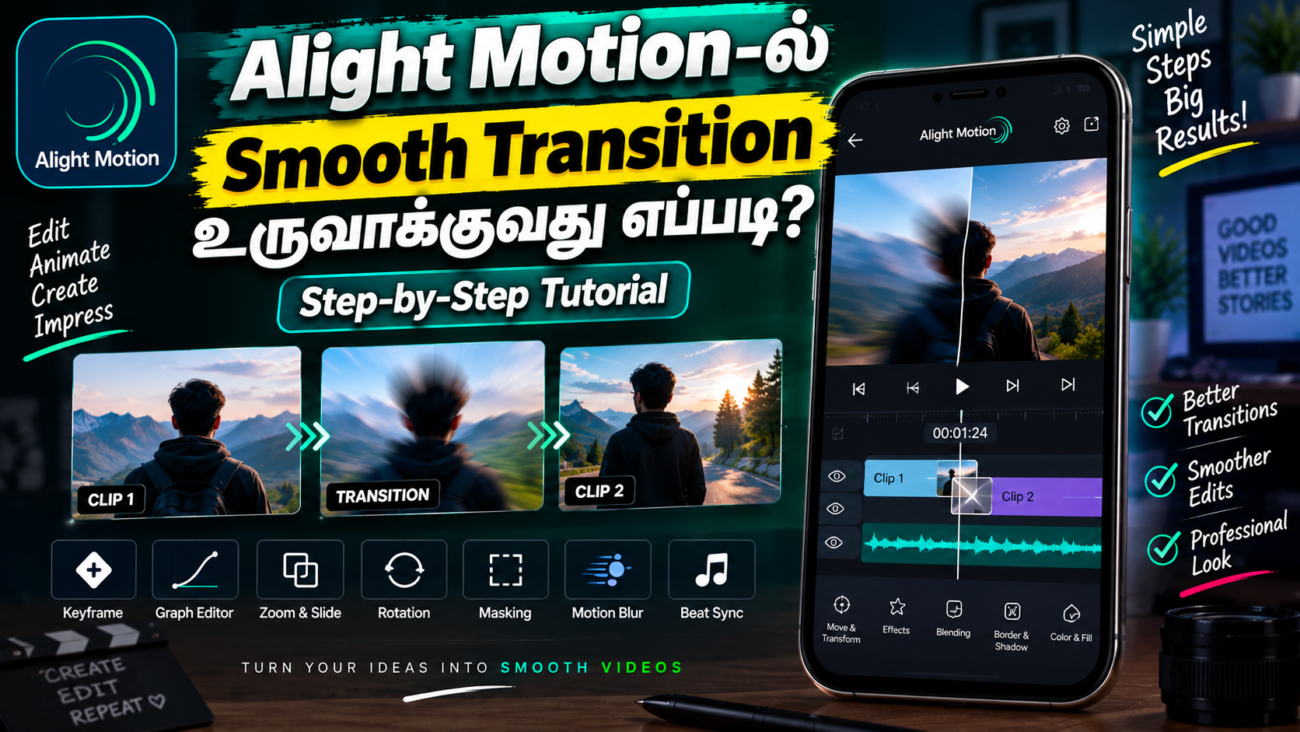
இன்றைய Social Media உலகத்தில் ஒரு வீடியோவை அழகாகக் காட்டுவதற்கு நல்ல footage மட்டும் போதாது. ஒரு Clip-ல் இருந்து இன்னொரு Clip-க்கு எப்படி மாறுகிறது என்பதும் Video-வின் overall quality-ஐ தீர்மானிக்கிறது. குறிப்பாக Instagram Reels, YouTube Shorts மற்றும் பிற Short-form Videos-ல் Smooth Transition பயன்படுத்தும்போது Video இன்னும் Dynamic-ஆகவும் Professional-ஆகவும் தோன்றும்.
மொபைலில் Creative Video Editing செய்ய விரும்புபவர்களுக்கு Alight Motion ஒரு பயனுள்ள Editing Application ஆகும். இதில் Keyframe Animation, Graph Editor, Motion Blur, Masking, Rotation, Scale, Position மற்றும் பல Animation Controls இருப்பதால், சாதாரணமாக இரண்டு Clips-ஐ இணைப்பதைத் தாண்டி Creative Transitions உருவாக்க முடியும்.
ஆனால் Alight Motion-ல் Transition உருவாக்க ஆரம்பிக்கும்போது பலருக்கு ஒரு பிரச்சினை இருக்கும். “எந்த Layer-ல் Keyframe வைக்க வேண்டும்?”, “Graph எப்படி பயன்படுத்துவது?”, “Transition ஏன் Jerky-ஆக வருகிறது?”, “Motion Blur எப்போது பயன்படுத்த வேண்டும்?” போன்ற கேள்விகள் வரும்.
இந்தக் கட்டுரையில், Alight Motion-ல் Smooth Transition என்றால் என்ன, Transition உருவாக்குவதற்கு என்ன தேவை, Keyframe-ஐ எப்படி பயன்படுத்துவது, Graph Editor மூலம் movement-ஐ smooth செய்வது எப்படி, Zoom, Rotation, Slide, Spin, Masking போன்ற Transition Techniques-ஐ எப்படி உருவாக்குவது, பொதுவாக Beginners செய்யும் தவறுகள் என்ன என்பதையெல்லாம் படிப்படியாகப் பார்க்கலாம்.
Smooth Transition என்றால் என்ன?
ஒரு Video Clip முடிந்து அடுத்த Clip ஆரம்பிக்கும்போது திடீரென Cut ஆகாமல், இரண்டு காட்சிகளுக்கும் இடையில் ஒரு இயல்பான Movement அல்லது Visual Change ஏற்படுவது Transition என்று சொல்லலாம்.
உதாரணமாக ஒரு Clip-ல் ஒருவர் Camera-வை நோக்கி நிற்கிறார் என்று வைத்துக்கொள்ளுங்கள். அடுத்த Clip-ல் வேறு ஒரு இடத்தில் அதே மாதிரி Frame இருக்கிறது.
முதல் Clip-ஐ Zoom In செய்து, அடுத்த Clip-ஐ அந்த Zoom Movement-ல் இருந்து தொடர்ந்தால் அது ஒரு Smooth Zoom Transition போலத் தோன்றும்.
அதேபோல்:
- Left to Right Movement
- Right to Left Movement
- Zoom In
- Zoom Out
- Rotation
- Spin
- Object Reveal
- Mask Transition
- Whip Transition
போன்ற பல முறைகளில் Transitions உருவாக்கலாம்.
Smooth Transition-ன் முக்கியமான நோக்கம் வெறும் Effect காட்டுவது அல்ல. ஒரு Scene-ல் இருந்து இன்னொரு Scene-க்கு Viewer-ன் கவனத்தை இயல்பாக நகர்த்துவதுதான்.
Alight Motion-ல் Smooth Transition உருவாக்க என்ன தேவை?
ஒரு Transition உருவாக்குவதற்கு மிகவும் அதிகமான Resources தேவையில்லை.
பொதுவாக உங்களுக்கு:
- Alight Motion App
- இரண்டு அல்லது அதற்கு மேற்பட்ட Video Clips
- தேவையான Images அல்லது Graphics
- சரியான Timeline Arrangement
- Keyframe பற்றிய அடிப்படை அறிவு
- Graph Editor பற்றிய புரிதல்
- தேவைக்கேற்ப Motion Blur
- சிறிது Practice
ஆகியவை போதுமானவை.
Transition உருவாக்குவதற்கு முன் இரண்டு Clips-ஐத் தேர்வு செய்யும்போது அவற்றின் Movement-ஐ கவனிப்பது முக்கியம்.
உதாரணமாக முதல் Clip-ல் Camera இடப்புறம் நகர்ந்தால், அடுத்த Clip-லும் அதே Direction-ல் Movement இருந்தால் Transition இயல்பாகத் தோன்றும்.
இதுதான் Movement Matching.
Step 1: புதிய Project உருவாக்குவது
முதலில் Alight Motion-ஐ திறந்து உங்கள் தேவைக்கேற்ப புதிய Project உருவாக்குங்கள்.
Instagram Reel அல்லது YouTube Short உருவாக்குகிறீர்கள் என்றால் பொதுவாக Vertical Canvas பயன்படுத்தலாம்.
YouTube Landscape Video என்றால் Landscape Canvas பயன்படுத்தலாம்.
Project உருவாக்கிய பிறகு இரண்டு Video Clips-ஐ Timeline-ல் Import செய்யுங்கள்.
உதாரணமாக:
Clip 1 → Transition Point → Clip 2
என்ற அமைப்பில் இரண்டு Clips இருக்க வேண்டும்.
Transition Point என்பது முதல் Clip முடிந்து இரண்டாவது Clip தொடங்கும் இடம்.
இந்த இடத்தை சரியாகக் கண்டுபிடிப்பது மிகவும் முக்கியம்.
Step 2: Clips-ஐ Timeline-ல் சரியாக அமைப்பது
Smooth Transition உருவாக்குவதற்கு Timeline Arrangement மிகவும் முக்கியம்.
முதல் Clip முடியும் இடமும், இரண்டாவது Clip தொடங்கும் இடமும் Transition-க்கு ஏற்றதாக இருக்க வேண்டும்.
உதாரணமாக முதல் Clip-ல் ஒருவர் Camera-வுக்கு அருகில் வருகிறார் என்றால், அடுத்த Clip-ல் Camera ஏற்கனவே Subject-க்கு அருகில் இருக்கும் காட்சியை வைத்தால் Zoom Transition உருவாக்குவது எளிதாக இருக்கும்.
மாறாக முதல் Clip முழுவதும் Static-ஆகவும், அடுத்த Clip திடீரென வேறு Direction-ல் நகர்வதாகவும் இருந்தால் Smooth Transition உருவாக்க கூடுதல் Animation தேவைப்படலாம்.
எனவே Transition என்பது Effect-ல் மட்டும் உருவாகாது.
Footage Selection + Timing + Animation
இந்த மூன்றும் முக்கியம்.
Step 3: Transition Point-ஐ தேர்வு செய்வது
Timeline-ல் இரண்டு Clips சந்திக்கும் இடத்தை Transition Point என்று எடுத்துக்கொள்ளலாம்.
இப்போது அந்த Transition Point-க்கு முன்பும் பின்பும் சிறிய Animation Area தேவை.
உதாரணமாக:
Clip 1 → 0.5 sec Animation → Transition Point → 0.5 sec Animation → Clip 2
என்று வைத்துக்கொள்ளலாம்.
Transition எவ்வளவு வேகமாக இருக்க வேண்டும் என்பதைப் பொறுத்து இந்த Duration மாறும்.
Fast Reel Transition என்றால் குறுகிய Animation பயன்படுத்தலாம்.
Cinematic Transition என்றால் கொஞ்சம் மெதுவான Movement பயன்படுத்தலாம்.
Step 4: Keyframe என்றால் என்ன?
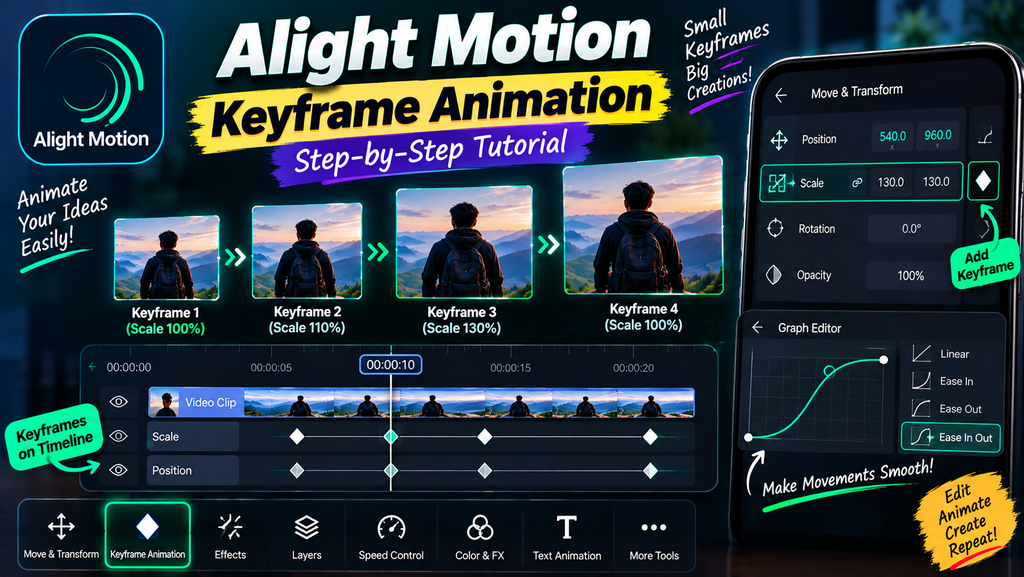
Alight Motion-ல் Smooth Transition உருவாக்குவதற்கான மிக முக்கியமான Tool-களில் ஒன்று Keyframe.
ஒரு Layer-ன் Property குறிப்பிட்ட நேரத்தில் எந்த நிலையில் இருக்க வேண்டும் என்பதை Keyframe மூலம் குறிப்பிடலாம்.
உதாரணமாக ஒரு Video Layer-ன் Scale-ஐ மாற்ற வேண்டும் என்றால்:
Start → Scale 100%
End → Scale 130%
என்று Keyframes வைத்தால் Video மெதுவாக Zoom In ஆகும்.
அதேபோல் Position:
Start → Normal Position
End → Right Side
என்று அமைத்தால் Layer ஒரு இடத்திலிருந்து மற்றொரு இடத்திற்கு நகரும்.
Keyframe-ன் அடிப்படை concept இதுதான்:
ஒரு Property-ன் ஆரம்ப நிலை + முடிவு நிலை = Animation
Step 5: Simple Zoom Transition உருவாக்குவது
Beginner-களுக்கு மிகவும் எளிதான Transition Zoom Transition.
முதலில் இரண்டு Video Clips-ஐ Timeline-ல் வைத்துக்கொள்ளுங்கள்.
முதல் Clip-ன் முடிவில் Playhead-ஐ வைத்து Scale-க்கு ஒரு Keyframe அமைக்கவும்.
உதாரணமாக:
Start Scale → 100%
பின்னர் Clip முடிவதற்கு சற்று முன்பு:
End Scale → 130% அல்லது தேவைக்கேற்ப
என்று மாற்றலாம்.
இதனால் முதல் Clip மெதுவாக Zoom In ஆகும்.
இப்போது இரண்டாவது Clip தொடங்கும் இடத்தில் அதே Movement-ஐ தொடரும் வகையில் Scale-ஐ அமைக்கலாம்.
உதாரணமாக இரண்டாவது Clip:
Start → 130%
End → 100%
என்று வைத்தால் Zoom Out மூலம் Scene இயல்பாகத் திறக்கலாம்.
இது ஒரு simple ஆனால் effective transition.
Step 6: Graph Editor பயன்படுத்துவது எப்படி?
Keyframe மட்டும் வைத்தால் Animation சில நேரங்களில் Linear-ஆகத் தோன்றலாம்.
அதாவது Movement ஆரம்பம் முதல் முடிவு வரை ஒரே வேகத்தில் செல்லும்.
இதனால் Transition கொஞ்சம் Mechanical-ஆகத் தோன்றலாம்.
இதைக் Smooth செய்ய Graph Editor உதவும்.
Graph மூலம் Animation Speed எப்படி மாற வேண்டும் என்பதை கட்டுப்படுத்தலாம்.
உதாரணமாக:
Slow → Fast → Slow
என்ற Movement உருவாக்கலாம்.
இதனால் Transition ஆரம்பத்தில் மெதுவாகத் தொடங்கி நடுவில் வேகமாகி, இறுதியில் மீண்டும் Smooth-ஆக நிற்கும்.
இதையே பொதுவாக Ease In / Ease Out போன்ற Animation Behaviour-களுடன் தொடர்புபடுத்தலாம்.
Smooth Transition-க்கு Graph Editor மிகவும் முக்கியமானது.
Step 7: Ease In மற்றும் Ease Out ஏன் முக்கியம்?
ஒரு Object திடீரென 0 speed-ல் இருந்து maximum speed-க்கு செல்லும்போது அது இயற்கையாகத் தோன்றாது.
உதாரணமாக ஒரு Car திடீரென full speed-க்கு செல்லாது. முதலில் மெதுவாகத் தொடங்கி பின்னர் வேகம் அதிகரிக்கும்.
Animation-லும் இதே மாதிரி Movement இருந்தால் இயல்பாகத் தோன்றும்.
Ease In மூலம் Movement ஒரு நிலைக்கு மெதுவாகச் செல்லலாம்.
Ease Out மூலம் Movement முடிவில் Smooth-ஆகக் குறையலாம்.
Transition-ல் இதை சரியாகப் பயன்படுத்தும்போது Jerky Movement குறையும்.
Step 8: Motion Blur பயன்படுத்துவது
Fast Movement இருக்கும் Transition-களில் Motion Blur பயன்படுத்தும்போது Movement இன்னும் இயல்பாகத் தோன்றலாம்.
உதாரணமாக ஒரு Video வேகமாக Zoom ஆகிறது என்று வைத்துக்கொள்ளுங்கள்.
Motion Blur இல்லாமல் இருந்தால் Object மிகவும் sharp-ஆக நகர்வது போலத் தோன்றலாம்.
Motion Blur சேர்த்தால் அந்த Movement-க்கு வேகமான Camera அல்லது Motion Feel கிடைக்கலாம்.
ஆனால் Motion Blur-ஐ அதிகமாகப் பயன்படுத்த வேண்டாம்.
அதிக Blur இருந்தால் Video தெளிவில்லாமல் தோன்றலாம்.
எனவே Transition வேகத்துக்கு ஏற்ப Motion Blur-ஐ Balance செய்யுங்கள்.
Step 9: Slide Transition உருவாக்குவது
Zoom Transition-க்கு அடுத்ததாக மிகவும் பயனுள்ள Transition Slide Transition.
இதில் ஒரு Clip ஒரு Direction-ல் நகர்ந்து Frame-ஐ விட்டு வெளியேறுகிறது. அடுத்த Clip அதே Direction-ல் அல்லது எதிர் Direction-ல் Frame-க்குள் வருகிறது.
உதாரணமாக:
Clip 1 → Left
Clip 2 → Left
என்று Movement அமைத்தால் ஒரு Swipe-like Transition உருவாக்கலாம்.
அல்லது:
Clip 1 → Left
Clip 2 → Right
என்ற Movement-ஐ Creative Style-க்கு ஏற்ப பயன்படுத்தலாம்.
இந்த Transition-ல் முக்கியமானது இரண்டு Clips-ன் Movement ஒரே Timing-ல் இருக்க வேண்டும்.
Step 10: Rotation Transition உருவாக்குவது
Rotation Transition என்பது ஒரு Clip சுழன்று அடுத்த Clip-க்கு மாறும் வகையிலான Effect.
முதல் Clip முடிவில் Rotation Property-க்கு Keyframe வைக்கலாம்.
உதாரணமாக:
Start → 0°
End → 90° அல்லது 180°
என்று அமைக்கலாம்.
அடுத்த Clip-ஐ அதே Movement-ஐத் தொடரும் வகையில் அமைக்கலாம்.
Rotation Transition உருவாக்கும்போது Zoom மற்றும் Position-ஐயும் சிறிது மாற்றினால் Transition இன்னும் Dynamic-ஆகத் தோன்றலாம்.
ஆனால் Rotation அதிகமாக இருந்தால் Viewer-க்கு visual confusion ஏற்படலாம்.
எனவே தேவையான இடங்களில் மட்டும் பயன்படுத்துங்கள்.
Step 11: Spin Transition உருவாக்குவது
Rotation Transition-ன் Creative Version போல Spin Transition-ஐக் கருதலாம்.
ஒரு Clip வேகமாக சுழன்று மறைந்து, அடுத்த Clip அதே Spin Movement-ல் இருந்து தோன்றுவது போன்ற Effect உருவாக்கலாம்.
இதற்கு:
- Rotation Keyframes
- Scale Keyframes
- Graph
- Motion Blur
ஆகியவற்றை இணைத்து பயன்படுத்தலாம்.
உதாரணமாக முதல் Clip:
Rotation → 0° to 360°
Scale → 100% to 120%
என்று அமைக்கலாம்.
அடுத்த Clip:
Rotation → 360° to 0°
Scale → 120% to 100%
என்று அமைத்தால் ஒரு Creative Spin Transition உருவாக்கலாம்.
Step 12: Zoom + Rotation Transition
Zoom மற்றும் Rotation-ஐ தனித்தனியாகப் பயன்படுத்துவதற்குப் பதிலாக இரண்டையும் சேர்த்து பயன்படுத்தலாம்.
உதாரணமாக:
Scale → 100% → 140%
Rotation → 0° → 15°
என்று வைத்துக்கொள்ளலாம்.
அதே நேரத்தில் Graph மூலம் Movement-ஐ Smooth செய்யலாம்.
இந்த Combination Reels மற்றும் Short-form Videos-ல் Dynamic Feel கொடுக்க உதவும்.
ஆனால் இரண்டு அல்லது மூன்று Animation Properties-ஐ சேர்க்கும்போது எல்லாவற்றையும் அதிகமாகப் பயன்படுத்த வேண்டாம்.
ஒரு Main Movement இருந்தால் அதற்கு Support ஆக மற்ற Movement இருக்க வேண்டும்.
Step 13: Masking மூலம் Smooth Transition
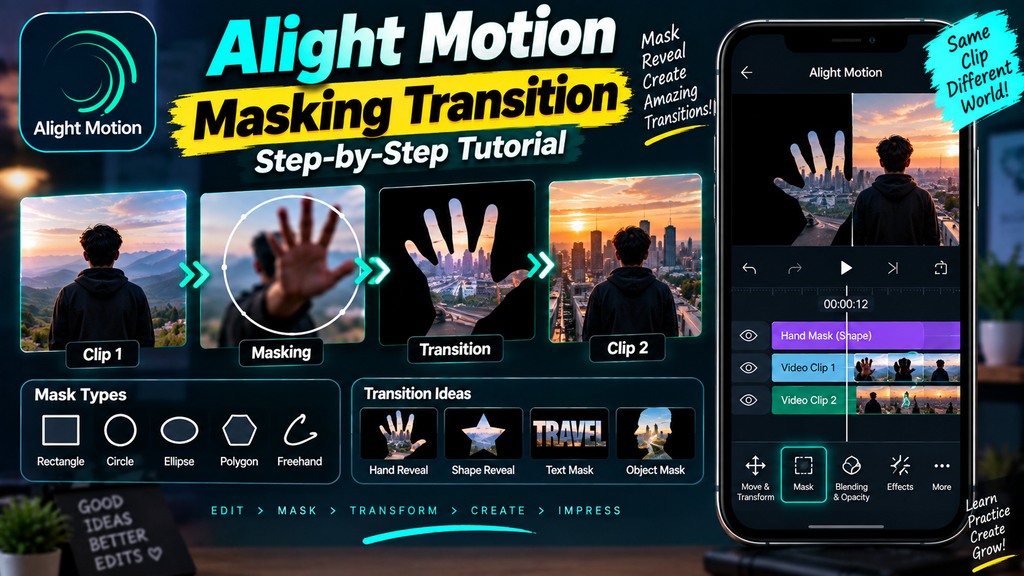
Masking பயன்படுத்தி மிகவும் Creative Transitions உருவாக்கலாம்.
Mask மூலம் Layer-ன் ஒரு பகுதியை மட்டும் காட்டலாம்.
உதாரணமாக ஒரு Object Frame-ஐ கடந்து செல்லும் போது அதன் பின்னால் புதிய Clip தோன்றுவது போல Transition உருவாக்கலாம்.
ஒரு Person Camera-க்கு முன்னால் கடந்து செல்கிறார் என்று வைத்துக்கொள்ளுங்கள்.
அந்த Person-ன் Movement-ஐ பயன்படுத்தி அடுத்த Scene-ஐ Reveal செய்யலாம்.
இதுபோன்ற Transition-கள் உருவாக்கும்போது:
- Mask
- Position
- Scale
- Timing
ஆகியவை சரியாக இருக்க வேண்டும்.
Masking ஆரம்பநிலையாளர்களுக்கு சற்று கடினமாக இருக்கலாம். முதலில் Simple Shapes மூலம் Practice செய்வது நல்லது.
Step 14: Object Movement-ஐ பயன்படுத்தி Transition உருவாக்குவது
Transition உருவாக்குவதற்கு தனியாக Effect தேவைப்படாது.
ஒரு Object-ன் Movement-ஐயே Transition-ஆகப் பயன்படுத்தலாம்.
உதாரணமாக ஒரு Hand Camera Lens-ஐ முழுவதும் Cover செய்கிறது.
அந்த Frame முழுவதும் Dark ஆகும் நேரத்தில் அடுத்த Clip-ஐ தொடங்கலாம்.
இதனால் மிகவும் Natural Transition உருவாகும்.
இதை Object-Based Transition என்று புரிந்துகொள்ளலாம்.
இதுபோன்ற Transition-களின் சிறப்பு என்னவென்றால், Effect சேர்த்தது போல தெரியாமல் Scene இயல்பாக மாறுவது.
Step 15: Whip Transition உருவாக்குவது
Whip Transition என்பது ஒரு Direction-ல் வேகமாக Camera Movement போல் தோன்றும் Transition.
உதாரணமாக முதல் Clip:
Left → Right Fast Movement
அதன் Blur அல்லது Motion அதிகமாக இருக்கும் நேரத்தில் இரண்டாவது Clip-ஐ தொடங்கலாம்.
அடுத்த Clip-லும் அதே Direction-ல் இருந்து Frame settle ஆகும் வகையில் Animation அமைக்கலாம்.
இதற்கு:
- Position
- Scale
- Motion Blur
- Graph
ஆகியவற்றை இணைத்து பயன்படுத்தலாம்.
Fast-paced Reels மற்றும் Travel Videos-ல் இந்த மாதிரியான Transition பயன்படுத்தலாம்.
Step 16: Transition Timing எப்படி தேர்வு செய்வது?
Transition-ன் Quality-ஐ தீர்மானிப்பதில் Timing மிகவும் முக்கியம்.
Transition மிகவும் மெதுவாக இருந்தால் Video Slow-ஆகத் தோன்றலாம்.
மிகவும் வேகமாக இருந்தால் Viewer-க்கு Movement புரியாமல் போகலாம்.
எனவே Content-க்கு ஏற்ப Timing தேர்வு செய்ய வேண்டும்.
உதாரணமாக:
Fast Beat Music → Fast Transition
Slow Cinematic Music → Slow Transition
என்று வைத்துக்கொள்ளலாம்.
Music-ல் Beat வரும் இடத்தில் Transition முடிந்தால் அது இன்னும் Satisfying-ஆகத் தோன்றலாம்.
Step 17: Beat-க்கு Transition Sync செய்வது
Music-ஐ வைத்து Editing செய்வது Short-form Content-ல் மிகவும் பயனுள்ளதாக இருக்கும்.
முதலில் Background Music-ஐ Timeline-ல் சேர்க்கவும்.
பின்னர் முக்கியமான Beats அல்லது Rhythm Changes வரும் இடங்களை கவனிக்கவும்.
அந்த இடங்களில்:
- Cut
- Zoom
- Rotation
- Slide
- Flash
- Transition
போன்ற Visual Changes-ஐ அமைக்கலாம்.
Music மற்றும் Video Movement ஒரே Timing-ல் இருக்கும்போது Editing மிகவும் Dynamic-ஆகத் தோன்றும்.
Step 18: இரண்டு Clips-ன் Movement Match செய்வது
Smooth Transition உருவாக்கும்போது ஒரு முக்கியமான Technique Movement Matching.
உதாரணமாக முதல் Clip-ல் Camera:
Left → Right
என்று நகர்ந்தால் அடுத்த Clip-லும்:
Left → Right
Movement இருந்தால் Transition இயல்பாகத் தோன்றும்.
அதேபோல் Subject Frame-ல் மேலே சென்றால் அடுத்த Clip-லும் மேலிருந்து Movement தொடரலாம்.
இதனால் Viewer-ன் கண்களுக்கு இரண்டு Clips வேறு வேறு Video-கள் போல தெரியாமல் ஒரே Movement தொடர்வது போல இருக்கும்.
Step 19: Colour Match செய்வது
Transition Smooth-ஆக இருந்தாலும் இரண்டு Clips-ன் Colour முற்றிலும் வேறுபட்டிருந்தால் Video Flow குறையலாம்.
உதாரணமாக:
Clip 1 → Warm Colour
Clip 2 → Very Cool Colour
என்றால் Transition நேரத்தில் Visual Difference அதிகமாகத் தெரியும்.
எனவே தேவையானபோது:
- Brightness
- Contrast
- Saturation
- Temperature
போன்றவற்றை Adjust செய்து Clips-ன் Visual Look-ஐ பொருத்தலாம்.
Step 20: Smooth Transition உருவாக்கும் Complete Workflow
ஒரு Professional Transition உருவாக்கும்போது இந்த Workflow-ஐப் பின்பற்றலாம்:
1. இரண்டு Clips தேர்வு செய்யுங்கள்
↓
2. Movement-ஐ கவனியுங்கள்
↓
3. Transition Point தேர்வு செய்யுங்கள்
↓
4. தேவையான Property தேர்வு செய்யுங்கள்
↓
5. Keyframes சேர்க்கவும்
↓
6. Position / Scale / Rotation மாற்றவும்
↓
7. Graph மூலம் Movement Smooth செய்யவும்
↓
8. தேவையானால் Motion Blur சேர்க்கவும்
↓
9. Music Beat-க்கு Sync செய்யவும்
↓
10. Preview செய்யவும்
↓
11. தேவையில்லாத Animation-ஐ குறைக்கவும்
↓
12. Final Video-வை Export செய்யவும்
இந்த Workflow-ஐ தொடர்ந்து பயன்படுத்தினால் ஒவ்வொரு Transition-ஐயும் Random-ஆக உருவாக்காமல் ஒரு திட்டமிட்ட முறையில் உருவாக்க முடியும்.
Beginners செய்யும் Common Transition Mistakes
1. Keyframes அதிகமாக பயன்படுத்துவது
ஒவ்வொரு Frame-க்கும் Keyframe வைத்தால் Animation Control அதிகமாகிவிடும்.
இதனால் Movement இயல்பாக இருக்காமல் இருக்கலாம்.
தேவையான முக்கியமான Points-ல் மட்டும் Keyframe பயன்படுத்துங்கள்.
2. Graph பயன்படுத்தாமல் விடுவது
Linear Animation பல நேரங்களில் Mechanical-ஆகத் தோன்றலாம்.
Graph மூலம் Ease மற்றும் Speed Control செய்வது Transition-ஐ Smooth செய்ய உதவும்.
3. Motion Blur அதிகமாக பயன்படுத்துவது
அதிக Blur Video-வை unclear ஆக மாற்றலாம்.
Movement-க்கு தேவையான அளவு மட்டும் பயன்படுத்துங்கள்.
4. எல்லா இடத்திலும் Transition பயன்படுத்துவது
ஒவ்வொரு Clip-க்கும் Transition தேவை இல்லை.
சில இடங்களில் Simple Cut தான் சிறந்த Choice.
5. Transition-ஐ மிகவும் நீளமாக வைத்திருப்பது
Short-form Videos-ல் மிக நீண்ட Transition Content-ன் Flow-ஐ பாதிக்கலாம்.
6. Music-க்கு Sync செய்யாமல் இருப்பது
Visual Movement மற்றும் Music Beat தொடர்பில்லாமல் இருந்தால் Transition சில நேரங்களில் Satisfying-ஆகத் தோன்றாது.
7. Footage Movement-ஐ கவனிக்காமல் இருப்பது
ஒரு Clip Left-க்கு நகரும்போது அடுத்த Clip திடீரென Right-ல் இருந்து வந்தால் Movement Continuity குறையலாம்.
Smooth Transition உருவாக்கும் போது முக்கியமான Tips
Tip 1: முதலில் Simple Transition-ல் தொடங்குங்கள்
Zoom அல்லது Slide போன்ற Simple Transition-ஐ முதலில் Practice செய்யுங்கள்.
Tip 2: Graph Editor கற்றுக்கொள்ளுங்கள்
Smooth Animation-க்கு Graph மிகவும் முக்கியம்.
Tip 3: Music Beat-ஐ கவனியுங்கள்
Beat-க்கு Transition Sync செய்யுங்கள்.
Tip 4: Movement Match செய்யுங்கள்
இரண்டு Clips-ன் Camera அல்லது Subject Movement-ஐ கவனியுங்கள்.
Tip 5: Motion Blur அளவோடு பயன்படுத்துங்கள்
Fast Movement இருக்கும் இடங்களில் மட்டும் தேவையான அளவு பயன்படுத்துங்கள்.
Tip 6: Preview மீண்டும் மீண்டும் பாருங்கள்
Timeline-ல் நல்லதாகத் தெரிந்தாலும் Full Preview-ல் வேறுபாடு இருக்கலாம்.
Tip 7: அதிகமான Effects வேண்டாம்
Smooth Transition என்பது அதிகமான Effects அல்ல.
Alight Motion-ல் Transition கற்றுக்கொள்ள Practice Projects
Practice செய்ய சில சிறிய Projects உருவாக்கலாம்.
Project 1 – Zoom Transition
இரண்டு Travel Clips பயன்படுத்தி Zoom In → Zoom Out Transition உருவாக்குங்கள்.
Project 2 – Slide Transition
இரண்டு Street அல்லது Travel Clips பயன்படுத்தி Left-to-Right Slide Transition உருவாக்குங்கள்.
Project 3 – Rotation Transition
இரண்டு Portrait Clips பயன்படுத்தி Rotation Transition உருவாக்குங்கள்.
Project 4 – Beat Transition
ஒரு Music Track எடுத்துக்கொண்டு ஒவ்வொரு Beat-க்கும் ஒரு Clip மாற்றும் வகையில் Edit செய்யுங்கள்.
Project 5 – Mask Transition
ஒரு Person Camera-வை Cover செய்யும் காட்சியை வைத்து Mask Transition உருவாக்குங்கள்.
Project 6 – Whip Transition
Fast Camera Movement உள்ள இரண்டு Clips-ஐ வைத்து Whip Transition உருவாக்குங்கள்.
இவ்வாறு ஒவ்வொரு Project-லும் ஒரு Technique-ஐ மட்டும் Practice செய்தால் Learning எளிதாக இருக்கும்.
Alight Motion-ல் Smooth Transition கற்றுக்கொள்ள எவ்வளவு நாள் ஆகும்?
Basic Transition-களை புரிந்துகொள்ள அதிக நேரம் தேவைப்படாமல் இருக்கலாம்.
ஆனால் Smooth மற்றும் Creative Transitions உருவாக்குவதில் நல்ல திறன் பெற Practice தேவை.
முதலில்:
Keyframe → Graph → Motion Blur
இந்த மூன்றையும் நன்றாகப் புரிந்துகொள்ளுங்கள்.
பின்னர்:
Zoom → Slide → Rotation → Masking → Whip
போன்ற Techniques-ஐ Practice செய்யலாம்.
ஒவ்வொரு நாளும் ஒரு Transition உருவாக்கிப் பார்த்தால், Timeline மற்றும் Animation Control பற்றிய புரிதல் படிப்படியாக அதிகரிக்கும்.
தினசரி 30 நாள் Transition Practice Plan
முதல் வாரம்
நாள் 1: Keyframe Basics
நாள் 2: Position Animation
நாள் 3: Scale Animation
நாள் 4: Rotation Animation
நாள் 5: Graph Basics
நாள் 6: Ease In / Ease Out
நாள் 7: Simple Zoom Transition
இரண்டாவது வாரம்
நாள் 8: Slide Transition
நாள் 9: Zoom Out Transition
நாள் 10: Rotation Transition
நாள் 11: Spin Transition
நாள் 12: Zoom + Rotation
நாள் 13: Motion Blur
நாள் 14: Beat Sync
மூன்றாவது வாரம்
நாள் 15: Mask Basics
நாள் 16: Shape Mask Transition
நாள் 17: Object Reveal
நாள் 18: Camera Movement Transition
நாள் 19: Whip Transition
நாள் 20: Movement Matching
நாள் 21: Colour Matching
நான்காவது வாரம்
நாள் 22: Travel Transition Project
நாள் 23: Portrait Transition Project
நாள் 24: Reel Transition Project
நாள் 25: Beat Sync Project
நாள் 26: Mask Transition Project
நாள் 27: Creative Transition Project
நாள் 28: இரண்டு Techniques Combine செய்யுங்கள்
நாள் 29: பழைய Project-ஐ மீண்டும் Edit செய்யுங்கள்
நாள் 30: உங்கள் சொந்த Transition Style உருவாக்குங்கள்
இந்த மாதிரி Practice செய்வதால் Transition உருவாக்கும் போது “எந்த Effect பயன்படுத்தலாம்?” என்று மட்டும் யோசிக்காமல் “இந்த Movement-க்கு எந்த Animation பொருத்தமாக இருக்கும்?” என்று யோசிக்க ஆரம்பிப்பீர்கள்.
Professional Smooth Transition-ன் ரகசியம் என்ன?
ஒரு Smooth Transition-ன் பின்னால் பல பெரிய Effects இருக்க வேண்டிய அவசியமில்லை.
பல நேரங்களில்:
Good Footage + Correct Timing + Keyframe + Graph + Motion Blur
இவை போதுமானதாக இருக்கலாம்.
Transition-ன் Quality-ஐ Effect எண்ணிக்கை தீர்மானிக்காது.
Timing மற்றும் Movement தான் முக்கியம்.
ஒரு Simple Zoom Transition சரியான Timing-ல் இருந்தால் அது அழகாக இருக்கும்.
அதே நேரத்தில் பல Effects சேர்த்த Transition சரியான Timing இல்லாமல் இருந்தால் அது messy-ஆகத் தோன்றலாம்.
எனவே முதலில் Timing மற்றும் Movement-ஐ கற்றுக்கொள்ளுங்கள்.
அடிக்கடி கேட்கப்படும் கேள்விகள்
Alight Motion-ல் Smooth Transition உருவாக்க முடியுமா?
ஆம். Keyframe Animation, Graph மற்றும் பிற Animation Controls மூலம் பல வகையான Creative Transitions உருவாக்கலாம்.
Beginner-ஆக எந்த Transition-ல் தொடங்க வேண்டும்?
Zoom அல்லது Slide Transition-ல் தொடங்குவது எளிதானது.
Keyframe ஏன் முக்கியம்?
Layer-ன் Position, Scale, Rotation போன்ற Properties-ஐ காலப்போக்கில் மாற்றுவதற்கு Keyframe பயன்படுகிறது.
Graph Editor எதற்காக?
Animation Speed-ஐ Smooth செய்யவும் Movement-ன் Acceleration மற்றும் Deceleration-ஐ கட்டுப்படுத்தவும் Graph உதவும்.
Motion Blur அவசியமா?
ஒவ்வொரு Transition-க்கும் அவசியமில்லை. Fast Movement இருக்கும் சில Transitions-ல் Motion Blur பயன்படுத்தினால் Movement இயல்பாகத் தோன்றலாம்.
ஒவ்வொரு Clip-க்கும் Transition பயன்படுத்த வேண்டுமா?
இல்லை. தேவையான இடங்களில் மட்டும் Transition பயன்படுத்துவது நல்லது.
Beat Sync என்றால் என்ன?
Music-ன் Beat அல்லது Rhythm-க்கு ஏற்ப Cut அல்லது Transition-ன் Timing-ஐ அமைப்பது Beat Sync.
Masking மூலம் Transition உருவாக்க முடியுமா?
ஆம். Mask மூலம் ஒரு Layer-ன் குறிப்பிட்ட பகுதியை Reveal அல்லது Hide செய்து Creative Transition உருவாக்கலாம்.
Alight Motion-ல் Professional Transition கற்றுக்கொள்ள எவ்வளவு நாள் ஆகும்?
அனைவருக்கும் ஒரே கால அளவு இருக்காது. தொடர்ந்து Practice செய்வது முக்கியம். Basic Keyframe மற்றும் Graph concepts நன்றாகப் புரிந்துகொண்ட பிறகு Advanced Transitions-க்கு செல்லலாம்.
Smooth Transition-க்கு அதிகமான Effects தேவையா?
இல்லை. நல்ல Timing, Movement, Keyframes மற்றும் Graph ஆகியவை பல நேரங்களில் போதுமானவை.
முடிவுரை
Alight Motion-ல் Smooth Transition உருவாக்குவது ஆரம்பத்தில் கொஞ்சம் கடினமாகத் தோன்றினாலும், Keyframe, Graph மற்றும் Animation Timing ஆகிய அடிப்படைகளைப் புரிந்துகொண்ட பிறகு அது மிகவும் எளிதாகிவிடும். முதலில் Zoom, Slide மற்றும் Rotation போன்ற Simple Transitions-ல் Practice செய்து, பின்னர் Zoom + Rotation, Whip Transition, Masking, Object Reveal மற்றும் Beat Sync போன்ற Creative Techniques-க்கு செல்லலாம். ஒரு Transition அழகாக இருக்க அதிகமான Effects தேவைப்படாது; சரியான Footage, சரியான Timing, Smooth Keyframe Movement மற்றும் தேவையான இடத்தில் Motion Blur ஆகியவை முக்கியம். தினமும் ஒரு சிறிய Transition Project உருவாக்கி Practice செய்தால் Timeline, Keyframe மற்றும் Graph Control மீது நல்ல புரிதல் கிடைக்கும். மற்றவர்கள் உருவாக்கும் Reels மற்றும் Edits-ஐ கவனமாகப் பார்த்து அவர்கள் Movement, Timing மற்றும் Transition-ஐ எவ்வாறு பயன்படுத்துகிறார்கள் என்பதை Analyze செய்வதும் உங்கள் Editing Skill-ஐ வளர்க்கும். தொடர்ந்து முயற்சி செய்து உங்கள் சொந்த Transition Style-ஐ உருவாக்கும்போது Alight Motion மூலம் இன்னும் அழகான மற்றும் Smooth Video Edits உருவாக்க முடியும்.
