Mobile Video Editing செய்யும் போது ஒரு Video-வை சாதாரணமாக Cut, Trim, Text, Music என்று மட்டும் Edit செய்வதைவிட, அதில் Movement மற்றும் Animation சேர்த்தால் Video இன்னும் Dynamic-ஆவும் Professional-ஆவும் தோன்றும். குறிப்பாக ஒரு Photo-வை மெதுவாக Zoom செய்வது, ஒரு Video-வை ஒரு பக்கத்திலிருந்து இன்னொரு பக்கத்திற்கு நகர்த்துவது, Text-ஐ Screen-க்குள் கொண்டு வருவது அல்லது ஒரு Object-ஐ Rotate செய்வது போன்ற Effects-ஐ உருவாக்க Keyframe மிகவும் முக்கியமான Editing Tool ஆக இருக்கிறது.
CapCut போன்ற Mobile Video Editing App-ல் Keyframe பயன்படுத்துவதன் மிகப்பெரிய Advantage என்னவென்றால், Ready-made Animation அல்லது Template-ஐ மட்டும் நம்பாமல், Animation எப்படி இருக்க வேண்டும் என்பதை நாமே Control செய்ய முடியும்.
ஒரு Animation எப்போது Start ஆக வேண்டும், எப்போது End ஆக வேண்டும், எவ்வளவு வேகமாக நகர வேண்டும், எந்த Direction-ல் நகர வேண்டும், எவ்வளவு Zoom ஆக வேண்டும், எந்த Angle-ல் Rotate ஆக வேண்டும் போன்ற பல விஷயங்களை Keyframe மூலம் நம்முடைய தேவைக்கு ஏற்ப அமைக்கலாம்.
இந்த Article-ல் CapCut-ல் Keyframe என்றால் என்ன, Keyframe எதற்காக பயன்படுத்தப்படுகிறது, Keyframe எங்கு இருக்கும், அதை Step-by-Step எப்படி பயன்படுத்துவது, Zoom, Movement, Rotation, Text Animation, Cinematic Camera Movement போன்ற Effects-ஐ எப்படி உருவாக்குவது, Smooth Animation பெறுவது எப்படி, பொதுவாக Beginners செய்யும் தவறுகள் என்ன என்பதையெல்லாம் விரிவாக பார்க்கலாம்.
Keyframe என்றால் என்ன?
எளிமையாக சொல்ல வேண்டுமென்றால், Video-வில் ஒரு குறிப்பிட்ட நேரத்தில் ஒரு Object எப்படி இருக்க வேண்டும் என்பதை CapCut-க்கு குறிப்பிடும் ஒரு Control Point தான் Keyframe.
ஒரு Video அல்லது Photo-வின்:
- Position
- Scale
- Rotation
- Size
- Movement
போன்ற Properties-ஐ ஒரு குறிப்பிட்ட நேரத்தில் Set செய்ய Keyframe பயன்படுத்தலாம்.
உதாரணமாக, ஒரு Photo Video-வை எடுத்துக்கொள்ளலாம்.
Video ஆரம்பிக்கும் போது Photo கொஞ்சம் Small-ஆ இருக்க வேண்டும். மூன்று Seconds கழித்து அது மெதுவாக Zoom ஆகி பெரியதாக மாற வேண்டும் என்று நினைத்தால், இரண்டு Keyframes போதும்.
First Keyframe → Small Size
Second Keyframe → Large Size
இந்த இரண்டு Points-க்கு இடையில் Photo எப்படி Move ஆக வேண்டும் என்பதை CapCut தானாக Calculate செய்து Animation உருவாக்கும்.
இதுதான் Keyframe Animation-ன் Basic Concept.
Keyframe எதற்கு பயன்படுத்தப்படுகிறது?
Keyframe என்பது Zoom Effect-க்கு மட்டும் பயன்படுத்தப்படும் Tool கிடையாது. பல்வேறு Creative Animations உருவாக்க இதைப் பயன்படுத்தலாம்.
உதாரணமாக:
- Zoom In
- Zoom Out
- Left-to-Right Movement
- Right-to-Left Movement
- Up-to-Down Movement
- Down-to-Up Movement
- Rotation
- Text Animation
- Photo Animation
- Video Movement
- Camera Push-in
- Camera Pull-out
- Dynamic Product Showcase
- Screen Recording Zoom
- Custom Transition
- Before/After Animation
போன்ற பல Effects-ஐ உருவாக்கலாம்.
ஒரு சாதாரண Static Photo-வுக்குக் கூட Keyframe பயன்படுத்தினால் அது Static-ஆ தெரியாமல், Camera Movement இருப்பது போன்ற Feel கொடுக்க முடியும்.
CapCut-ல் Keyframe எங்கு இருக்கும்?
CapCut-ல் ஒரு Video அல்லது Photo-வை Timeline-ல் Select செய்த பிறகு, Editing Tools பகுதியில் Keyframe Option கிடைக்கலாம்.
பொதுவாக Keyframe Icon Diamond Shape போல இருக்கும்.
App Version-க்கு ஏற்ப:
- Icon இருக்கும் இடம்
- Toolbar Layout
- Animation Options
- Available Controls
சிறிது மாறுபடலாம்.
ஆனால் Keyframe-ன் Basic Concept மாறாது.
ஒரு Clip-ஐ Select செய்து, Playhead-ஐ தேவையான இடத்தில் வைத்து, Keyframe Add செய்து, பிறகு Playhead-ஐ வேறு இடத்திற்கு நகர்த்தி Property-யை மாற்றினால் Animation உருவாகும்.
CapCut-ல் Keyframe பயன்படுத்துவது எப்படி? – Step-by-Step
இப்போது ஒரு Simple Zoom Animation மூலம் Keyframe-ன் Basic Workflow-ஐ பார்க்கலாம்.
Step 1: புதிய Project Create செய்யுங்கள்
முதலில் CapCut App-ஐ Open செய்யுங்கள்.
பிறகு:
New Project
என்பதை Select செய்து, Edit செய்ய வேண்டிய Video அல்லது Photo-வை Import செய்யுங்கள்.
Photo பயன்படுத்தினாலும் Keyframe Animation உருவாக்கலாம்.
Step 2: Clip-ஐ Select செய்யுங்கள்
Timeline-ல் இருக்கும் Video அல்லது Photo-வை Tap செய்து Select செய்யுங்கள்.
Clip Select செய்யப்பட்ட பிறகு Editing Tools தோன்றும்.
அதில் Keyframe Icon-ஐ தேடுங்கள்.
Step 3: முதல் Keyframe போடுங்கள்
இப்போது Playhead-ஐ Animation Start ஆக வேண்டிய இடத்தில் வைத்துக்கொள்ளுங்கள்.
உதாரணமாக:
0:00
இப்போது Keyframe Icon-ஐ Tap செய்யுங்கள்.
இதனால் அந்த நேரத்தில் இருக்கும்:
- Position
- Scale
- Rotation
போன்ற Values-ஐ CapCut ஒரு Starting Point ஆக Remember செய்யும்.
இதுதான் First Keyframe.
Step 4: Playhead-ஐ முன்னால் நகர்த்துங்கள்
இப்போது Playhead-ஐ சில Seconds முன்னால் நகர்த்துங்கள்.
உதாரணமாக:
0 Seconds → First Keyframe
3 Seconds → Second Keyframe
என்று வைத்துக்கொள்ளலாம்.
Step 5: Object-ஐ மாற்றுங்கள்
இப்போது Photo அல்லது Video-வை மாற்றலாம்.
உதாரணமாக:
- Zoom செய்யலாம்
- Left அல்லது Right Move செய்யலாம்
- Up அல்லது Down Move செய்யலாம்
- Rotate செய்யலாம்
நீங்கள் Property-யை மாற்றும்போது CapCut அந்த புதிய Position-ஐ அடுத்த Keyframe ஆக பயன்படுத்தும்.
Step 6: Preview செய்யுங்கள்
இப்போது Play Button-ஐ Press செய்து பாருங்கள்.
First Keyframe-ல் இருந்த Position அல்லது Size-ல் இருந்து Second Keyframe-ல் நீங்கள் Set செய்த Position அல்லது Size-க்கு Object மெதுவாக Move ஆகும்.
இதுதான் Keyframe Animation.
Zoom In Effect எப்படி உருவாக்குவது?
Keyframe-ன் மிகவும் பொதுவான பயன்பாடுகளில் ஒன்று Slow Zoom In Effect.
ஒரு Photo அல்லது Video-வை மெதுவாக Zoom செய்வதற்கு:
First Keyframe
Video ஆரம்பிக்கும் இடத்தில்:
Scale = 100%
Second Keyframe
சில Seconds கழித்து:
Scale = 120% அல்லது 130%
என்று Set செய்யலாம்.
இப்போது Video Play செய்தால் 100%-ல் இருந்து 120% அல்லது 130%-க்கு மெதுவாக Zoom ஆகும்.
இந்த Effect:
- Travel Videos
- Lyric Videos
- Story Videos
- Photo Slideshows
- Cinematic Videos
- Reels
- Shorts
போன்ற Content-களில் மிகவும் பயனுள்ளதாக இருக்கும்.
Zoom Out Effect எப்படி செய்வது?
Zoom Out என்பது Zoom In-ன் Reverse.
முதலில்:
First Keyframe → 120%
பிறகு:
Second Keyframe → 100%
என்று Set செய்யுங்கள்.
இப்போது Video Play செய்தால் Photo அல்லது Video மெதுவாக Zoom Out ஆகும்.
ஒரு Scene-ஐ ஆரம்பத்தில் Close-ஆ காட்டி, பின்னர் மெதுவாக முழு Frame-ஐ Reveal செய்ய இந்த Effect பயன்படுத்தலாம்.
Photo-வை Left முதல் Right-க்கு Move செய்வது எப்படி?
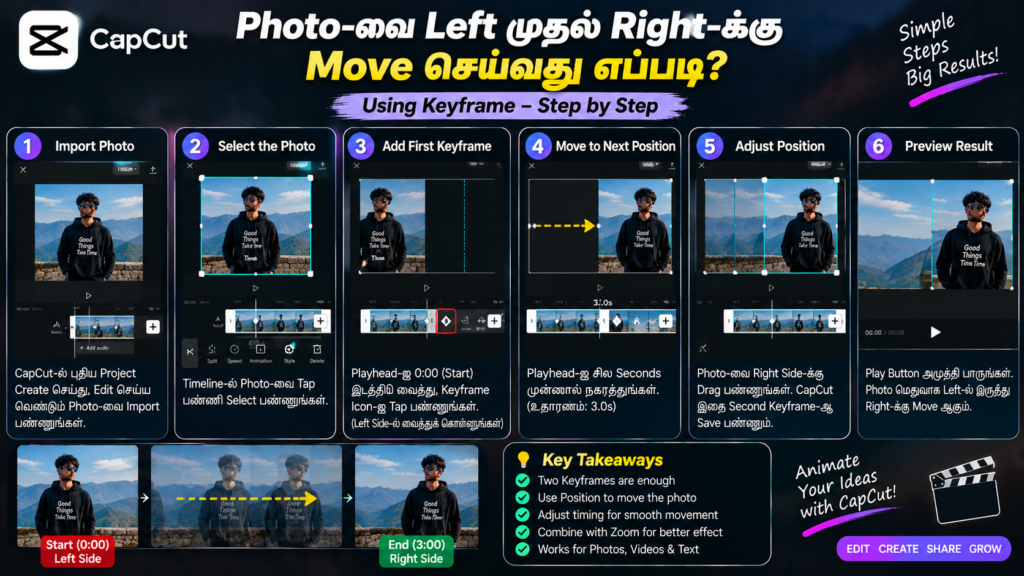
Keyframe மூலம் Photo-வை ஒரு இடத்திலிருந்து இன்னொரு இடத்திற்கு நகர்த்தலாம்.
உதாரணமாக:
First Keyframe
Photo-வை Frame-ன் Left Side-ல் வைத்துக்கொள்ளுங்கள்.
Second Keyframe
Playhead-ஐ சில Seconds முன்னால் நகர்த்தி Photo-வை Right Side-க்கு Move செய்யுங்கள்.
இப்போது Play செய்தால் Photo Left-ல் இருந்து Right-க்கு மெதுவாக நகரும்.
இதனை Pan Animation போன்ற Effect-களுக்கு பயன்படுத்தலாம்.
Right முதல் Left Movement
இதையும் அதே Logic-ல் செய்யலாம்.
First Keyframe → Right Side
Second Keyframe → Left Side
என்று Set செய்யுங்கள்.
இதன் மூலம் Right-to-Left Movement கிடைக்கும்.
Travel Videos, Landscape Photos மற்றும் Storytelling Videos-ல் இந்த Movement பயன்படுத்தலாம்.
Up மற்றும் Down Movement
Keyframe மூலம் Horizontal Movement மட்டும் அல்லாமல் Vertical Movement-ஐயும் உருவாக்கலாம்.
உதாரணமாக:
First Keyframe → Bottom
Second Keyframe → Top
என்று Position மாற்றினால் Object Bottom-ல் இருந்து Top-க்கு Move ஆகும்.
அதேபோல்:
Top → Bottom
Movement-ஐயும் உருவாக்கலாம்.
ஒரு பெரிய Landscape Photo அல்லது Poster-ஐ மெதுவாக மேலிருந்து கீழே அல்லது கீழிருந்து மேலே காட்டுவதற்கு இது பயன்படும்.
Text Animation-க்கு Keyframe பயன்படுத்துவது எப்படி?
Keyframe Text Layer-க்கும் மிகவும் பயனுள்ளதாக இருக்கும்.
ஒரு Title Screen-ல் Text வெளியிலிருந்து Screen-க்குள் வர வேண்டும் என்று நினைத்துக்கொள்ளுங்கள்.
First Keyframe
Text-ஐ Screen-க்கு வெளியே Left Side-ல் வைத்துக்கொள்ளுங்கள்.
Second Keyframe
Playhead-ஐ முன்னால் நகர்த்தி Text-ஐ Screen Middle-க்கு கொண்டு வாருங்கள்.
இப்போது Play செய்தால் Text Left Side-ல் இருந்து Screen-க்குள் வரும்.
இதையே:
- Left-to-Right
- Right-to-Left
- Top-to-Bottom
- Bottom-to-Top
என்ற பல Directions-ல் பயன்படுத்தலாம்.
இதன் மூலம் Ready-made Text Animation இல்லாமலேயே Custom Animation உருவாக்க முடியும்.
Rotation Effect எப்படி செய்வது?
Keyframe மூலம் Rotation Animation-யும் உருவாக்கலாம்.
உதாரணமாக ஒரு Photo, Logo அல்லது Graphic Element-ஐ Rotate செய்ய வேண்டும் என்றால்:
First Keyframe
Rotation = 0°
Second Keyframe
Rotation = 360°
என்று Set செய்யலாம்.
இப்போது Object ஒரு Full Rotation செய்யும்.
தேவைக்கேற்ப 90°, 180°, 360° போன்ற Rotation Values பயன்படுத்தலாம்.
ஆனால் Rotation அதிகமாக பயன்படுத்தினால் Video Over-edited போல தோன்றலாம். அதனால் Scene-க்கு பொருத்தமாக பயன்படுத்துவது நல்லது.
Zoom + Movement சேர்த்து பயன்படுத்துவது எப்படி?
Keyframe-ன் உண்மையான Power ஒரே ஒரு Property-ஐ Animate செய்வதில் மட்டும் இல்லை.
Scale + Position
இரண்டையும் ஒரே நேரத்தில் மாற்றும்போது இன்னும் Natural Camera Movement உருவாக்கலாம்.
உதாரணமாக:
First Keyframe
Scale = 100%
Position = Left
Second Keyframe
Scale = 115%
Position = Right
இப்போது Photo:
Left → Right + Zoom In
என்ற இரண்டு Movements-ஐ ஒரே நேரத்தில் செய்யும்.
இதனால் ஒரு Static Photo-வுக்கும் Dynamic Camera Movement போன்ற Feel கிடைக்கும்.
Cinematic Camera Movement உருவாக்குவது எப்படி?
ஒரு சாதாரண Video அல்லது Photo-வுக்கு Cinematic Feel கொடுக்க Keyframe மிகவும் பயனுள்ளதாக இருக்கும்.
உதாரணமாக ஒரு Landscape Shot-ஐ எடுத்துக்கொள்ளலாம்.
Start
Scale = 100%
End
Scale = 110%
அதே நேரத்தில் Position-ஐ கொஞ்சம் மாற்றலாம்.
இதனால் மிகவும் மெதுவான Camera Push-in Effect கிடைக்கும்.
இந்த Technique:
- Cinematic Videos
- Travel Videos
- Vlogs
- Story Videos
- Documentary Style Videos
போன்றவற்றில் பயன்படுத்தலாம்.
முக்கியமாக Movement மிகவும் Slow மற்றும் Controlled-ஆ இருந்தால் Natural Look கிடைக்கும்.
Smooth Keyframe Animation எப்படி பெறுவது?
Keyframe Animation உருவாக்குவது மட்டும் போதாது.
அது Smooth-ஆ இருக்க வேண்டும்.
இரண்டு Keyframes-க்கு இடையில் Time Gap மிகவும் குறைவாக இருந்தால் Movement வேகமாக இருக்கும்.
உதாரணமாக:
100% → 120%
1 Second-க்குள் நடந்தால் Fast Zoom கிடைக்கும்.
அதே Movement:
100% → 120%
4 Seconds-ல் நடந்தால் Slow மற்றும் Smooth Zoom கிடைக்கும்.
அதனால் Animation Speed-ஐ Control செய்ய Keyframe Distance முக்கியம்.
Keyframe-க்கு இடையிலான Distance ஏன் முக்கியம்?
Keyframe-களுக்கு இடையிலான Time Gap தான் Animation-ன் Speed-ஐ பெரும்பாலும் தீர்மானிக்கும்.
Short Gap
Fast Movement
Long Gap
Slow Movement
உதாரணமாக:
0 sec → 1 sec
Fast Zoom
0 sec → 4 sec
Slow Zoom
என்று நினைத்துக்கொள்ளலாம்.
அதனால் Cinematic Movement வேண்டும் என்றால் Keyframes-ஐ தேவையான அளவு Distance-ல் வைத்துக்கொள்ளுங்கள்.
Graph / Curve / Easing பயன்படுத்துவது
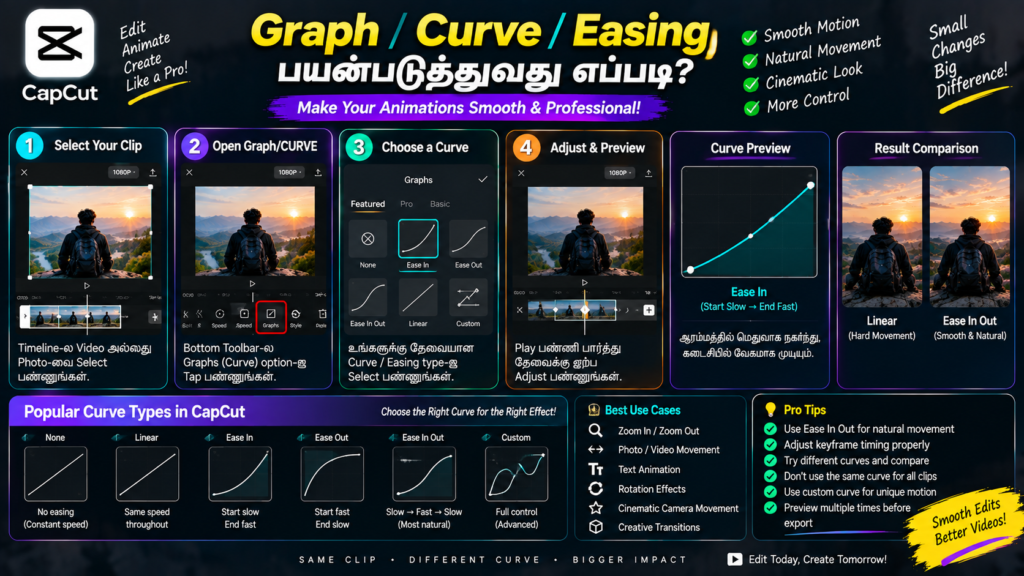
உங்கள் CapCut Version-ல் Graph, Curve அல்லது Easing போன்ற Animation Controls கிடைத்தால் அவற்றை பயன்படுத்தி Movement-ஐ இன்னும் Natural-ஆ மாற்றலாம்.
ஒரு Object ஆரம்பத்தில் மெதுவாக Start ஆகி, நடுவில் வேகமாக Move ஆகி, இறுதியில் மீண்டும் மெதுவாக Stop ஆக வேண்டும் என்றால் Easing போன்ற Controls உதவலாம்.
இதனால் Linear Movement-ஐவிட Natural Animation கிடைக்கலாம்.
Beginner-கள் முதலில் Basic Keyframe புரிந்துகொண்ட பிறகு Easing மற்றும் Graph போன்ற Advanced Controls-ஐ Practice செய்வது நல்லது.
Instagram Reels-க்கு Keyframe எப்படி பயன்படுத்தலாம்?
Instagram Reels-ல் Static Content-ஐ Dynamic-ஆ காட்ட Keyframe மிகவும் Useful.
உதாரணமாக 5-Second Photo Reel:
0 sec → 100% Scale
5 sec → 115% Scale
என்று வைத்தால் Slow Zoom Effect கிடைக்கும்.
அதே நேரத்தில் Text-ஐ Side-ல் இருந்து Screen-க்குள் கொண்டு வரலாம்.
Subject-ஐ Frame-ன் ஒரு பக்கத்திலிருந்து மற்றொரு பக்கத்திற்கு மெதுவாக Move செய்யலாம்.
Reels உருவாக்கும்போது பொதுவாக 9:16 Vertical Canvas பயன்படுத்துவது பொருத்தமானது.
YouTube Shorts-க்கு Keyframe பயன்படுத்துவது
YouTube Shorts-லும் Keyframe மிகவும் பயனுள்ளதாக இருக்கும்.
குறிப்பாக:
- Tutorial Videos
- Screen Recording
- Product Showcase
- Before/After Videos
- Photo Videos
- Text Animation
- Zoom Effects
போன்றவற்றில் பயன்படுத்தலாம்.
உதாரணமாக ஒரு Mobile Tutorial-ல் ஒரு குறிப்பிட்ட Button-ஐ Viewer-க்கு காட்ட வேண்டும் என்றால், அந்த பகுதியில் மெதுவாக Zoom In செய்ய Keyframe பயன்படுத்தலாம்.
இதனால் Viewer-க்கு முக்கியமான பகுதி தெளிவாக தெரியும்.
Screen Recording-ல் Keyframe பயன்பாடு
Tutorial Creators-க்கு இது மிகவும் பயனுள்ள Technique.
நீங்கள் Mobile Screen Recording செய்திருக்கிறீர்கள் என்று வைத்துக்கொள்ளுங்கள்.
ஒரு குறிப்பிட்ட Setting அல்லது Button பற்றி விளக்கும்போது முழு Screen-ஐ மட்டும் காட்டாமல், அந்த குறிப்பிட்ட பகுதியை Keyframe மூலம் மெதுவாக Zoom செய்யலாம்.
உதாரணமாக:
Start → 100%
Important Button → 130%
பிறகு:
End → 100%
என்று Animation உருவாக்கலாம்.
இதனால் Viewer-ன் கவனம் முக்கியமான பகுதியில் இருக்கும்.
Keyframe + Mask
Keyframe-ஐ Mask உடன் Combine செய்தால் இன்னும் Creative Effects உருவாக்கலாம்.
உதாரணமாக ஒரு Subject-ஐ ஒரு குறிப்பிட்ட Direction-ல் Reveal செய்யலாம்.
Mask Shape-ஐ மாற்றி, அதை Keyframe மூலம் Animate செய்தால்:
- Reveal Animation
- Wipe Effect
- Moving Mask
- Subject Reveal
போன்ற Effects உருவாக்கலாம்.
இது Transition மற்றும் Creative Editing-க்கு பயன்படும்.
Keyframe + Blur
Keyframe-ஐ Blur Effect உடன் Combine செய்தும் Animation உருவாக்கலாம்.
ஒரு Scene-ல் ஆரம்பத்தில் Blur அதிகமாக இருந்து, பின்னர் Blur குறைந்து Subject Clear ஆக வேண்டும் என்றால், கிடைக்கும் Effect Controls-ஐ Keyframe மூலம் Animate செய்யலாம்.
இதன் மூலம் Focus Reveal போன்ற Creative Effect உருவாக்கலாம்.
Keyframe + Text
Text Layer-ல் Keyframe பயன்படுத்தி:
- Text Movement
- Text Zoom
- Text Rotation
- Text Reveal
போன்ற Animation உருவாக்கலாம்.
ஒரு Title Screen-ல் Text-ஐ ஒரே இடத்தில் Static-ஆ வைத்திருப்பதைவிட, சிறிய Controlled Movement கொடுத்தால் Video இன்னும் Dynamic-ஆ தோன்றலாம்.
Keyframe + Scale
Scale Property-ஐ Animate செய்வதன் மூலம்:
- Zoom In
- Zoom Out
- Punch In
- Camera Push
- Camera Pull
போன்ற Effects உருவாக்கலாம்.
இதுதான் Beginners முதலில் Practice செய்ய வேண்டிய Keyframe Technique.
Keyframe + Position
Position Animation மூலம்:
- Left to Right
- Right to Left
- Up to Down
- Down to Up
- Diagonal Movement
போன்ற Effects உருவாக்கலாம்.
Scale மற்றும் Position-ஐ Combine செய்தால் மேலும் Dynamic Movement கிடைக்கும்.
Keyframe + Rotation
Rotation Animation மூலம் Logo, Photo, Graphic மற்றும் Text போன்ற Elements-க்கு Rotating Movement கொடுக்கலாம்.
ஆனால் Rotation-ஐ அதிகமாக பயன்படுத்தாமல், குறிப்பிட்ட Creative Moment-களில் மட்டும் பயன்படுத்துவது நல்லது.
Keyframe பயன்படுத்தும்போது செய்யக்கூடாத தவறுகள்
1. Overuse of Keyframes
ஒவ்வொரு Second-க்கும் Keyframe போடுவது நல்ல Editing Practice கிடையாது.
தேவையான இடத்தில் மட்டும் Keyframe பயன்படுத்துங்கள்.
அதிகமான Keyframes Animation-ஐ Complicated ஆக்கலாம்.
2. அதிக Zoom
Low Resolution Footage-ஐ அதிகமாக Zoom செய்தால் Quality குறையலாம்.
குறிப்பாக Original Video-வின் Resolution குறைவாக இருந்தால் Extreme Zoom தவிர்ப்பது நல்லது.
3. வேகமான Movement
இரண்டு Keyframes-க்கு நடுவில் Time Gap மிகவும் குறைவாக இருந்தால் Object வேகமாக நகரும்.
Cinematic Look வேண்டும் என்றால் Movement-ஐ தேவைக்கேற்ப Slow-ஆ வைத்துக்கொள்ளுங்கள்.
4. எல்லா Clips-க்கும் ஒரே Animation
ஒவ்வொரு Clip-க்கும்:
100% → 120% Zoom
என்று ஒரே Animation பயன்படுத்தினால் Video Repetitive-ஆ தோன்றலாம்.
Scene-க்கு பொருத்தமாக Animation-ஐ மாற்றுங்கள்.
ஒரு Clip-ல் Zoom In இருந்தால் மற்றொரு Clip-ல் Pan அல்லது Static Shot பயன்படுத்தலாம்.
5. தேவையில்லாத Rotation
Rotation Effect எல்லா Clips-க்கும் பொருந்தாது.
Professional Video உருவாக்கும்போது Effect-ஐ விட Story மற்றும் Content முக்கியம்.
Keyframe Animation-க்கு Timing ஏன் முக்கியம்?
ஒரே Animation கூட Timing மாற்றினால் முற்றிலும் வேறுபட்ட Feel கொடுக்கலாம்.
உதாரணமாக ஒரு Photo Zoom:
1 Second Zoom → Fast / Energetic
3 Seconds Zoom → Smooth
5 Seconds Zoom → Slow / Cinematic
எனவே Keyframe மட்டும் தெரிந்தால் போதாது.
Keyframe + Timing
இரண்டையும் புரிந்துகொள்ள வேண்டும்.
Music Beat-க்கு Keyframe Sync செய்வது
Reels மற்றும் Shorts-ல் Music Beat-க்கு Animation Sync செய்தால் Video Dynamic-ஆ தோன்றும்.
உதாரணமாக Music-ல் ஒரு Strong Beat வரும் இடத்தில்:
- Zoom
- Position Change
- Rotation
- Text Movement
போன்ற Keyframe Animation-ஐ Sync செய்யலாம்.
Fast Music என்றால் Shorter Animation Timing பயன்படுத்தலாம்.
Slow Music என்றால் Longer Keyframe Timing பயன்படுத்தலாம்.
இதனால் Video மற்றும் Music ஒன்றாக வேலை செய்யும்.
Keyframe-ஐ Professional-ஆ பயன்படுத்த சில Tips
Tip 1
முதலில் Simple Two-Keyframe Animation-ல் Practice செய்யுங்கள்.
Tip 2
Animation Speed-ஐ Time Gap மூலம் Control செய்யுங்கள்.
Tip 3
Scale மற்றும் Position-ஐ Combine செய்து Practice செய்யுங்கள்.
Tip 4
அதிக Zoom தவிர்க்கவும்.
Tip 5
ஒவ்வொரு Clip-க்கும் ஒரே Animation பயன்படுத்த வேண்டாம்.
Tip 6
Music Beat-க்கு Animation Sync செய்ய முயற்சி செய்யுங்கள்.
Tip 7
Scene-ன் Content-க்கு பொருத்தமாக Movement தேர்வு செய்யுங்கள்.
Tip 8
Easing அல்லது Graph Options கிடைத்தால் Practice செய்யுங்கள்.
Tip 9
Preview செய்து Natural-ஆ இருக்கிறதா என்று Check செய்யுங்கள்.
Tip 10
Effect-ஐ விட Story மற்றும் Timing-க்கு முக்கியத்துவம் கொடுங்கள்.
Practice செய்ய 3 Simple Exercises
Keyframe-ஐ கற்றுக்கொள்ள Theory மட்டும் படிப்பதைவிட Practice செய்வது மிகவும் பயனுள்ளதாக இருக்கும்.
Practice 1 – Simple Zoom
ஒரு Photo எடுத்துக்கொள்ளுங்கள்.
Start → 100%
End → 120%
என்று இரண்டு Keyframes வைத்து Smooth Zoom உருவாக்குங்கள்.
Practice 2 – Movement
ஒரு Photo-வை Timeline-ல் Add செய்யுங்கள்.
First Keyframe → Left
Second Keyframe → Right
என்று Position மாற்றுங்கள்.
இப்போது Left-to-Right Movement கிடைக்கும்.
Practice 3 – Zoom + Movement
இது கொஞ்சம் Advanced Practice.
First Keyframe
Scale = 100%
Position = Left
Second Keyframe
Scale = 115%
Position = Right
இப்போது Photo:
Move + Zoom
இரண்டையும் ஒரே நேரத்தில் செய்யும்.
இந்த Exercise-ஐ பலமுறை Practice செய்தால் Keyframe Logic நன்றாக புரியும்.
Beginner முதல் Advanced வரை Keyframe Learning Path
Beginner Level
முதலில்:
- Zoom In
- Zoom Out
- Left to Right
- Right to Left
Practice செய்யுங்கள்.
Intermediate Level
அடுத்ததாக:
- Zoom + Position
- Text Animation
- Rotation
- Beat Sync
- Multiple Keyframes
Practice செய்யலாம்.
Advanced Level
பிறகு:
- Keyframe + Mask
- Keyframe + Blur
- Complex Camera Movement
- Multi-Layer Animation
- Custom Transitions
- Easing / Graph
- Cinematic Movement
போன்ற Techniques-ஐ கற்றுக்கொள்ளலாம்.
FAQ – CapCut Keyframe
CapCut Keyframe Free-ஆ?
Keyframe போன்ற Basic Animation Features CapCut-ல் கிடைக்கலாம். ஆனால் App Version மற்றும் குறிப்பிட்ட Feature-ஐ பொறுத்து Interface அல்லது சில Options மாறுபடலாம்.
Keyframe எதற்கு Use ஆகும்?
ஒரு Object-ன் Position, Scale, Rotation போன்ற Properties-ஐ குறிப்பிட்ட Time Points-க்கு இடையில் Animate செய்ய Keyframe பயன்படுத்தப்படுகிறது.
Keyframe இல்லாமல் Zoom செய்ய முடியுமா?
முடியும். CapCut-ல் சில Ready-made Animation Effects இருக்கலாம். ஆனால் Keyframe மூலம் Zoom எப்போது Start ஆக வேண்டும், எப்போது End ஆக வேண்டும், எவ்வளவு Zoom வேண்டும் என்பதைக் கூடுதல் Control-உடன் அமைக்க முடியும்.
CapCut Keyframe மூலம் Text Animate செய்ய முடியுமா?
ஆம். Text Layer-ஐ Move, Zoom அல்லது Rotate செய்வது போன்ற Custom Animation-களுக்கு Keyframe பயன்படுத்தலாம்.
Keyframe கற்றுக்கொள்வது Hard-ஆ?
இல்லை. ஆரம்பத்தில் இரண்டு Keyframes மூலம் Simple Zoom மற்றும் Movement Practice செய்தால் Basic Concept எளிதாக புரியும்.
Keyframe-ல் Smooth Movement எப்படி பெறுவது?
Keyframes-க்கு இடையில் போதுமான Time Gap கொடுத்து, உங்கள் CapCut Version-ல் Graph, Curve அல்லது Easing போன்ற Options இருந்தால் அவற்றை பயன்படுத்தி Movement-ஐ Smooth செய்யலாம்.
Keyframe மூலம் Cinematic Video உருவாக்க முடியுமா?
ஆம். Slow Zoom, Camera Push-in, Camera Pull-out மற்றும் Controlled Position Movement போன்ற Techniques மூலம் Cinematic Feel உருவாக்கலாம்.
Reels-க்கு Keyframe பயன்படுமா?
ஆம். Photo Animation, Text Movement, Zoom, Product Showcase மற்றும் Dynamic Transitions போன்றவற்றை Reels-ல் உருவாக்க Keyframe பயனுள்ளதாக இருக்கும்.
முடிவு
CapCut-ல் Keyframe என்பது Mobile Video Editing-ஐ அடுத்த Level-க்கு கொண்டு செல்ல உதவும் ஒரு Powerful Animation Tool. ஒரு சாதாரண Photo அல்லது Video-வை Static-ஆ வைத்திருப்பதற்குப் பதிலாக, அதில் Zoom, Movement, Rotation மற்றும் Camera Motion போன்ற Controlled Animation-களை உருவாக்க Keyframe உதவுகிறது.
Keyframe-ன் Basic Concept மிகவும் எளிமையானது: ஒரு குறிப்பிட்ட நேரத்தில் ஒரு Property எப்படி இருக்க வேண்டும் என்பதை First Keyframe-ல் Set செய்து, மற்றொரு நேரத்தில் அது எப்படி மாற வேண்டும் என்பதை Second Keyframe-ல் Set செய்வது. இந்த இரண்டு Points-க்கு இடையில் நடக்கும் Animation-ஐ CapCut உருவாக்குகிறது.
முதலில் 100% முதல் 120% Zoom, Left-to-Right Movement போன்ற Simple Exercises-ல் Practice செய்யுங்கள். அதன் பிறகு Scale + Position, Text Animation, Rotation, Beat Sync, Masking மற்றும் Easing போன்ற Advanced Techniques-ஐ கற்றுக்கொள்ளலாம்.
முக்கியமாக Keyframe-ஐ அதிகமாக பயன்படுத்துவது Professional Editing என்று நினைக்க வேண்டாம். சரியான Timing, Smooth Movement, தேவையான இடத்தில் மட்டும் Animation மற்றும் Scene-க்கு பொருத்தமான Motion ஆகியவைதான் ஒரு நல்ல Video-வை உருவாக்கும். இந்த Basics-ஐ தொடர்ந்து Practice செய்தால், CapCut-ல் Templates-ஐ மட்டும் பயன்படுத்தாமல், உங்கள் கற்பனைக்கு ஏற்ப Custom மற்றும் Dynamic Video Animations உருவாக்க முடியும்.
