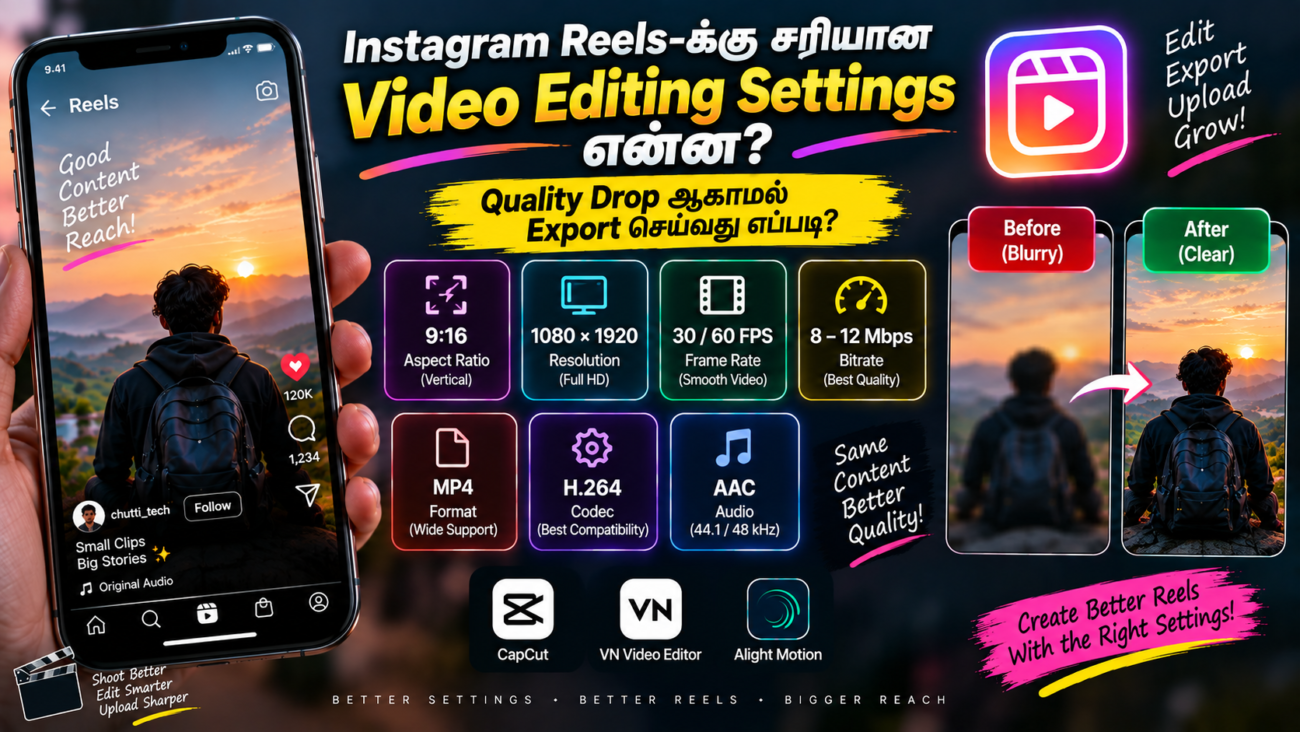
Instagram Reels-க்கு Video Upload செய்த பிறகு, “Edit பண்ணும்போது நல்லா இருந்தது, Instagram-ல் Upload பண்ணியதும் Quality குறைஞ்சிடுச்சு” என்று பலரும் Complaint செய்வதை பார்க்கலாம். குறிப்பாக Video Blur ஆகிறது, Details தெரியவில்லை, Text Clear-ஆ இல்லை, Fast Movement உள்ள இடங்களில் Video Pixelated-ஆ தெரிகிறது, Audio Quality குறைகிறது போன்ற பிரச்சினைகள் Reels Creators மத்தியில் பொதுவாக இருக்கின்றன.
இதற்கு Camera Quality மட்டும் காரணம் என்று நினைக்க வேண்டிய அவசியம் இல்லை. பல நேரங்களில் Video Shoot செய்தது முதல் Editing, Export மற்றும் Instagram Upload வரை பயன்படுத்தப்படும் Settings தான் முக்கியமான காரணமாக இருக்கும்.
ஒரு நல்ல Camera அல்லது Smartphone இருந்தாலும், Video-வை தவறான Resolution, Aspect Ratio, Frame Rate அல்லது Bitrate-ல் Export செய்தால் Final Result-ல் Quality குறையலாம். அதேபோல், Original Video-வை பல முறை Compress செய்து Upload செய்தாலும் Quality பாதிக்கப்படலாம்.
இந்த Article-ல் Instagram Reels-க்கு Video Edit செய்து Export செய்யும்போது கவனிக்க வேண்டிய Aspect Ratio, Resolution, Frame Rate, Bitrate, Format, Codec, Audio Settings போன்ற அனைத்தையும் Beginner-களுக்கும் புரியும் வகையில் பார்க்கலாம்.
Instagram Reels-க்கு Video Export Settings ஏன் முக்கியம்?
ஒரு Video-வின் Quality என்பது Camera மட்டும் தீர்மானிக்கும் விஷயம் கிடையாது.
Camera → Editing → Export → Upload → Platform Compression
என்ற முழு Process-லும் ஒவ்வொரு Stage-க்கும் முக்கியத்துவம் இருக்கிறது.
உதாரணமாக, நீங்கள் Smartphone-ல் நல்ல Quality-யில் 4K Video Shoot செய்திருக்கலாம். அதை Editing App-ல் Import செய்து, 9:16 Project-ல் Edit செய்து, குறைந்த Bitrate-ல் Export செய்தால் Final Video-வின் Details குறையலாம்.
அதேபோல், நல்ல Settings-ல் Export செய்த Video-வை WhatsApp போன்ற Apps வழியாக அனுப்பி, அங்கிருந்து Download செய்து Instagram-ல் Upload செய்தால் கூடுதல் Compression ஏற்படலாம்.
அதனால் Instagram Reels-க்கு Upload செய்யும் Final File-ஐ சரியான Settings-ல் Export செய்வது முக்கியம்.
Reels-க்கு சிறந்த Video Settings என்ன?
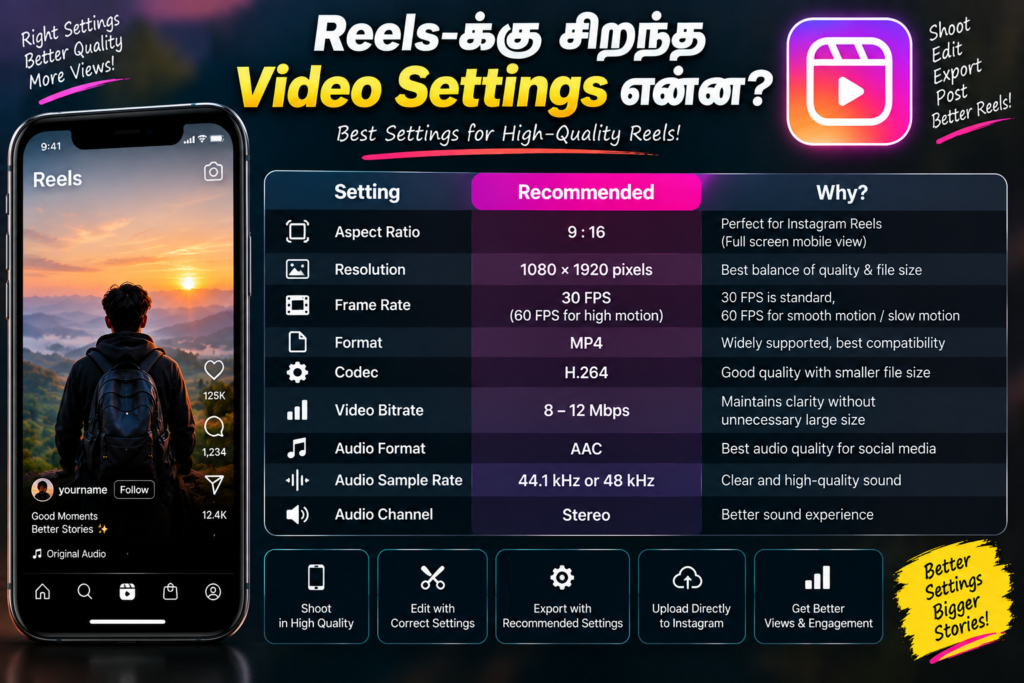
பெரும்பாலான Instagram Reels-க்கு பயன்படுத்தக்கூடிய ஒரு Basic Export Setup:
| Setting | Recommended Value |
|---|---|
| Aspect Ratio | 9:16 |
| Resolution | 1080 × 1920 |
| Frame Rate | 30 FPS |
| High Motion | 60 FPS |
| Format | MP4 |
| Video Codec | H.264 |
| Bitrate | சுமார் 8–12 Mbps |
| Audio Codec | AAC |
| Audio Sample Rate | 44.1 kHz / 48 kHz |
| Audio Channel | Stereo |
இந்த Settings ஒரு General-Purpose Reels Preset ஆக பயன்படுத்தலாம்.
ஆனால் எல்லா Videos-க்கும் ஒரே Settings கட்டாயம் என்று சொல்ல முடியாது. நீங்கள் Shoot செய்த Frame Rate, Content Type மற்றும் Editing Workflow ஆகியவற்றைப் பொறுத்து சில Settings மாற்றப்படலாம்.
1. Aspect Ratio – ஏன் 9:16 முக்கியம்?
Instagram Reels என்பது Vertical Video Format-க்காக உருவாக்கப்பட்ட Content Format.
அதனால் Reels உருவாக்கும்போது 9:16 Aspect Ratio பயன்படுத்துவது மிகவும் முக்கியம்.
Recommended Size:
1080 × 1920 pixels
இது Smartphone Screen-ஐ Vertical Orientation-ல் முழுமையாக பயன்படுத்தும் Format.
ஒரு Video-வை Landscape Format-ல் Shoot செய்து அதை Reels-ல் Upload செய்தால், Video முழு Screen-ஐ பயன்படுத்தாமல் இருக்கலாம். சில நேரங்களில் Crop செய்ய வேண்டியிருக்கும் அல்லது மேலே, கீழே அல்லது பக்கங்களில் தேவையற்ற Empty Space உருவாகலாம்.
இதனால் Viewer Experience பாதிக்கப்படலாம்.
Reels-க்கான Basic Rule:
Width = 1080 pixels
Height = 1920 pixels
Ratio = 9:16
Editing Project-ஐ ஆரம்பிக்கும் முன்பே இந்த Aspect Ratio-வை Set செய்து கொள்வது நல்லது.
9:16 Project-ஐ ஆரம்பத்திலேயே Set செய்வது ஏன்?
நீங்கள் முதலில் Video Edit செய்து முடித்த பிறகு Aspect Ratio-வை மாற்றினால், சில Clips-ன் Position மாற்றப்படலாம்.
Text, Stickers, Overlays, Transitions மற்றும் Effects போன்றவை சரியான இடத்தில் இல்லாமல் போகலாம்.
அதனால்:
New Project → 9:16 → 1080 × 1920 → Edit
என்ற Workflow பயன்படுத்துவது எளிதானது.
2. Resolution – 1080 × 1920 போதுமா?
ஆம்.
Instagram Reels-க்கு 1080 × 1920 Full HD Vertical Resolution ஒரு Practical Standard.
உங்கள் Smartphone 4K Video Shoot செய்யும் திறன் கொண்டிருந்தாலும், Final Reels Export-ஐ 1080 × 1920-ல் செய்யலாம்.
இதற்கு ஒரு முக்கியமான காரணம் இருக்கிறது.
Instagram-க்கு Upload செய்யப்பட்ட Video Platform-ல் மீண்டும் Processing மற்றும் Compression செய்யப்படலாம். அதனால் மிகப்பெரிய Resolution File-ஐ Upload செய்வது மட்டும் Final Quality-க்கு Guarantee கிடையாது.
4K-ல் Shoot செய்வதன் Advantage என்ன?
4K-ல் Shoot செய்த Footage-க்கு Editing Stage-ல் கூடுதல் Resolution இருக்கும்.
உதாரணமாக:
- Crop செய்யலாம்
- Reframe செய்யலாம்
- Subject-ஐ கொஞ்சம் Zoom செய்யலாம்
- Vertical Frame-க்கு மாற்றலாம்
- Composition சரி செய்யலாம்
ஒரு 4K Footage-ஐ 1080p Vertical Project-ல் பயன்படுத்தும்போது Editing Flexibility அதிகமாக இருக்கும்.
ஆனால் Final Reels Export-க்கு தேவையில்லாமல் மிகப்பெரிய File Size உருவாக்க வேண்டிய அவசியம் இல்லை.
3. Frame Rate – 30 FPS அல்லது 60 FPS?
Frame Rate என்பது ஒரு Second-ல் Video எத்தனை Frames காட்டுகிறது என்பதைக் குறிக்கும்.
பொதுவாக Reels-க்கு:
30 FPS = Standard
என்று பயன்படுத்தலாம்.
ஆனால் Fast Motion Content-க்கு 60 FPS பயனுள்ளதாக இருக்கலாம்.
உதாரணமாக:
- Dance Videos
- Sports Clips
- Travel Videos
- Action Shots
- Fast Camera Movement
- Slow Motion Editing
போன்ற Content-களில் 60 FPS Footage பயன்படலாம்.
30 FPS Footage-ஐ 60 FPS-ஆ Export செய்யலாமா?
ஒரு முக்கியமான விஷயம்:
30 FPS-ல் Shoot செய்த Footage-ஐ 60 FPS-ஆ Export செய்தால் அது உண்மையான 60 FPS Footage ஆக மாறாது.
அதனால் Frame Rate-ஐ Shoot செய்த Footage மற்றும் Editing Project-க்கு பொருத்தமாக வைத்துக்கொள்வது நல்லது.
Simple Rule:
30 FPS Shoot → 30 FPS Edit → 30 FPS Export
60 FPS Shoot → 60 FPS Edit → 60 FPS Export
என்று வைத்துக்கொள்ளலாம்.
Slow Motion பயன்படுத்த வேண்டியிருந்தால், 60 FPS அல்லது அதற்கு மேல் Frame Rate-ல் Shoot செய்வது Editing Stage-ல் அதிக Flexibility கொடுக்கலாம்.
4. Bitrate – Video Quality-க்கு இது ஏன் முக்கியம்?
Bitrate என்பது Video-வில் ஒரு குறிப்பிட்ட நேரத்தில் எவ்வளவு Data பயன்படுத்தப்படுகிறது என்பதை குறிக்கும்.
Bitrate மிகவும் குறைவாக இருந்தால் Video-வில்:
- Details குறையலாம்
- Fine textures மறையலாம்
- Fast Motion பகுதிகளில் Artifacts வரலாம்
- Video Soft அல்லது Blurry போல தோன்றலாம்
- Text மற்றும் Small Details தெளிவு குறையலாம்
அதனால் Bitrate-ஐ சரியான Range-ல் வைத்திருப்பது முக்கியம்.
1080p Reels-க்கு:
சுமார் 8–12 Mbps ஒரு Practical Range ஆக பயன்படுத்தலாம்.
உங்கள் Editing App-ல் Exact Mbps Option இல்லையென்றால் Recommended / High Quality / High Bitrate போன்ற Option இருந்தால் அதைப் பயன்படுத்தலாம்.
Bitrate-ஐ ரொம்ப அதிகமாக வைத்தால் Quality அதிகரிக்குமா?
அவ்வாறு அவசியமில்லை.
Bitrate அதிகமாக இருப்பதால் File Size அதிகரிக்கலாம். ஆனால் Social Media Platform-ல் Video மீண்டும் Processing மற்றும் Compression செய்யப்படும் என்பதால், Extreme High Bitrate எப்போதும் பெரிய Advantage கொடுக்காது.
அதனால்:
Too Low → Quality Loss
Reasonable High → Good Balance
Extremely High → பெரிய File Size, ஆனால் கூடுதல் பயன் அவசியமில்லை
என்று நினைத்துக்கொள்ளலாம்.
5. Format – MP4 ஏன் பயன்படுத்த வேண்டும்?
Instagram Reels-க்காக Export செய்யும்போது MP4 Format ஒரு Practical Choice.
MP4 Format:
- Widely Supported
- Mobile Friendly
- Social Media Friendly
- Reasonable File Size
- Good Compatibility
போன்ற Advantages கொண்டது.
அதனால் CapCut, VN, Alight Motion போன்ற Apps-ல் Export செய்யும்போது MP4 கிடைத்தால் அதை பயன்படுத்தலாம்.
6. Codec – H.264 என்றால் என்ன?
Video Format மற்றும் Video Codec இரண்டும் ஒன்றல்ல.
MP4 = Container Format
H.264 = Video Codec
H.264 என்பது பல Devices மற்றும் Platforms-ல் பரவலாக பயன்படுத்தப்படும் Video Codec.
Reels போன்ற Social Media Content-க்கு H.264 ஒரு Practical Compatibility Choice.
Export Settings-ல் Codec Select செய்யும் Option இருந்தால்:
H.264
என்பதை பயன்படுத்தலாம்.
7. Audio Settings – Video Quality மட்டும் போதுமா?
இல்லை.
ஒரு Reels-ன் Overall Quality-யில் Audio-வும் முக்கியமானது.
Video மிகவும் Sharp-ஆ இருந்தாலும் Voice தெளிவாக இல்லாமல் இருந்தால் Viewer Experience குறையலாம்.
Reels-ல் பயன்படுத்தப்படும் Audio:
- Voice-over
- Dialogue
- Background Music
- Sound Effects
- Ambient Sound
போன்ற பல Layers கொண்டிருக்கலாம்.
Recommended Audio Settings
பொதுவாக:
Audio Format: AAC
Sample Rate: 44.1 kHz அல்லது 48 kHz
Channel: Stereo
போன்ற Settings பயன்படுத்தலாம்.
உங்கள் Editing App அதிகமான Audio Options கொடுக்கவில்லை என்றால் Default High-Quality Audio Setting-ஐ பயன்படுத்தலாம்.
8. Voice, Music, Sound Effects – Volume Balance எப்படி?
Reels Edit செய்யும்போது ஒரு Common Mistake என்னவென்றால் Background Music-ஐ அதிக Volume-ல் வைத்துவிடுவது.
உதாரணமாக நீங்கள் ஒரு Tutorial Reel உருவாக்குகிறீர்கள் என்று வைத்துக்கொள்ளலாம்.
அதில்:
Voice-over = Main Audio
Background Music = Supporting Audio
Sound Effects = Accent
என்ற Priority இருக்கலாம்.
Voice தெளிவாக கேட்க வேண்டும். Music Voice-ஐ Cover செய்யக்கூடாது.
அதேபோல் Sound Effects ஒவ்வொரு இடத்திலும் அதிகமாக இருந்தால் Video Professional-ஆ இருப்பதற்கு பதிலாக Over-edited போல தோன்றலாம்.
9. CapCut-ல் Reels Export Settings
CapCut பயன்படுத்துபவர்கள் முதலில் Project Ratio-வை சரியாக Set செய்து கொள்ள வேண்டும்.
Step 1 – Ratio
9:16
Step 2 – Resolution
1080p
Step 3 – Frame Rate
30 FPS
அல்லது Shoot செய்த Footage 60 FPS என்றால் தேவைக்கேற்ப:
60 FPS
Step 4 – Quality / Bitrate
App வழங்கும் Recommended / High Quality Option பயன்படுத்தலாம்.
Bitrate அல்லது Code Rate Manual-ஆ தேர்வு செய்யும் Option இருந்தால், 1080p Video-க்கு ஒரு Reasonable High-Quality Setting பயன்படுத்தலாம்.
Step 5 – Export
Final Video-வை MP4-ஆ Export செய்து, Export செய்யப்பட்ட Original File-ஐ நேரடியாக Instagram-க்கு Upload செய்யலாம்.
10. Alight Motion-ல் Reels Project Settings
Alight Motion பயன்படுத்துபவர்கள் Project Create செய்யும் நேரத்திலேயே Canvas Size மற்றும் Frame Rate-ஐ சரியாக Set செய்வது நல்லது.
Basic Reels Project:
Width: 1080
Height: 1920
Frame Rate: 30 FPS
Aspect Ratio: 9:16
இதற்குப் பிறகு Footage Import செய்து Edit செய்யலாம்.
Alight Motion-ல்:
- Keyframes
- Motion Blur
- Effects
- Text Animation
- Transitions
- Masking
- Color Adjustment
போன்ற பல Editing Features பயன்படுத்தலாம்.
ஆனால் அதிகமான Effects பயன்படுத்துவதால் மட்டும் Video Professional ஆகாது. நல்ல Footage + Correct Timing + Clean Editing + Proper Export ஆகியவை முக்கியம்.
11. VN-ல் Reels Export Settings
VN Video Editor பயன்படுத்துபவர்களும் இதே Basic Workflow-ஐ Follow செய்யலாம்.
முதலில்:
9:16 Vertical Project
என்று Set செய்யுங்கள்.
பிறகு Video Edit செய்து முடித்ததும்:
1080p Resolution
மற்றும் Shoot செய்த Footage-க்கு பொருத்தமான:
30 FPS அல்லது 60 FPS
என்ற Frame Rate-ஐ பயன்படுத்தலாம்.
Export செய்யும்போது Quality அல்லது Bitrate Option இருந்தால் Reasonable High Quality தேர்வு செய்யலாம்.
12. WhatsApp வழியாக Video அனுப்பி Upload செய்யாதீர்கள்
Quality Drop ஆகுவதற்கான மிகவும் Common Mistakes-ல் இதுவும் ஒன்று.
உதாரணமாக:
Original Video → Edit → Export → WhatsApp → Download → Instagram
என்று செய்தால், இடையில் Compression ஏற்படலாம்.
WhatsApp போன்ற Messaging Apps வழியாக அனுப்பப்படும் Video பல நேரங்களில் Original Quality-ல் இருக்காது.
அதனால் Final Export செய்யப்பட்ட Video-வை:
Editing App → Original Exported File → Instagram
என்ற Direct Workflow-ல் Upload செய்வது நல்லது.
13. Instagram-ல் “Upload at Highest Quality” Option
உங்கள் Instagram Version-ல் Upload at Highest Quality போன்ற Setting கிடைத்தால் அதை Enable செய்து வைத்திருக்கலாம்.
இந்த Option-ன் பெயர் அல்லது Location App Version-ஐ பொறுத்து மாறக்கூடும்.
இந்த Setting மட்டும் Enable செய்தால் எல்லா Quality Problems-ம் தீர்ந்துவிடும் என்று நினைக்க வேண்டாம்.
முக்கியமானது:
Good Original Footage + Correct Editing + Correct Export + Direct Upload
என்பது.
14. Upload செய்யும்போது Internet Connection முக்கியமா?
ஆம்.
Final Video Upload செய்யும்போது Stable Internet Connection பயன்படுத்துவது நல்லது.
Upload நடுவில் Connection பிரச்சினை ஏற்பட்டால் Upload Process பாதிக்கப்படலாம்.
அதனால்:
- Stable Wi-Fi அல்லது நல்ல Mobile Data
- Battery போதுமான அளவு
- Original Export File
- Latest App Version
போன்றவற்றை கவனித்துக்கொள்வது நல்ல Workflow.
15. Reels-ல் Text மற்றும் Graphics Clear-ஆ இருக்க என்ன செய்ய வேண்டும்?
Reels-ல் Small Text பயன்படுத்தும்போது அது Mobile Screen-ல் தெளிவாக தெரிய வேண்டும்.
உதாரணமாக:
1080 × 1920 Canvas
- Text மிகவும் சிறியதாக இருக்கக்கூடாது
- Screen Edge-க்கு மிக அருகில் வைக்கக்கூடாது
- முக்கியமான Information Center Safe Area-க்குள் இருக்கலாம்
- Thin Fonts-ஐ அதிகமாக பயன்படுத்த வேண்டாம்
- Low Contrast Text தவிர்க்கலாம்
Instagram Interface-ல் Caption, Buttons மற்றும் பிற UI Elements சில பகுதிகளை Cover செய்யக்கூடும்.
அதனால் முக்கியமான Text-ஐ மிகவும் கீழேயோ மேலேயோ வைக்காமல் கவனமாக Position செய்வது நல்லது.
16. Reels Quality Drop ஆகும் Common Mistakes
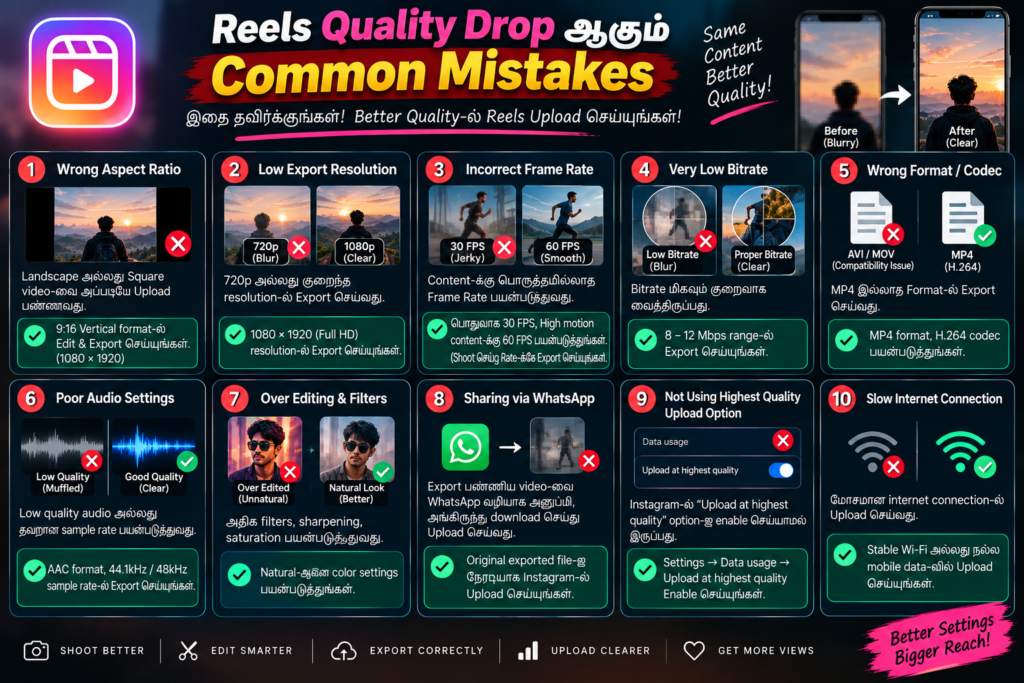
Mistake 1 – Wrong Aspect Ratio
Landscape Video-வை நேரடியாக Reels-ல் Upload செய்வது.
Solution: 9:16 Project பயன்படுத்துங்கள்.
Mistake 2 – Low Bitrate
Video-வை மிகவும் Low Quality-ல் Export செய்வது.
Solution: Reasonable High Bitrate பயன்படுத்துங்கள்.
Mistake 3 – Multiple Compression
Video-வை பல Apps வழியாக அனுப்பி மீண்டும் Upload செய்வது.
Solution: Original Exported File பயன்படுத்துங்கள்.
Mistake 4 – Wrong Frame Rate
30 FPS Footage-ஐ தேவையில்லாமல் 60 FPS-ஆ மாற்றுவது.
Solution: Source Footage-க்கு பொருத்தமான Frame Rate பயன்படுத்துங்கள்.
Mistake 5 – Too Much Zoom
Low Resolution Footage-ஐ அதிகமாக Crop அல்லது Zoom செய்வது.
Solution: Shoot செய்யும்போதே சரியான Composition வைத்துக்கொள்ளுங்கள்.
Mistake 6 – Excessive Sharpening
Video Sharp ஆக வேண்டும் என்று அதிகமாக Sharpen செய்வது.
இதனால் Edges Artificial-ஆவும் Unnatural-ஆவும் தோன்றலாம்.
17. 4K Video-வை Reels-க்கு எப்படி பயன்படுத்தலாம்?
4K Video Shoot செய்திருந்தால் Editing Stage-ல் அதை 1080 × 1920 Vertical Project-ல் பயன்படுத்தலாம்.
இதன் மூலம்:
- Crop
- Reframe
- Zoom
- Subject Position Correction
போன்ற Editing செய்ய இடம் கிடைக்கும்.
ஆனால் 4K Footage-ஐ அதிகமாக Crop செய்தால் Final Frame-ல் தேவையான Detail குறையலாம்.
அதனால் Shoot செய்யும்போதே Subject-க்கு சரியான Framing கொடுப்பது நல்லது.
18. Cinematic Reels-க்கு Settings எப்படி?
Cinematic Reels உருவாக்கும்போது Technical Settings மட்டும் போதாது.
உங்களுக்கு:
- Good Lighting
- Correct Exposure
- Stable Camera
- Proper Composition
- Different Shots
- Clean Audio
- Smooth Editing
- Consistent Color
போன்றவை தேவை.
உதாரணமாக ஒரு Travel Reel என்றால்:
Wide Shot → Medium Shot → Close-up → Detail Shot → Moving Shot → Final Wide Shot
என்று பல Shots பயன்படுத்தலாம்.
இதனால் Editing Stage-ல் Story-ஐ அழகாக Build செய்ய முடியும்.
19. Reels Upload செய்வதற்கு முன் Final Checklist
Upload செய்வதற்கு முன் இந்த Checklist-ஐ ஒரு முறை Check செய்யுங்கள்.
Video
☐ Aspect Ratio – 9:16
☐ Resolution – 1080 × 1920
☐ Frame Rate – 30 அல்லது Source-க்கு பொருத்தமான FPS
☐ Format – MP4
☐ Codec – H.264
☐ Bitrate – சுமார் 8–12 Mbps
Audio
☐ AAC
☐ 44.1 kHz / 48 kHz
☐ Stereo
☐ Voice Clear
☐ Music Balanced
☐ Sound Effects அதிகமாக இல்லை
Upload
☐ Original Exported File
☐ WhatsApp Compression இல்லை
☐ Highest Quality Upload Option கிடைத்தால் Enable
☐ Stable Internet Connection
☐ Video முழுமையாக Check செய்த பிறகு Upload
20. Beginner-களுக்கான Simple Reels Preset
நீங்கள் Technical Settings பற்றி அதிகமாக யோசிக்க விரும்பவில்லை என்றால், இந்த Basic Preset-ஐ நினைவில் வைத்துக்கொள்ளலாம்.
Resolution: 1080 × 1920
Aspect Ratio: 9:16
FPS: 30 FPS
Format: MP4
Codec: H.264
Bitrate: 8–12 Mbps
Audio: AAC
Sample Rate: 44.1 kHz / 48 kHz
Channel: Stereo
இது பெரும்பாலான General Reels Content-க்கு ஒரு Practical Starting Point.
21. எந்த Content-க்கு எந்த FPS?
Content-ன் Nature-ஐ பொறுத்து Frame Rate தேர்வு செய்யலாம்.
Talking Head / Tutorial
30 FPS
Vlog
30 FPS
Travel Video
30 FPS அல்லது 60 FPS
Dance
60 FPS
Sports / Fast Action
60 FPS
Slow Motion
60 FPS அல்லது அதற்கு மேல் Shoot செய்யலாம்
இங்கே முக்கியமானது, நீங்கள் எதற்காக Shoot செய்கிறீர்கள் என்பதைக் கருத்தில் கொண்டு Frame Rate தேர்வு செய்வது.
22. Video Quality-க்கு Camera மட்டும் காரணமல்ல
ஒரு நல்ல Smartphone Camera இருந்தால் நல்ல Footage எடுக்க உதவும்.
ஆனால் Camera Quality மட்டும் Final Result-ஐ தீர்மானிக்காது.
ஒரு Professional-looking Reel உருவாக:
Camera + Lighting + Composition + Shooting + Editing + Export + Upload
எல்லாமே ஒன்றாக வேலை செய்ய வேண்டும்.
உதாரணமாக நல்ல Camera இருந்தாலும்:
- Low Light
- Dirty Lens
- Wrong Exposure
- Shaky Footage
- Wrong Framing
- Low Export Quality
இருந்தால் Final Video Quality பாதிக்கப்படலாம்.
அதேபோல் ஒரு Mid-range Smartphone-ல் Shoot செய்த Video-வையும் சரியான Lighting மற்றும் Editing மூலம் நல்ல Quality-யில் Present செய்ய முடியும்.
23. Reels Export Workflow – ஆரம்பம் முதல் Upload வரை
ஒரு Simple Workflow:
Step 1
Smartphone-ல் Video Shoot செய்யுங்கள்.
Step 2
Footage-ஐ Editing App-க்கு Import செய்யுங்கள்.
Step 3
Project-ஐ 9:16 ஆக Set செய்யுங்கள்.
Step 4
1080 × 1920 Vertical Canvas பயன்படுத்துங்கள்.
Step 5
Unwanted Clips-ஐ Trim செய்யுங்கள்.
Step 6
Music, Voice-over மற்றும் Sound Effects Add செய்யுங்கள்.
Step 7
Color மற்றும் Exposure தேவைக்கேற்ப Adjust செய்யுங்கள்.
Step 8
Text மற்றும் Graphics Add செய்யுங்கள்.
Step 9
Final Video-வை முழுமையாக Preview செய்யுங்கள்.
Step 10
1080 × 1920, MP4 மற்றும் பொருத்தமான Frame Rate-ல் Export செய்யுங்கள்.
Step 11
Export செய்யப்பட்ட Original File-ஐ Instagram-ல் Direct-ஆ Upload செய்யுங்கள்.
இந்த Workflow-ஐ தொடர்ந்து பயன்படுத்தினால் ஒவ்வொரு Reel-க்கும் Consistent Quality Maintain செய்ய முடியும்.
24. ஒரு Preset வைத்துக்கொள்வது ஏன் பயனுள்ளதாக இருக்கும்?
ஒவ்வொரு Video-க்கும் Export Settings-ஐ புதிதாக Set செய்வது நேரத்தை எடுத்துக்கொள்ளலாம்.
அதனால் உங்கள் Editing App Support செய்தால் ஒரு Default Project அல்லது Preset வைத்துக்கொள்ளலாம்.
உதாரணமாக:
Reels Preset
- 1080 × 1920
- 9:16
- 30 FPS
- High Quality
- MP4
என்று ஒரு Basic Template வைத்துக்கொள்ளலாம்.
இதனால் New Reel உருவாக்கும்போது Project Setup நேரம் குறையும்.
25. Instagram Reels-ல் Quality Drop ஆகாமல் இருக்க முக்கியமான 10 Tips
1. எப்போதும் 9:16 Project பயன்படுத்துங்கள்.
2. 1080 × 1920 Resolution-ஐ Basic Standard-ஆ வைத்துக்கொள்ளுங்கள்.
3. Shoot செய்த Frame Rate-க்கு பொருத்தமாக Export செய்யுங்கள்.
4. Bitrate-ஐ மிகவும் குறைவாக வைக்காதீர்கள்.
5. MP4 + H.264 போன்ற Compatible Format பயன்படுத்துங்கள்.
6. Audio-வை AAC-ல் High Quality-ஆ வைத்துக்கொள்ளுங்கள்.
7. Video-வை WhatsApp வழியாக Compress செய்து Upload செய்யாதீர்கள்.
8. Original Exported File-ஐ Direct-ஆ Upload செய்யுங்கள்.
9. Instagram-ல் Highest Quality Upload Option இருந்தால் Enable செய்யுங்கள்.
10. Upload செய்வதற்கு முன் Final Video-வை Gallery-ல் முழுமையாக Check செய்யுங்கள்.
FAQ – Instagram Reels Video Settings
1. Instagram Reels-க்கு எந்த Resolution பயன்படுத்த வேண்டும்?
பொதுவாக 1080 × 1920 pixels Resolution மற்றும் 9:16 Aspect Ratio பயன்படுத்தலாம்.
2. Reels-க்கு 30 FPS நல்லதா?
ஆம். பொதுவான Talking Head, Tutorial, Vlog போன்ற Content-க்கு 30 FPS ஒரு Practical Choice.
3. 60 FPS எப்போது பயன்படுத்தலாம்?
Dance, Sports, Fast Motion, Travel மற்றும் Slow Motion Editing போன்ற Content-க்கு 60 FPS பயனுள்ளதாக இருக்கலாம்.
4. 4K-ல் Shoot செய்து 1080p-ல் Export செய்யலாமா?
ஆம். 4K Footage-ஐ Editing Stage-ல் Crop, Reframe மற்றும் Zoom செய்ய கூடுதல் Resolution கிடைக்கும். Final Reels-க்கு 1080 × 1920 Export பயன்படுத்தலாம்.
5. Reels-க்கு MP4 நல்லதா?
ஆம். MP4 ஒரு பொதுவாக பயன்படுத்தப்படும் Compatible Video Format.
6. H.264 ஏன் பயன்படுத்த வேண்டும்?
H.264 பல Devices மற்றும் Platforms-ல் பரவலாக ஆதரிக்கப்படும் Video Codec என்பதால் Compatibility-க்கு ஒரு Practical Choice.
7. Bitrate எவ்வளவு வைக்கலாம்?
1080p Reels-க்கு சுமார் 8–12 Mbps ஒரு Practical Range ஆக பயன்படுத்தலாம். App-ல் Manual Bitrate Option இல்லையென்றால் Recommended அல்லது High Quality Option பயன்படுத்தலாம்.
8. WhatsApp வழியாக Video அனுப்பி Instagram-ல் Upload செய்யலாமா?
Quality முக்கியமாக இருந்தால் தவிர்ப்பது நல்லது. Compression ஏற்படாமல் Original Exported File-ஐ Direct-ஆ Upload செய்யுங்கள்.
9. Instagram Upload செய்ததும் Quality குறைவது ஏன்?
Video Compression, Export Settings, Low Bitrate, Wrong Resolution, Multiple Compression போன்ற காரணங்கள் இருக்கலாம். Platform Processing-ம் Final Appearance-ஐ பாதிக்கலாம்.
10. Reels-க்கு ஒரு Default Setting மட்டும் சொல்ல வேண்டுமென்றால்?
1080 × 1920, 9:16, 30 FPS, MP4, H.264, சுமார் 8–12 Mbps, AAC Audio என்பது ஒரு Simple General-Purpose Preset.
முடிவு
Instagram Reels-ல் Professional Quality பெற விலையுயர்ந்த Camera மட்டும் தேவை என்று நினைக்க வேண்டிய அவசியம் இல்லை. ஒரு நல்ல Smartphone-ல் Shoot செய்து, சரியான Aspect Ratio, Resolution, Frame Rate, Bitrate, Format, Codec மற்றும் Audio Settings பயன்படுத்தி Export செய்தாலே நல்ல அடிப்படை Quality-யை பெற முடியும்.
Reels-க்கு 9:16 Aspect Ratio, 1080 × 1920 Resolution என்பதை Basic Standard-ஆ வைத்துக்கொள்ளலாம். பொதுவான Content-க்கு 30 FPS, Fast Motion அல்லது குறிப்பிட்ட Slow Motion Workflow-க்கு 60 FPS பயன்படுத்தலாம். Video Export செய்யும்போது MP4 + H.264 போன்ற Compatible Settings மற்றும் தேவைக்கேற்ப சுமார் 8–12 Mbps Bitrate பயன்படுத்துவது ஒரு Practical Approach.
அதேபோல் Video-வை WhatsApp போன்ற Apps வழியாக Compress செய்து மீண்டும் Instagram-ல் Upload செய்வதைத் தவிர்த்து, Original Exported File-ஐ Direct-ஆ Upload செய்வது முக்கியம். Instagram Version-ல் Highest Quality Upload போன்ற Option இருந்தால் அதை Enable செய்து வைத்துக்கொள்ளலாம்.
முக்கியமாக நினைவில் வைத்துக்கொள்ள வேண்டியது ஒன்று: Camera → Shooting → Editing → Export → Upload என்ற முழு Workflow-ம் சரியாக இருந்தால்தான் நல்ல Final Result கிடைக்கும். சரியான Settings-ஐ ஒருமுறை Preset-ஆ Save செய்து வைத்துக்கொண்டால், ஒவ்வொரு Reel-க்கும் மீண்டும் மீண்டும் Settings மாற்ற வேண்டிய அவசியம் இல்லாமல் Consistent-ஆ நல்ல Quality-யில் Instagram Reels உருவாக்க முடியும்.
