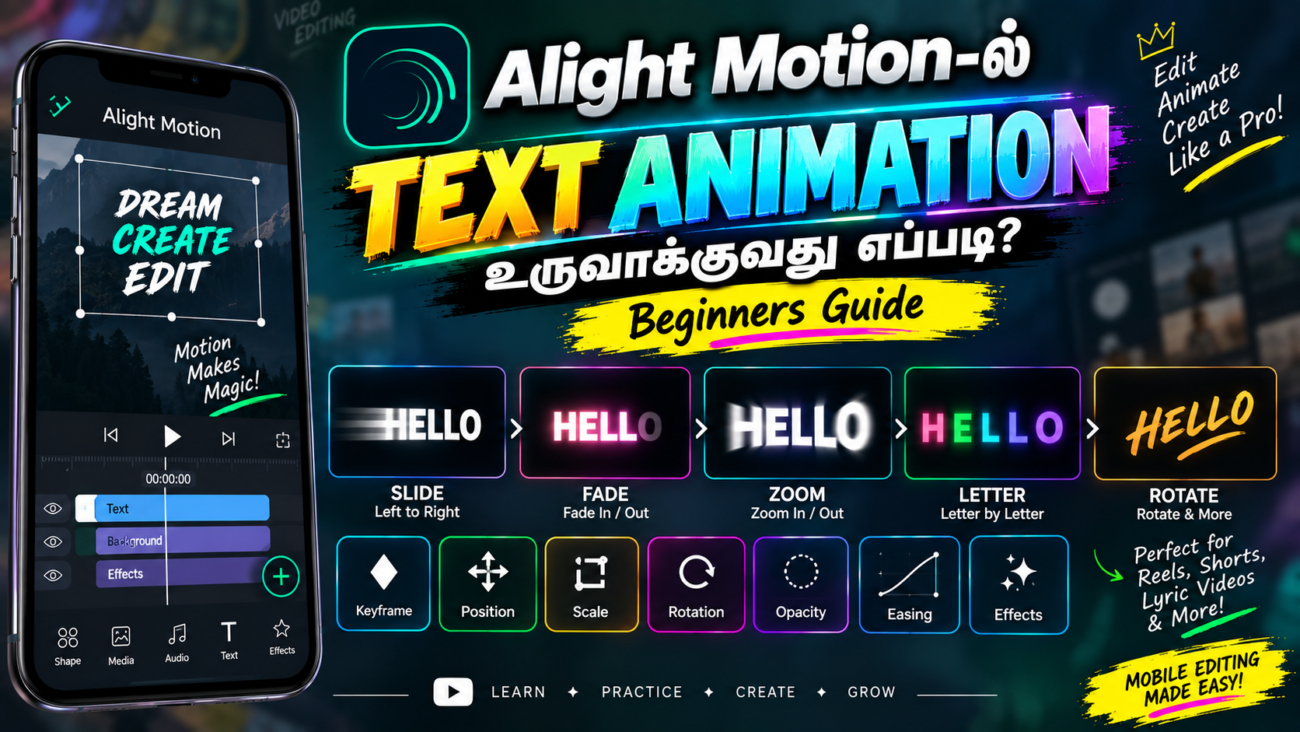
Mobile Video Editing-ல் ஒரு சாதாரண Video-வையே அழகாகவும், Dynamic-ஆவும், Viewer-ன் கவனத்தை ஈர்க்கும் வகையிலும் மாற்றுவதற்கு Text Animation மிகவும் முக்கியமான Editing Technique ஆகும். ஒரு Video-வில் Content எவ்வளவு நல்லதாக இருந்தாலும், அதை சரியான Text Style மற்றும் Animation மூலம் Present செய்தால் Viewer Experience இன்னும் சிறப்பாக இருக்கும்.
Instagram Reels, YouTube Shorts, Lyric Videos, Status Videos, Tutorial Videos, Vlogs, Promotional Videos மற்றும் Motion Graphics போன்ற பல்வேறு வகையான Content-களில் Text Animation பயன்படுத்தப்படுகிறது.
இதற்காக Computer-ல் பெரிய Editing Software தேவைப்பட வேண்டிய அவசியம் இல்லை. Smartphone-லேயே Alight Motion போன்ற Mobile Editing App மூலம் Text-ஐ Move, Zoom, Rotate, Fade மற்றும் பல விதங்களில் Animate செய்ய முடியும்.
Alight Motion என்பது Mobile-ல் Video Editing மட்டுமின்றி Motion Graphics உருவாக்குவதற்கும் பயன்படும் ஒரு பிரபலமான App. இதில் Keyframe, Position, Scale, Rotation, Opacity, Easing, Effects, Masking போன்ற Controls இருப்பதால், Ready-made Animation-களை மட்டும் பயன்படுத்தாமல் நம்முடைய தேவைக்கு ஏற்ப Custom Text Animation உருவாக்க முடியும்.
இந்த Guide-ல் Alight Motion-ல் Text Animation உருவாக்குவது எப்படி, Text-ஐ Move செய்வது எப்படி, Zoom மற்றும் Fade Effect உருவாக்குவது எப்படி, Rotation, Overshoot, Letter-by-Letter Animation, Easing, Reels மற்றும் Lyric Videos-க்கு Text Animation பயன்படுத்துவது எப்படி என்பதை ஆரம்பநிலையாளர்களுக்கும் புரியும் வகையில் Step-by-Step பார்க்கலாம்.
Text Animation என்றால் என்ன?
ஒரு Text அல்லது Title Video-வில் Static-ஆ ஒரே இடத்தில் இருப்பதற்குப் பதிலாக, ஒரு குறிப்பிட்ட Movement அல்லது Visual Change உடன் தோன்றுவது தான் Text Animation.
உதாரணமாக:
- Text Left-ல் இருந்து Right-க்கு வருவது
- Text Right-ல் இருந்து Left-க்கு வருவது
- Text Top-ல் இருந்து Bottom-க்கு வருவது
- Text மெதுவாக தோன்றுவது
- Text Zoom ஆகி தோன்றுவது
- Text Rotate ஆகி வருவது
- Text Bounce ஆகி Stop ஆகுவது
- ஒவ்வொரு Letter-ஆக தோன்றுவது
- Text Slide செய்து வருவது
போன்ற அனைத்தும் Text Animation-ன் பகுதிகளாகும்.
ஒரு சாதாரண Static Text-ஐவிட சரியான Animation கொடுக்கப்பட்ட Text அதிக கவனத்தை ஈர்க்கலாம். ஆனால் Animation அதிகமாக இருந்தால் Video Cluttered-ஆகவும் தோன்றலாம். அதனால் Content-க்கு பொருத்தமான Animation-ஐ தேர்வு செய்வது முக்கியம்.
Text Animation-க்கு என்ன Tools தேவை?
Alight Motion-ல் Basic Text Animation உருவாக்க சில முக்கியமான Tools மற்றும் Properties பற்றி தெரிந்துகொள்ள வேண்டும்.
முக்கியமான Tools:
- Text Tool
- Keyframe
- Position
- Scale
- Rotation
- Opacity
- Easing
- Effects
- Masking
இவற்றில் எல்லாவற்றையும் ஒரே நேரத்தில் கற்றுக்கொள்ள வேண்டிய அவசியமில்லை.
முதலில்:
Position + Keyframe
பிறகு:
Scale + Keyframe
அதன் பிறகு:
Opacity + Keyframe
என்று ஒன்றன்பின் ஒன்றாக Practice செய்தால் மிகவும் எளிதாக புரியும்.
Step 1: புதிய Project Create செய்வது
முதலில் உங்கள் Smartphone-ல் Alight Motion App-ஐ Open செய்யுங்கள்.
பிறகு புதிய Project Create செய்யுங்கள்.
Project Create செய்யும்போது உங்கள் Content-க்கு பொருத்தமான:
- Aspect Ratio
- Resolution
- Frame Rate
போன்ற Settings-ஐ தேர்வு செய்யலாம்.
Instagram Reels மற்றும் YouTube Shorts போன்ற Vertical Videos உருவாக்கினால் பொதுவாக:
9:16 Aspect Ratio
பயன்படுத்தலாம்.
உங்கள் Video-வின் தேவைக்கேற்ப Resolution மற்றும் Frame Rate-ஐ தேர்வு செய்யுங்கள்.
Project Create செய்த பிறகு நீங்கள் Text Animation உருவாக்க வேண்டிய Video அல்லது Background-ஐ Import செய்யலாம்.
Step 2: Text Layer சேர்ப்பது
Project உருவாக்கிய பிறகு Text Layer-ஐ Add செய்ய வேண்டும்.
பொதுவாக:
Add → Text
என்ற Option மூலம் Text Layer உருவாக்கலாம்.
உதாரணமாக:
“Welcome to My Channel”
என்று Type செய்யலாம்.
Text Type செய்த பிறகு தேவைக்கேற்ப:
- Font
- Font Size
- Alignment
- Letter Spacing
- Line Spacing
- Text Color
போன்றவற்றை மாற்றலாம்.
Text-ஐ Animate செய்வதற்கு முன்பே அது தெளிவாக படிக்கக்கூடியதாக இருக்கிறதா என்பதை Check செய்யுங்கள்.
Step 3: Text Position Set செய்வது
இப்போது Text Layer-ஐ Timeline-ல் Select செய்யுங்கள்.
Text ஆரம்பத்தில் எந்த இடத்தில் இருக்க வேண்டும் என்பதை முதலில் Decide செய்ய வேண்டும்.
உதாரணமாக Text Left Side-ல் இருந்து Screen-க்குள் வர வேண்டும் என்று வைத்துக்கொள்வோம்.
அப்போது Text-ஐ Screen-ன் Left Side-க்கு வெளியே Position செய்யலாம்.
அதாவது ஆரம்பத்தில் Viewer-க்கு Text முழுமையாக தெரியாமல் இருக்கலாம்.
பின்னர் அது Animation மூலம் Screen-க்குள் வரும்.
Step 4: Keyframe சேர்ப்பது
Text Animation-ன் முக்கியமான பகுதி Keyframe.
Playhead-ஐ Animation Start ஆக வேண்டிய இடத்தில் வைத்துக்கொள்ளுங்கள்.
உதாரணமாக:
0:00
இப்போது Text எந்த Position-ல் இருக்கிறதோ அந்த Position-க்கு Keyframe Add செய்யுங்கள்.
Text Screen-க்கு வெளியே இருந்தால், அந்த Position தான் First Keyframe.
பிறகு Playhead-ஐ முன்னால் நகர்த்துங்கள்.
உதாரணமாக:
0:00 → First Keyframe
1:00 → Second Keyframe
இப்போது Text-ஐ Screen Middle-க்கு கொண்டு வாருங்கள்.
இந்த புதிய Position-க்கு இரண்டாவது Keyframe Set செய்யுங்கள்.
Play Button அழுத்தும்போது Text Screen-க்கு வெளியே இருந்து மெதுவாக Screen-க்குள் வரும்.
இதுதான் Basic Slide-In Text Animation.
Left to Right Text Animation
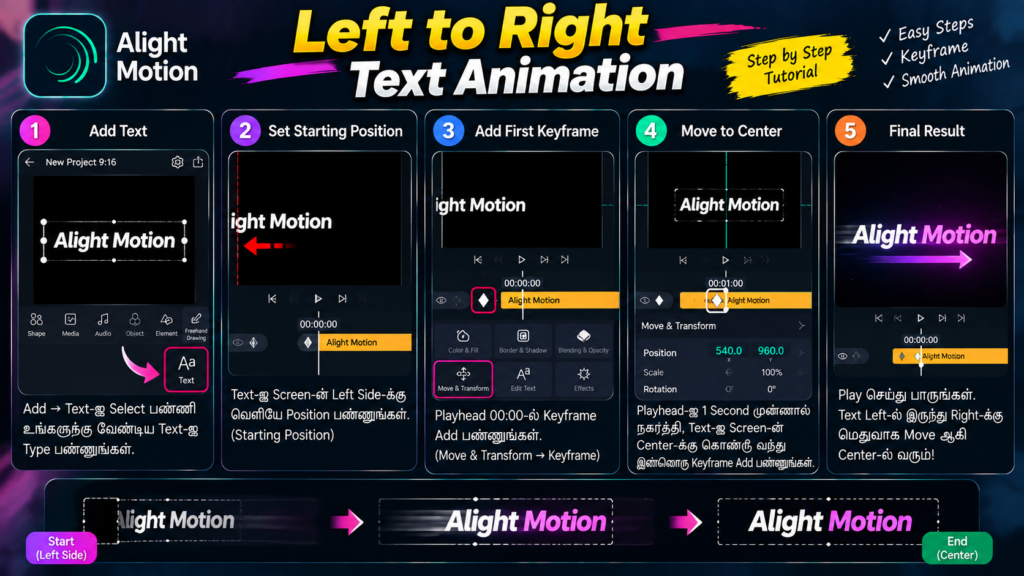
Beginners முதலில் Practice செய்ய வேண்டிய Simple Text Animation-களில் இது ஒன்று.
First Keyframe
Text-ஐ Screen-ன் Left Side-க்கு வெளியே வைக்கவும்.
Second Keyframe
Playhead-ஐ முன்னால் நகர்த்தி Text-ஐ Screen Middle-க்கு கொண்டு வரவும்.
இப்போது Preview செய்தால்:
Left → Right
Direction-ல் Text Slide ஆகி Screen-க்குள் வரும்.
இதே Logic-ஐ பயன்படுத்தி:
- Right → Left
- Top → Bottom
- Bottom → Top
என்ற Direction-களிலும் Animation உருவாக்கலாம்.
Right to Left Text Animation
இது Left-to-Right Animation-ன் Reverse.
First Keyframe
Text-ஐ Right Side-க்கு வெளியே வைக்கவும்.
Second Keyframe
Text-ஐ Screen Middle-க்கு கொண்டு வரவும்.
Preview செய்தால் Text Right Side-ல் இருந்து Left Direction-ல் Screen-க்குள் வரும்.
இந்த Animation Titles, Headings மற்றும் Short Video Captions-க்கு பயன்படுத்தலாம்.
Top to Bottom Text Animation
Text மேலிருந்து கீழே வர வேண்டும் என்றால்:
First Keyframe
Text-ஐ Screen-ன் Top பகுதியில் வெளியே வைக்கவும்.
Second Keyframe
Text-ஐ தேவையான Final Position-க்கு கொண்டு வரவும்.
இதனால் Text Top-to-Bottom Direction-ல் Move ஆகும்.
Bottom to Top Text Animation
இதே Logic-ஐ Reverse செய்தால் Bottom-to-Top Animation கிடைக்கும்.
இந்த Animation:
- Subtitle
- Caption
- Tutorial Step
- Short Title
போன்றவற்றில் பயன்படுத்தலாம்.
Zoom Text Animation
Text மெதுவாக Zoom ஆகி தோன்றும் Animation மிகவும் பிரபலமானது.
இதற்கு Scale Keyframe பயன்படுத்தலாம்.
First Keyframe
Scale:
70%
Second Keyframe
சில Frames அல்லது Seconds கழித்து:
100%
என்று மாற்றலாம்.
இப்போது Text:
70% → 100%
என்று மெதுவாக பெரியதாகும்.
இந்த Animation:
- Reels
- Shorts
- Titles
- Lyric Videos
- Intro Videos
போன்றவற்றுக்கு பொருத்தமாக இருக்கும்.
Zoom Out Text Animation
Zoom In-ன் Reverse தான் Zoom Out.
First Keyframe
Scale = 100%
Second Keyframe
Scale = 70%
என்று Set செய்யலாம்.
Text ஆரம்பத்தில் பெரியதாக இருந்து மெதுவாக Small ஆகும்.
Scene-ல் இருந்து ஒரு Text வெளியேறுவது போன்ற Feel கொடுக்க இந்த Animation பயன்படலாம்.
Fade-In Text Animation
Text மெதுவாக தோன்ற வேண்டும் என்றால் Opacity பயன்படுத்தலாம்.
First Keyframe
Opacity = 0%
Second Keyframe
Opacity = 100%
என்று Set செய்யுங்கள்.
இப்போது Text மெதுவாக Invisible நிலையில் இருந்து Visible ஆகும்.
இதுதான் Fade-In Animation.
Cinematic Videos மற்றும் Minimal Text Animations-ல் இது மிகவும் பயனுள்ளதாக இருக்கும்.
Fade-Out Text Animation
Fade-In-ன் Reverse மூலம் Fade-Out உருவாக்கலாம்.
First Keyframe
Opacity = 100%
Second Keyframe
Opacity = 0%
என்று Set செய்யுங்கள்.
இப்போது Text மெதுவாக மறையும்.
ஒரு Scene முடிவடையும் போது அல்லது அடுத்த Text வருவதற்கு முன்பு பழைய Text-ஐ Remove செய்ய இது உதவும்.
Rotation Text Animation
Text-ஐ சிறிய Rotation உடன் Screen-க்கு கொண்டு வரலாம்.
உதாரணமாக:
First Keyframe
Rotation = -20°
Second Keyframe
Rotation = 0°
என்று Set செய்யுங்கள்.
இப்போது Text சிறிது சாய்ந்த நிலையில் இருந்து மெதுவாக Straight Position-க்கு வரும்.
இதனால் Dynamic Title Animation கிடைக்கும்.
ஆனால் Rotation அதிகமாக இருந்தால் Viewer-ன் கவனம் Content-ல் இருந்து Animation-க்கு மாறிவிடலாம்.
அதனால் சிறிய Rotation பயன்படுத்துவது பொதுவாக Clean Look கொடுக்கும்.
Position + Scale சேர்த்து பயன்படுத்துவது
ஒரே நேரத்தில் ஒரு Property-ஐ மட்டும் Animate செய்ய வேண்டிய அவசியமில்லை.
Position + Scale
இரண்டையும் Combine செய்யலாம்.
உதாரணமாக:
First Keyframe
Text:
- Left Side
- Scale = 80%
Second Keyframe
Text:
- Center
- Scale = 100%
இப்போது Text Left Side-ல் இருந்து Center-க்கு Move ஆகும்போதே Zoom ஆகும்.
இதனால் Basic Slide Animation-ஐவிட Dynamic Animation கிடைக்கும்.
Position + Opacity சேர்த்து பயன்படுத்துவது
Text Screen-க்குள் Slide ஆகி வரும்போது அதே நேரத்தில் Fade-In ஆக வேண்டும் என்றால்:
Position + Opacity
இரண்டையும் Animate செய்யலாம்.
Start
- Text வெளியே
- Opacity = 0%
End
- Text Final Position
- Opacity = 100%
இப்போது Text Move ஆகும்போதே மெதுவாக Visible ஆகும்.
இது மிகவும் Clean மற்றும் Professional-looking Animation உருவாக்க உதவும்.
Smooth Animation-க்கு Easing
Keyframe Animation ஒரே Speed-ல் நகர்ந்தால் அது சில நேரங்களில் Mechanical-ஆ தோன்றலாம்.
இதைக் Smooth மற்றும் Natural-ஆ மாற்ற Easing பயன்படுகிறது.
உதாரணமாக Text:
Slow Start → Fast Middle → Slow End
என்று Move ஆனால் அது Natural Motion போல தோன்றும்.
Alight Motion-ல் கிடைக்கும் Graph அல்லது Easing Controls மூலம் Keyframe Movement-ஐ Fine-Tune செய்யலாம்.
Easing ஏன் முக்கியம்?
ஒரு Text Animation-ஐ இரண்டு விதமாக கற்பனை செய்யலாம்.
Linear Movement
Text ஆரம்பம் முதல் முடிவு வரை ஒரே Speed-ல் Move ஆகும்.
இதனால் Animation கொஞ்சம் Mechanical-ஆ தோன்றலாம்.
Eased Movement
Text ஆரம்பத்தில் மெதுவாக Start ஆகி, நடுவில் வேகமாக Move ஆகி, இறுதியில் மீண்டும் Slow ஆகி Stop ஆகும்.
இதனால் Movement Natural-ஆ தோன்றலாம்.
அதனால் Professional Motion Graphics உருவாக்கும்போது Easing முக்கியமானதாக இருக்கும்.
Overshoot Effect எப்படி உருவாக்குவது?
Text Final Position-க்கு வந்து சிறிது Bounce அல்லது Overshoot செய்யும் Effect மிகவும் Dynamic-ஆ இருக்கும்.
இதற்கு மூன்று Keyframes பயன்படுத்தலாம்.
Keyframe 1
Text Screen-க்கு வெளியே.
Keyframe 2
Text Final Position-ஐ கொஞ்சம் Cross செய்து செல்லும்.
Keyframe 3
Text மீண்டும் Final Position-க்கு வரும்.
உதாரணமாக:
Outside → Slightly Past Final Position → Final Position
என்று வைத்துக்கொள்ளலாம்.
இதனால் Text வந்து சிறிது Bounce ஆகி Final Position-ல் Stop ஆகும்.
இந்த Effect:
- Shorts
- Reels
- Motion Graphics
- Intro Videos
- Promotional Videos
போன்றவற்றில் பயன்படுத்தலாம்.
Letter-by-Letter Text Animation
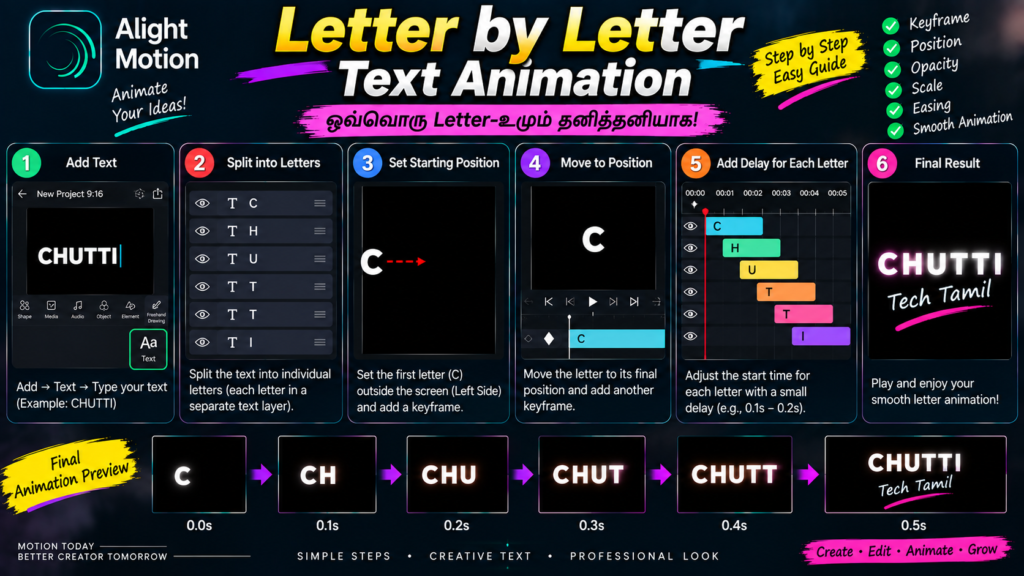
ஒவ்வொரு Letter-ஆக Text தோன்ற வேண்டும் என்றால் Text-ஐ தனித்தனி Layers-ஆக பிரிக்கலாம்.
உதாரணமாக:
C H U T T I
என்ற Word இருந்தால் ஒவ்வொரு Letter-க்கும் Separate Text Layer உருவாக்கலாம்.
பிறகு:
C → 0.0 sec
H → 0.1 sec
U → 0.2 sec
T → 0.3 sec
T → 0.4 sec
I → 0.5 sec
என்று Start Timing-ல் சிறிய Delay கொடுக்கலாம்.
இதனால் ஒவ்வொரு Letter-ம் ஒன்றன்பின் ஒன்றாக தோன்றும்.
இந்த Method மூலம் Typewriter அல்லது Sequential Text Reveal போன்ற Effects உருவாக்கலாம்.
Text-க்கு Background Box பயன்படுத்துவது
சில Videos-ல் Background மிகவும் Bright அல்லது Detailed-ஆ இருக்கும்.
அந்த Background-ல் White Text மட்டும் வைத்தால் Text தெளிவாக தெரியாமல் போகலாம்.
அப்போது Text-க்கு Background Box பயன்படுத்தலாம்.
உதாரணமாக:
White Text + Dark Background
அல்லது
Black Text + Light Background
என்று Contrast உருவாக்கலாம்.
Mobile Screen-ல் Text எளிதாக படிக்க நல்ல Contrast மிகவும் முக்கியம்.
Text Shadow பயன்படுத்துவது
Text Background-ல் Blend ஆகாமல் இருக்க Shadow பயன்படுத்தலாம்.
Shadow:
- Text-ஐ Highlight செய்யும்
- Background-ல் இருந்து Separate செய்யும்
- Readability-ஐ Improve செய்யும்
ஆனால் Shadow-ஐ மிகவும் Dark அல்லது அதிக Blur உடன் வைத்தால் Text Artificial-ஆ தோன்றலாம்.
அதனால் Subtle Shadow பயன்படுத்துவது நல்லது.
Glow Effect பயன்படுத்துவது
சில Creative Videos-ல் Text-க்கு Glow Effect பயன்படுத்தலாம்.
Glow குறிப்பாக:
- Neon Style
- Music Videos
- Lyric Videos
- Gaming Videos
- Promotional Graphics
போன்ற Content-களில் பயன்படுத்தப்படலாம்.
ஆனால் ஒவ்வொரு Text-க்கும் Glow கொடுப்பது அவசியமில்லை.
Text Clarity முக்கியம் என்பதால் Effect-ஐ தேவையான அளவிலேயே பயன்படுத்துங்கள்.
Stroke மற்றும் Blur Effects
Text-க்கு Stroke கொடுத்தால் Background-ல் இருந்து Text தனியாக தெரியும்.
Blur Effect-ஐ Animation-ல் Creative Transition அல்லது Focus Effect-க்கு பயன்படுத்தலாம்.
ஆனால்:
Glow + Shadow + Stroke + Blur
எல்லாவற்றையும் ஒரே Text-ல் அதிகமாக பயன்படுத்தினால் Text Clarity குறையலாம்.
அதனால் ஒன்று அல்லது இரண்டு Effects மட்டும் தேவைக்கேற்ப பயன்படுத்துவது நல்லது.
Reels-க்கு Text Animation உருவாக்கும்போது கவனிக்க வேண்டியவை
Instagram Reels மற்றும் YouTube Shorts போன்ற Vertical Videos-ல் Text Placement மிகவும் முக்கியம்.
முக்கியமான Text-ஐ Screen-ன் மிகவும் மேலோ அல்லது கீழோ வைக்க வேண்டாம்.
ஏனெனில் Social Media Interface-ல்:
- Profile Information
- Caption
- Buttons
- Like
- Comment
- Share
போன்ற UI Elements சில பகுதிகளை Cover செய்யக்கூடும்.
அதனால் முக்கியமான Text-ஐ Safe Area-க்குள் வைத்துக்கொள்ளுங்கள்.
Reels Text-க்கு Font எப்படி தேர்வு செய்வது?
Mobile Screen-ல் Text படிக்க எளிதாக இருக்க வேண்டும்.
அதனால்:
- மிகவும் Thin Font தவிர்க்கலாம்
- அதிக Decorative Font தவிர்க்கலாம்
- மிகச்சிறிய Font பயன்படுத்த வேண்டாம்
- Background-க்கு போதுமான Contrast கொடுக்க வேண்டும்
ஒரு நல்ல Font என்பது அழகாக இருப்பதுடன், Easy to Read ஆகவும் இருக்க வேண்டும்.
Reels-ல் அதிக Text பயன்படுத்த வேண்டாம்
ஒரு Short Video-வில் Viewer நீண்ட Paragraph-ஐ படிக்க நேரம் இருக்காது.
அதனால் முக்கியமான Words மட்டும் Text-ஆக Highlight செய்யலாம்.
உதாரணமாக:
“3 SIMPLE EDITING TIPS”
என்று முழு Explanation-ஐ Screen-ல் எழுதுவதற்குப் பதிலாக, முக்கியமான Heading-ஐ மட்டும் Animate செய்து, Voice-over மூலம் Explanation கொடுக்கலாம்.
Lyric Videos-க்கு Text Animation
Lyric Videos-ல் Text Animation மிகவும் முக்கியமானது.
ஒவ்வொரு Song Line-ம் Music Timing-க்கு ஏற்ப தோன்றலாம்.
உதாரணமாக:
Line 1 → Fade In
Line 2 → Slide Up
Line 3 → Zoom
Line 4 → Fade Out
என்று Animation-களை மாற்றலாம்.
Music Beat-க்கு Text Animation Sync செய்தால் Lyric Video இன்னும் Dynamic-ஆ தோன்றும்.
ஆனால் ஒவ்வொரு Line-க்கும் Completely Different Animation கொடுத்தால் Video Style Consistency குறையலாம்.
அதனால் ஒரு குறிப்பிட்ட Animation Style-ஐ தேர்வு செய்து, அதில் சிறிய Variations பயன்படுத்துவது நல்லது.
Tutorial Videos-க்கு Text Animation
Tutorial Videos-ல் Text Animation Viewer-க்கு Information புரிய உதவ வேண்டும்.
உதாரணமாக:
Step 1 – Open Alight Motion
என்று ஒரு Heading Slide-In ஆகலாம்.
அதற்குப் பிறகு:
Step 2 – Add Text Layer
என்று அடுத்த Heading Fade-In ஆகலாம்.
இதனால் Tutorial-ல் எந்த Step நடக்கிறது என்பதை Viewer எளிதாக Follow செய்ய முடியும்.
YouTube Shorts-க்கு Text Animation
Shorts Videos-ல் முதல் சில Seconds மிகவும் முக்கியமானதாக இருக்கும்.
அதனால் ஆரம்பத்தில் ஒரு Strong Text Hook பயன்படுத்தலாம்.
உதாரணமாக:
“இந்த Editing Trick உங்களுக்கு தெரியுமா?”
என்று Text-ஐ Quick Animation மூலம் காட்டலாம்.
பிறகு Main Content-க்கு செல்லலாம்.
Text Animation Viewer-ன் கவனத்தை ஈர்க்க உதவலாம்; ஆனால் Animation மட்டும் Content-ஐ Replace செய்யக்கூடாது.
Common Text Animation Mistakes
1. அதிகமான Animation
ஒவ்வொரு Text-க்கும் வேறொரு Animation பயன்படுத்த வேண்டிய அவசியமில்லை.
ஒரே Video-ல் 10 விதமான Text Animation பயன்படுத்தினால் அது Visually Confusing ஆகலாம்.
2. அதிகமான Effects
Glow, Shadow, Stroke, Blur போன்ற எல்லா Effects-ஐ ஒரே நேரத்தில் பயன்படுத்துவதை தவிர்க்கவும்.
Simple Design பல நேரங்களில் அதிகமாக Professional-ஆ தோன்றும்.
3. மிகவும் Fast Animation
Text ஒரு சில Frames-ல் வந்து மறைந்துவிட்டால் Viewer-க்கு அதை படிக்க முடியாது.
Animation Speed-ஐ Content மற்றும் Text Length-க்கு ஏற்ப வைத்துக்கொள்ளுங்கள்.
4. Wrong Font Selection
அழகாக இருக்கிறது என்பதற்காக படிக்கவே முடியாத Font-ஐ பயன்படுத்த வேண்டாம்.
குறிப்பாக Mobile Screen-ல் Readability முக்கியம்.
5. Poor Text Placement
Text Video-ன் Main Subject-ஐ Cover செய்யக்கூடாது.
மேலும் Social Media UI பகுதிகளுடன் Overlap ஆகாதபடி கவனிக்க வேண்டும்.
6. Low Contrast
Background-ம் Text-ம் ஒரே மாதிரி நிறத்தில் இருந்தால் Text தெளிவாக தெரியாது.
Text மற்றும் Background இடையே போதுமான Contrast இருக்க வேண்டும்.
Text Animation-க்கு Timing ஏன் முக்கியம்?
ஒரு நல்ல Animation என்பது Movement மட்டும் அல்ல.
Timing + Position + Speed + Easing
இவை அனைத்தும் சேர்ந்து Animation Quality-ஐ தீர்மானிக்கும்.
உதாரணமாக:
0.2 Seconds
Fast Text Animation
0.5 Seconds
Quick but Readable Animation
1 Second
Smooth Animation
2 Seconds
Slow / Cinematic Animation
எந்த Timing சரியானது என்பது Content-ஐ பொறுத்தது.
Fast Reels-க்கு Short Timing தேவைப்படலாம்.
Cinematic Video-க்கு Slow Timing பொருத்தமாக இருக்கலாம்.
Simple 5-Second Text Animation Practice
Beginners Practice செய்வதற்கு ஒரு 5-Second Project உருவாக்கலாம்.
0–1 Second
Text Fade-In ஆக வேண்டும்.
1–3 Seconds
Text Static-ஆ இருக்க வேண்டும்.
3–4 Seconds
Text சிறிது Zoom ஆக வேண்டும்.
4–5 Seconds
Text Fade-Out ஆக வேண்டும்.
இந்த ஒரு Practice Project மூலம்:
- Opacity
- Scale
- Keyframe
- Timing
ஆகிய நான்கு Basics-ஐ Practice செய்ய முடியும்.
Basic Formula – Text Animation நினைவில் வைத்துக்கொள்ள
இந்த Simple Formula-வை நினைவில் வைத்துக்கொள்ளுங்கள்:
Position + Keyframe = Movement
Scale + Keyframe = Zoom
Opacity + Keyframe = Fade
Rotation + Keyframe = Rotate
Easing + Keyframe = Smooth Animation
இந்த Basic Logic புரிந்துவிட்டால், பல்வேறு Custom Text Animations-ஐ நீங்களே உருவாக்க முடியும்.
Beginner முதல் Advanced வரை Text Animation Learning Path
Beginner Level
முதலில்:
- Fade-In
- Fade-Out
- Slide-In
- Slide-Out
- Basic Zoom
போன்ற Simple Animations-ஐ Practice செய்யுங்கள்.
Intermediate Level
அடுத்ததாக:
- Position + Scale
- Position + Opacity
- Rotation
- Easing
- Beat Sync
- Multiple Keyframes
Practice செய்யலாம்.
Advanced Level
பிறகு:
- Overshoot
- Letter-by-Letter Animation
- Masking
- Advanced Easing
- Custom Motion
- Motion Graphics
- Multi-Layer Text Animation
போன்ற Techniques-ஐ கற்றுக்கொள்ளலாம்.
Text Animation-ஐ Professional-ஆ காட்ட சில Tips
Tip 1
Text Animation-க்கு ஒரே Style அல்லது Theme வைத்துக்கொள்ளுங்கள்.
Tip 2
Animation Speed-ஐ Content-க்கு Match செய்யுங்கள்.
Tip 3
Important Words மட்டும் Animate செய்யுங்கள்.
Tip 4
Font Readability-க்கு முக்கியத்துவம் கொடுங்கள்.
Tip 5
Background மற்றும் Text இடையே நல்ல Contrast வைத்துக்கொள்ளுங்கள்.
Tip 6
Easing பயன்படுத்தி Movement-ஐ Smooth செய்யுங்கள்.
Tip 7
Social Media Safe Area-ஐ கவனியுங்கள்.
Tip 8
Text-ஐ Video Subject-ஐ மறைக்கும் இடத்தில் வைக்க வேண்டாம்.
Tip 9
Effects-ஐ குறைவாகவும் தேவைக்கேற்பவும் பயன்படுத்துங்கள்.
Tip 10
Final Video-வை Mobile Screen-ல் Preview செய்து பாருங்கள்.
FAQ – Alight Motion Text Animation
Alight Motion-ல் Text Animation Free-ஆ பண்ண முடியுமா?
Text மற்றும் Keyframe-based Basic Animation உருவாக்க முடியும். ஆனால் சில Advanced Features அல்லது Effects App Version அல்லது Plan-ஐ பொறுத்து மாறுபடலாம்.
Text Animation-க்கு Keyframe அவசியமா?
Custom Position, Scale, Rotation மற்றும் Opacity Animation உருவாக்க Keyframe மிகவும் முக்கியமான Tool.
Beginners முதலில் எந்த Text Animation-ஐ கற்றுக்கொள்ள வேண்டும்?
முதலில் Fade, Slide மற்றும் Zoom போன்ற Simple Animations-ஐ கற்றுக்கொள்ளலாம். அதன் பிறகு Rotation, Easing மற்றும் Overshoot போன்ற Techniques-க்கு செல்லலாம்.
Alight Motion-ல் Reels Text Animation செய்ய முடியுமா?
ஆம். 9:16 Vertical Project உருவாக்கி Text, Keyframe, Easing மற்றும் Effects பயன்படுத்தி Instagram Reels மற்றும் YouTube Shorts-க்கு Text Animation உருவாக்கலாம்.
Text Animation-ஐ Smooth-ஆ எப்படி செய்வது?
Keyframe-களுக்கு சரியான Timing கொடுத்து, Alight Motion-ல் கிடைக்கும் Graph அல்லது Easing Controls மூலம் Movement-ஐ Fine-Tune செய்யலாம்.
Text-ஐ Letter-by-Letter எப்படி Animate செய்வது?
ஒவ்வொரு Letter-ஐ தனித்தனி Text Layer-ஆக உருவாக்கி, ஒவ்வொரு Layer-ன் Animation Start Time-ஐ சிறிய அளவில் Delay செய்தால் Sequential அல்லது Typewriter-style Animation உருவாக்கலாம்.
Text Animation-ல் அதிக Effects பயன்படுத்தலாமா?
தேவைக்கேற்ப மட்டும் பயன்படுத்துவது நல்லது. அதிகமான Glow, Shadow, Blur மற்றும் Stroke போன்ற Effects Text Readability-ஐ குறைக்கலாம்.
Reels-ல் Text எங்கு வைக்க வேண்டும்?
முக்கியமான Text-ஐ Social Media UI Elements Cover செய்யாத Safe Area-க்குள் வைத்துக்கொள்வது நல்லது.
முடிவு
Alight Motion-ல் Text Animation உருவாக்குவது ஆரம்பத்தில் கொஞ்சம் Complicated-ஆ தோன்றினாலும், Keyframe, Position, Scale, Rotation, Opacity மற்றும் Easing ஆகிய Basics-ஐ புரிந்துகொண்ட பிறகு மிகவும் எளிதாகிவிடும். ஒரு சாதாரண Static Text-ஐ கூட சரியான Movement மற்றும் Timing மூலம் Dynamic-ஆ மாற்ற முடியும்.
Beginners முதலில் Fade, Slide மற்றும் Zoom போன்ற Simple Text Animations-ஐ Practice செய்வது நல்லது. அதன் பிறகு Position + Scale, Position + Opacity, Rotation, Easing மற்றும் Overshoot போன்ற Techniques-ஐ கற்றுக்கொள்ளலாம். தொடர்ந்து Practice செய்தால் Letter-by-Letter Animation, Custom Motion மற்றும் Multi-Layer Text Animation போன்ற Advanced Techniques-ஐயும் உருவாக்க முடியும்.
Instagram Reels, YouTube Shorts, Lyric Videos மற்றும் Tutorial Videos போன்ற Short-form Content-களில் Text Animation பயன்படுத்தும்போது Animation மட்டும் அழகாக இருப்பது போதாது. Text Readability, Font Selection, Contrast, Timing, Safe Area மற்றும் Content-க்கு பொருத்தமான Motion ஆகியவற்றையும் கவனிக்க வேண்டும்.
முக்கியமான விஷயம், ஒவ்வொரு Text-க்கும் அதிகமான Effects அல்லது Animation கொடுப்பது Professional Editing என்று அர்த்தமல்ல. Simple Design + Smooth Motion + Correct Timing + Clear Typography ஆகியவற்றை சரியாக பயன்படுத்தினாலே Clean மற்றும் Professional-looking Text Animation உருவாக்க முடியும். தொடர்ந்து Practice செய்து, ஒவ்வொரு Animation-ஐயும் Preview செய்து Fine-Tune செய்தால் Alight Motion மூலம் உங்கள் Reels, Shorts, Lyric Videos மற்றும் Tutorial Videos-க்கு தனித்துவமான Text Animations உருவாக்க முடியும்.
