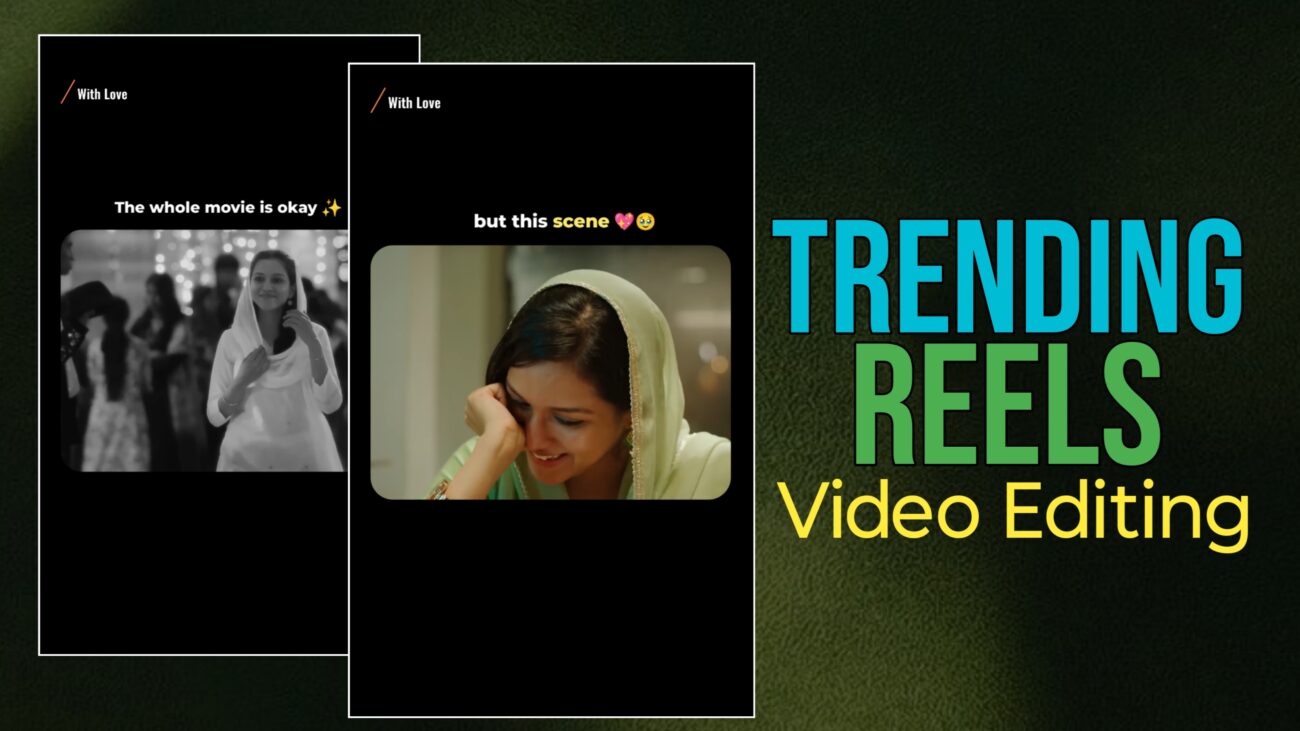
இன்ஸ்டாகிராம் ரீல்ஸ்களில் தற்போது “The Whole Movie/Song is OK, But This…”என்ற கான்செப்ட் ( Concept) வீடியோக்கள் மிகவும் பிரபலமாகி (Trend )வருகின்றன. ஒரு முழு திரைப்படத்தையோ அல்லது பாடலையோ அதிவேகமாக (Fast Forward) ஓடவிட்டு, நமக்கு பிடித்த குறிப்பிட்ட சீன் அல்லது வரிகளை மட்டும் ஹைலைட் செய்து காட்டுவதுதான் இந்த எடிட்டிங் Style.இதை மிக எளிமையான முறையில் CapCut மற்றும் Alight Motion செயலிகளைப் பயன்படுத்தி எப்படி எடிட் செய்வது என்பதை இந்த கட்டுரையில் விரிவாகப் பார்ப்போம்.
தேவையானவை (Prerequisites):
- CapCut App (வீடியோவை கட் செய்து ஸ்பீட் மாற்றுவதற்கு)
- Alight Motion App(லிரிக்ஸ் மற்றும் Overlay எஃபெக்ட்ஸ் சேர்ப்பதற்கு)
- நீங்கள் எடிட் செய்ய விரும்பும் படத்தின் Official Trailer அல்லது உங்களுக்குப் பிடித்த Specific Scene Clip.
- எடிட்டிங் செய்யத் தேவையான XML File மற்றும் ஆடியோ (கீழே உள்ள செயல்முறைப்படி பயன்படுத்தவும்).
Step 1: CapCut-ல் வீடியோ கிளிப்களைத் தயார் செய்தல்
முழு திரைப்படத்தையும் பதிவிறக்கம் செய்வதற்குப் பதிலாக, அந்தப் படத்தின் ட்ரெய்லரை (Trailer) பயன்படுத்துவது வேலையை எளிதாக்கும். ஏனெனில், ட்ரெய்லரிலேயே படத்தின் பெரும்பாலான முக்கிய காட்சிகள் அடங்கியிருக்கும்.
- 1. CapCutசெயலியைத் திறந்து, New Project என்பதைத் கிளிக் செய்து, பதிவிறக்கம் செய்த படத்தின் ட்ரெய்லரை உள்ளே கொண்டு வரவும் (Import).
- 2. ட்ரெய்லரில் இருக்கும் தேவையற்ற டெக்ஸ்ட் கார்டுகள் (Text Cards) மற்றும் விளம்பர காட்சிகளை Split செய்து Delete செய்துவிடவும்.
- 3. உங்களுக்குப் பிடித்த காட்சிகளை மட்டும் வரிசையாகச் சேர்த்து, ஒரு 1.5 நிமிடம் (90 வினாடிகள்) வருமாறு தொகுத்துக் கொள்ளுங்கள். ஆனால் இரண்டு வினாடி அல்லது மூன்று வினாடிக்குள் இந்த வீடியோ கிளிப் இருக்கும் எனவே உங்களுக்கு மிகவும் பிடித்த காட்சிகளை (Favorite Scenes) எடிட்டிங்கின் ஆரம்பத்திலேயே வைப்பது நல்லது.
- 4. இப்போது இந்த 1.5 நிமிட வீடியோ அல்லது அதற்கும் குறைவான வீடியோவை Export செய்து உங்கள் மொபைலில் சேமிக்கவும்.
Step 2: வீடியோவை Fast Forward (Speed Up) செய்தல்
- 1. இப்போது மீண்டும் CapCut-ல் ஒரு புதிய ப்ராஜெக்ட் தொடங்கி, நாம் ஏற்கனவே எக்ஸ்போர்ட் செய்த 1.5 நிமிட வீடியோவை ஆட் செய்யவும்.
- 2. அந்த வீடியோ கிளிப்பைத் தேர்ந்தெடுத்து, Speed -> Normal என்பதைத் தேர்வு செய்யவும்.
- 3. வேகத்தை 10X முதல் 12X வரை (உங்களுக்குத் தேவையான வினாடிகளுக்கு ஏற்ப) அதிகரிக்கவும். இப்போது அந்த 1.5 நிமிட வீடியோ தோராயமாக 2 முதல் 7 வினாடிகள் கொண்ட அதிவேக வீடியோவாக மாறும்.
- 4. வீடியோவின் வேகத்தை அதிகரிக்கும் போது சத்தம் (Audio) இரைச்சலாக மாறும் என்பதால், வீடியோவை Mute செய்துவிட்டு, மீண்டும் Export செய்யவும்.
Step 3: Alight Motion-ல் இறுதி எடிட்டிங் மற்றும் Overlay சேர்த்தல்
இனி நாம் எக்ஸ்போர்ட் செய்த Fast Forward வீடியோவையும், நமக்கு பிடித்த முதன்மைக் காட்சியையும் Alight Motion மூலம் இணைக்கவும்
- 1.Alight Motion ஆப்பை திறந்து உங்களுக்குத் தேவையான Aspect Ratio (பொதுவாக ரீல்ஸ்களுக்கு 9:16) ப்ராஜெக்ட்டைத் தேர்ந்தெடுக்கவும். (இதற்கான தயார்நிலை XML ஃபைலை நீங்கள் நேரடியாகவும் பயன்படுத்தலாம்).
- 2. முதலில் நாம் CapCut-ல் ஸ்பீட் அப் செய்த வீடியோவை ஆட் செய்து, திரைக்கு ஏற்றவாறு Zoom செய்து அட்ஜஸ்ட் செய்யவும் (வீடியோவில் உள்ள தேவையற்ற லோகோ அல்லது டெக்ஸ்ட் மறையும் படி).
- 3. டைம்லைனில் 2:40 வினாடிகள் வரை மட்டுமே இந்த பாஸ்ட் ஃபார்வர்ட் வீடியோ இருக்க வேண்டும். அதற்கு மேல் உள்ள பகுதியை கட் செய்துவிடவும். இதன் வேகத்தை இன்னும் கூட்ட நினைத்தால், டைமர் ஐகானை கிளிக் செய்து 2X Speed ஆக்கிக் கொள்ளலாம்.
- 4. இந்த வீடியோ லேயருக்கு கீழே சாச்சுரேஷன் (Saturation/Vibrance) எஃபெக்ட் சேர்த்து Saturation குறைக்க வேண்டும்.
- 5. 2:40 வினாடிக்கு பிறகு, “But This Scene” என்று நாம் காட்ட விரும்பும் நமக்கு பிடித்தமான முதன்மைக் காட்சியையும் (Favorite Scene Clip) அதற்கான பின்னணி இசையையும் (Trending Song) சேர்க்கவும்.
- 6. வீடியோவின் மேல் பகுதியில் ஒரு செவ்வக ஷேப் (Rectangle Shape) மற்றும் படத்தின் பெயர் அல்லது பாடலின் வரிகளை (Lyrics Text) அழகாக வடிவமைத்து வைக்கவும்.
மற்றொன்று முறை (Song Version):
நீங்கள் ஒரு பாடலை வைத்து எடிட் செய்ய விரும்பினால், மேலே சொன்ன அதே முறையில் முழு வீடியோ பாடலையும் பதிவிறக்கம் செய்து, அதை பாஸ்ட் ஃபார்வர்ட் செய்து, “The Whole Song is OK, But This Line” என்று மென்ஷன் செய்து உங்களுக்குப் பிடித்த வரிகளை மட்டும் இறுதியில் Highlight செய்து காட்டலாம்.
முடிவுரை:
அவ்வளவுதான்! இப்போது இன்ஸ்டாகிராமில் ட்ரெண்டாகும் “The Whole Movie is OK” வீடியோ தயாராகிவிட்டது. இதை அப்படியே எக்ஸ்போர்ட் செய்து நல்ல ஹாஷ்டாகுகளுடன் (Hashtags) ரீல்ஸில் பதிவேற்றலாம்.
இந்த எடிட்டிங் முறை உங்களுக்குப் பயனுள்ளதாக இருந்ததா இல்லையா என்பதை கமெண்டில் தெரியப்படுத்துங்கள். மேலும், அடுத்தடுத்து என்ன மாதிரியான எடிட்டிங் டுடோரியல்கள் வேண்டும் என்பதையும் குறிப்பிடுங்கள். உங்கள் நண்பர்களுக்கும் இந்த ஆர்ட்டிக்கிளை ஷேர் செய்து சப்போர்ட் செய்யுங்கள்!
Happy Editing!
